

Documents en série : un modèle avec ses propres valeurs
Un modèle de formulaire peut porter ses propres valeurs, par exemple le
prénom, le salaire ou la date d’entrée. actaSIGN les appelle Variables.
Les champs du document, l’objet, les messages et les noms de fichiers en sont
composés, p. ex. « {{Vorname}} {{Nachname}} – Adaptation salariale 2027 ». Lors de
l’envoi, les valeurs proviennent d’un fichier Excel ou CSV avec une ligne par
personne (voir Envoi en masse), ou vous les
saisissez pour une seule demande dans un court formulaire.
Créer des variables
Section intitulée « Créer des variables »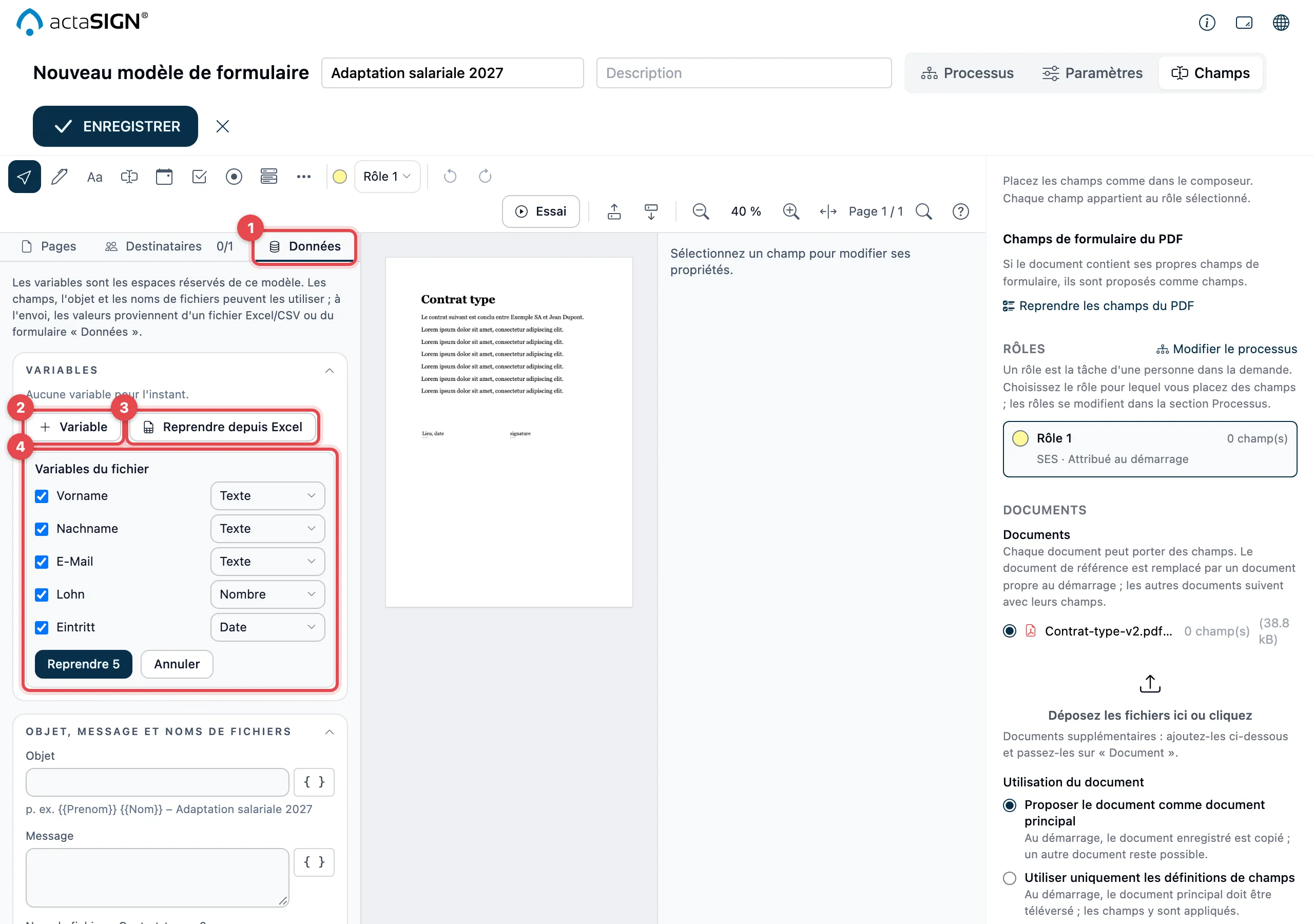
- Dans la barre latérale de gauche, ouvrez l’onglet Données.
- Variable : créez une variable à la main. Saisissez le Nom et le Type ; actaSIGN propose la Clé à partir du nom. Avec la Valeur d’exemple, vous voyez quelque chose dans l’aperçu tant qu’aucun fichier n’est chargé. Valeur obligatoire signifie : sans cette valeur, aucune demande ne démarre. Cliquez sur Appliquer.
- Reprendre depuis Excel : choisissez un fichier Excel ou CSV avec une ligne d’en-tête. actaSIGN propose une variable par colonne et devine le type.
- Sous Variables du fichier, désélectionnez ce dont vous n’avez pas besoin, adaptez le type et reprenez les propositions.
| Type | Exemple |
|---|---|
| Texte | Prénom, service |
| Nombre | Salaire, montant de la facture |
| Date | Date d’entrée |
| Oui/Non | Temps partiel |
| Choix | Site tiré d’une liste fixe (Valeurs possibles, une valeur par ligne) |
| Adresse de la personne qui signe | |
| Numéro de portable | pour le code SMS, avec l’indicatif du pays |
Vous voyez les mêmes variables dans la zone Processus sous Données du workflow. Vous pouvez aussi les y créer, et des tâches peuvent en dépendre, voir Tâche seulement si nécessaire.
Remplir les champs à partir des valeurs
Section intitulée « Remplir les champs à partir des valeurs »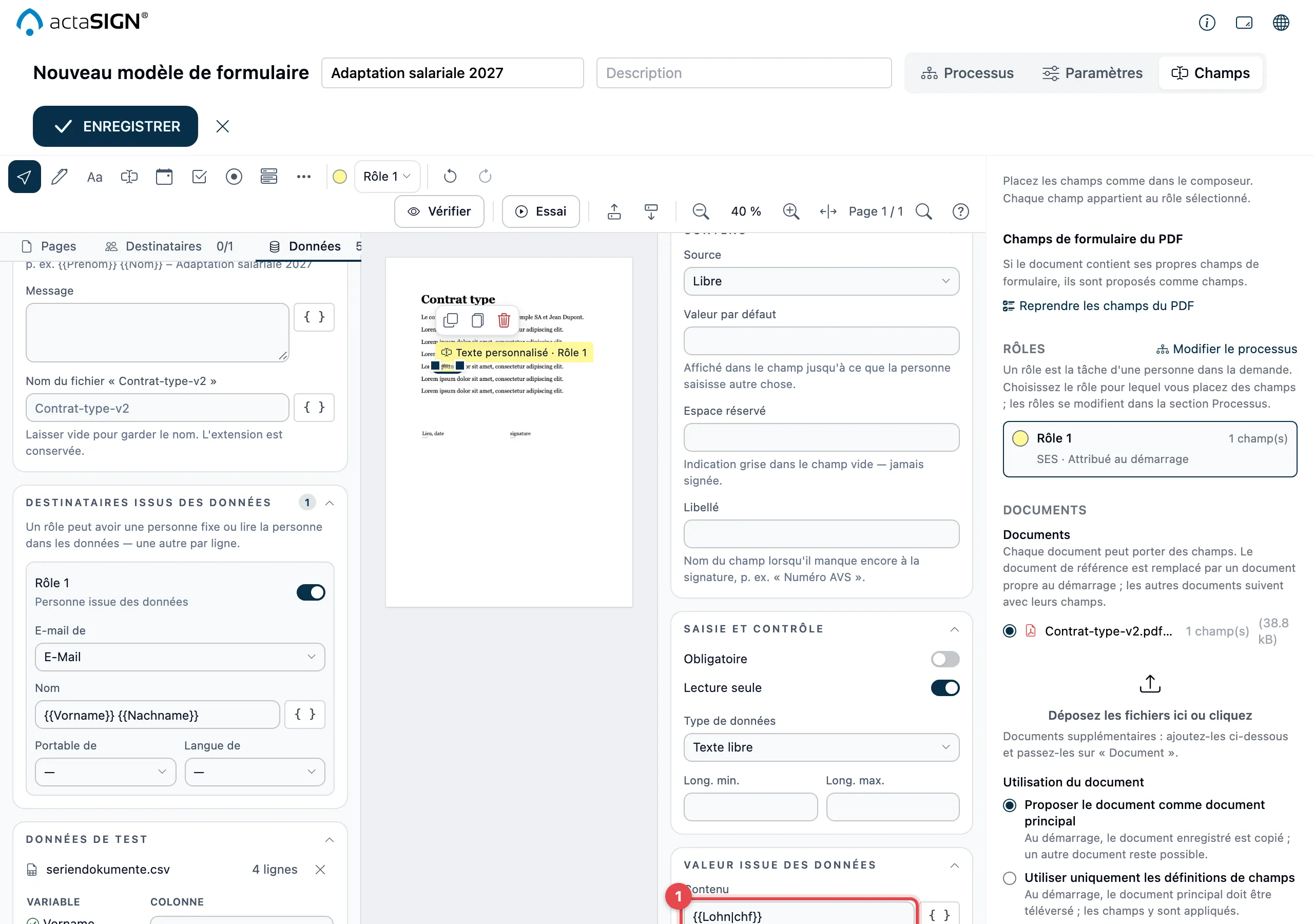
- Dans le document, cliquez sur un champ. Sous Propriétés figure
Valeur issue des données. Pour un champ de texte ou de date, vous
écrivez sous Contenu du texte et des variables mélangés, p. ex.
{{Lieu}}, {{Date}}. Avec l’icône Insérer une variable, vous choisissez une variable dans la liste ; avec Insérer avec un format, p. ex. Long (15 mars 2027) ou Montant en CHF. - Le destinataire peut modifier : si l’interrupteur est désactivé (c’est ainsi que commence chaque champ lié), la valeur est fixe et ne peut pas être écrasée lors de la signature.
Une case à cocher prend sous Valeur de la variable une variable de type Oui/Non. Les options et un Champ de sélection prennent une variable de type Choix ou Texte.
Objet, message et noms de fichiers
Section intitulée « Objet, message et noms de fichiers »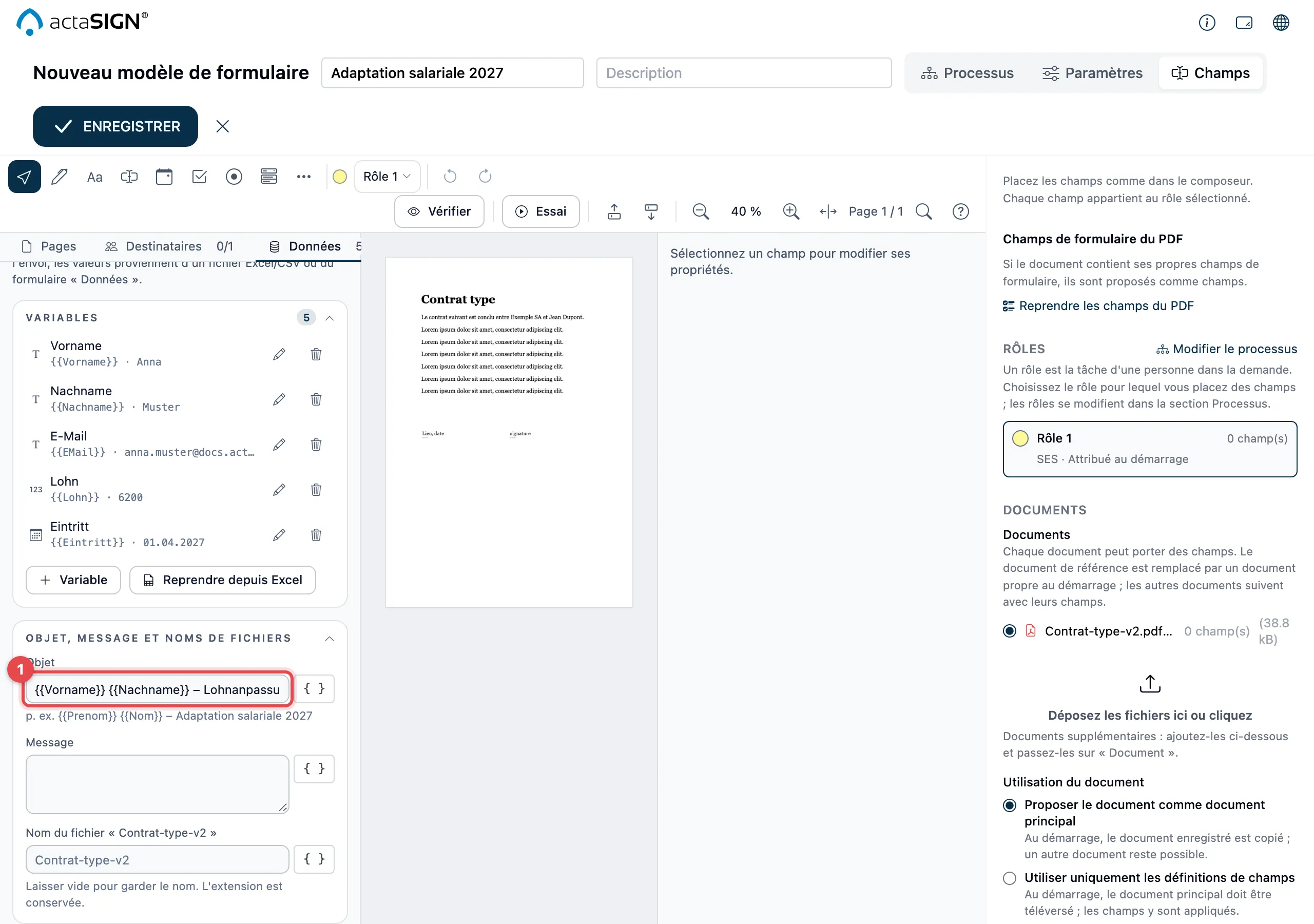
Sous Objet, message et noms de fichiers (1), vous composez l’Objet, le Message et le nom de chaque document à partir de variables. Si vous laissez un nom de fichier vide, le nom du document est conservé. L’extension (p. ex. .pdf) est toujours conservée.
Ici et dans les champs, vous pouvez aussi utiliser des valeurs que toute demande connaît, p. ex. le nom de l’expéditeur. Voir Insérer des valeurs du profil et de la demande.
Destinataires issus des données
Section intitulée « Destinataires issus des données »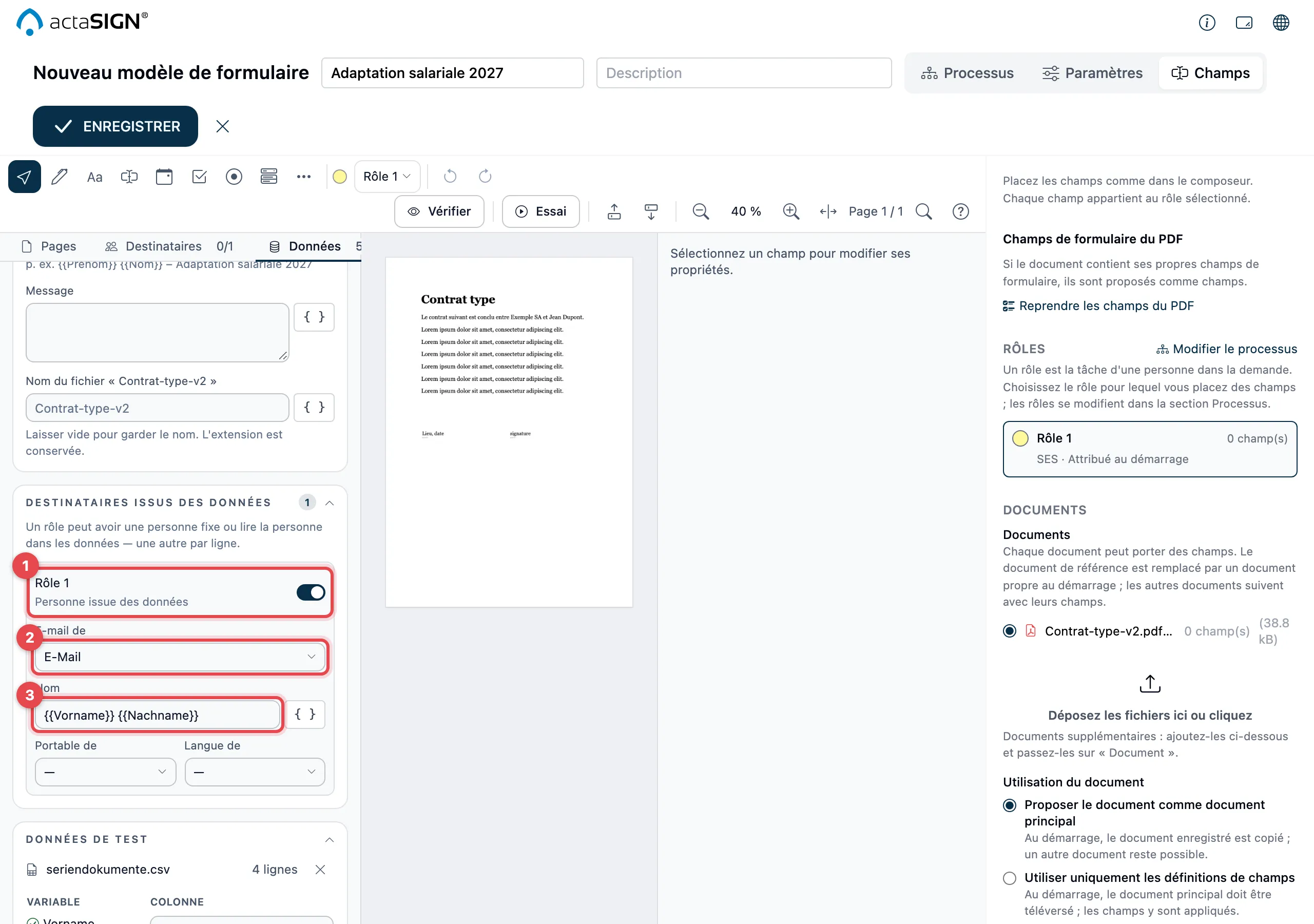
- Sous Destinataires issus des données, chaque rôle a un interrupteur. Désactivé signifie Personne fixe, activé signifie Personne issue des données : chaque ligne du fichier apporte sa propre personne.
- E-mail de : la variable contenant l’adresse e-mail.
- Nom : composé de variables, p. ex.
{{Vorname}} {{Nachname}}. En option, vous prenez Portable de et Langue de dans une variable.
actaSIGN remplit lui-même ces données à l’activation si les variables portent des noms adéquats (p. ex. « E-Mail », « Vorname », « Nachname » ; « E-mail » et « Prénom » sont aussi reconnus).
Vérifier avec des données de test
Section intitulée « Vérifier avec des données de test »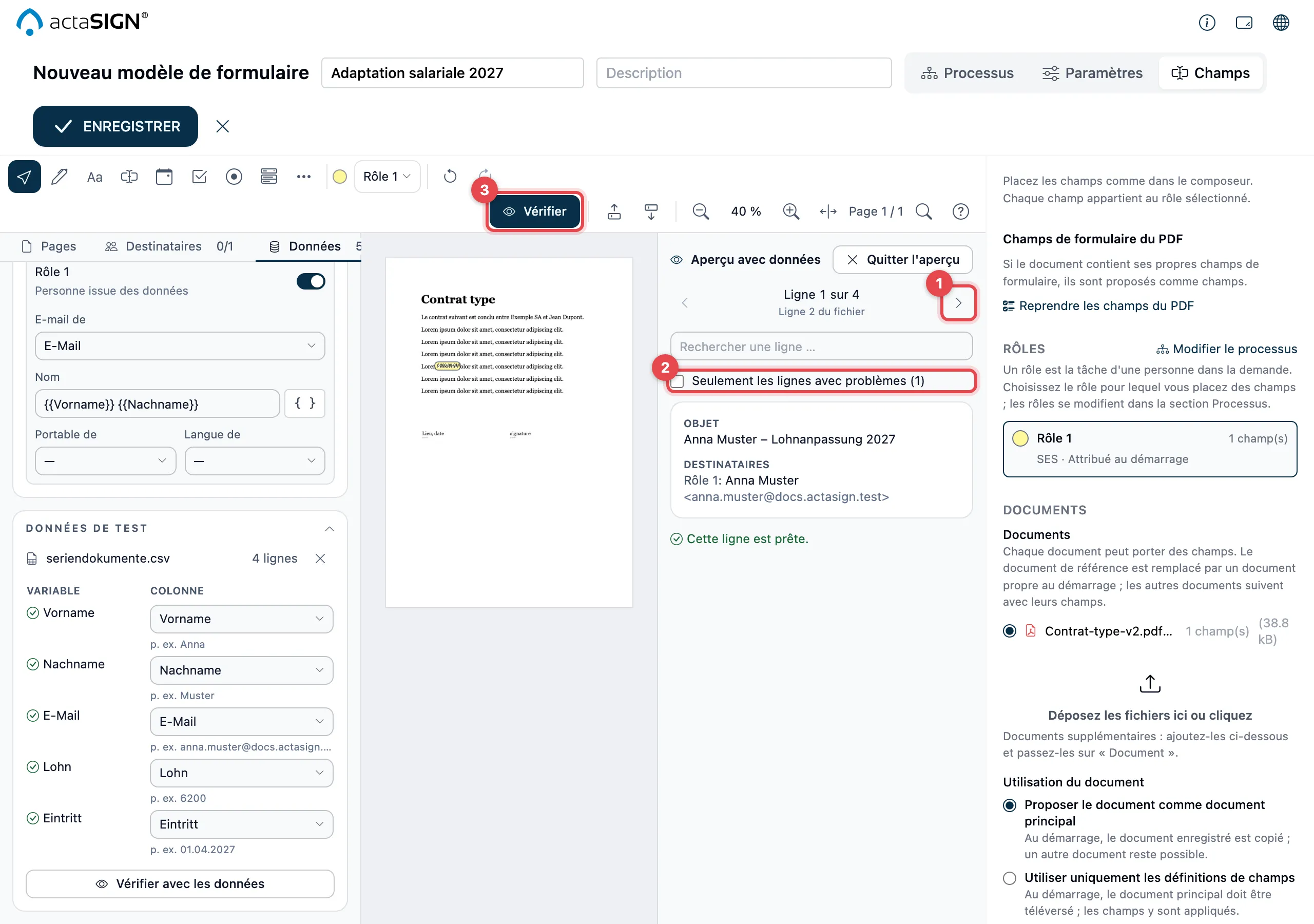
Sous Données de test, vous chargez un fichier avec Charger un fichier Excel ou CSV. Si vous avez repris les variables d’un fichier, ce fichier y est déjà chargé. actaSIGN attribue les colonnes aux variables d’après leur nom (Correspondance des colonnes) ; vous choisissez une autre colonne dans la liste à côté. Cliquez ensuite sur Vérifier avec les données (en haut aussi Vérifier).
- Le document affiche les valeurs d’une ligne. Avec Ligne précédente et Ligne suivante, vous parcourez les lignes ; avec Rechercher une ligne …, vous sautez à une personne. À droite, vous voyez l’objet, les noms de fichiers, les destinataires et les tâches qui deviennent actives dans cette ligne.
- Seulement les lignes avec problèmes (…) n’affiche que les lignes où quelque chose ne convient pas, p. ex. « … n’est pas une adresse e-mail valide ». Un clic sur un problème qui concerne un champ sélectionne ce champ.
- Quitter l’aperçu ramène à l’édition. L’aperçu ne modifie rien au modèle.
Sans fichier, l’aperçu affiche les valeurs d’exemple. Enregistrez le modèle en haut avec Enregistrer. Le fichier de test n’est pas enregistré avec le modèle.
Utiliser le modèle
Section intitulée « Utiliser le modèle »- Une seule demande : démarrez le modèle comme d’habitude, voir Utiliser un modèle de formulaire. À l’étape Sujet & Paramètres figure le formulaire Données du workflow ; vous y saisissez les valeurs. Dans Studio, vous trouvez les mêmes champs aussi dans l’onglet Données, sous Valeurs.
- De nombreuses personnes : une demande par ligne d’un fichier, voir Envoi en masse.
Bon à savoir
Section intitulée « Bon à savoir »- Une Clé commence par une lettre et ne contient que des lettres, des
chiffres et
_ . -. Dans le texte, vous l’écrivez entre doubles accolades :{{Vorname}}. - Si vous écrivez dans l’objet ou le message un nom qui n’existe pas, le texte reste tel que vous l’avez écrit.
- S’il manque une Valeur obligatoire au démarrage, actaSIGN ne démarre pas la demande.
- Le fichier a besoin d’une ligne d’en-tête. Sont autorisés .xlsx, .xlsm, .csv, .txt et .tsv jusqu’à 2 Mo ; enregistrez au préalable les anciens fichiers .xls au format .xlsx.
- Dans les fichiers CSV, actaSIGN lit les nombres et les dates comme « 1’200 » ou « 15.03.2027 » selon le type de la variable.
- Les modèles de formulaire sans variables fonctionnent comme jusqu’à présent.