

Utiliser un modèle de formulaire
À partir d’un modèle de formulaire, vous lancez une demande dont le document et les champs sont déjà prêts. Il ne vous reste qu’à définir qui assume quel rôle.
Démarrer depuis la liste
Section intitulée « Démarrer depuis la liste »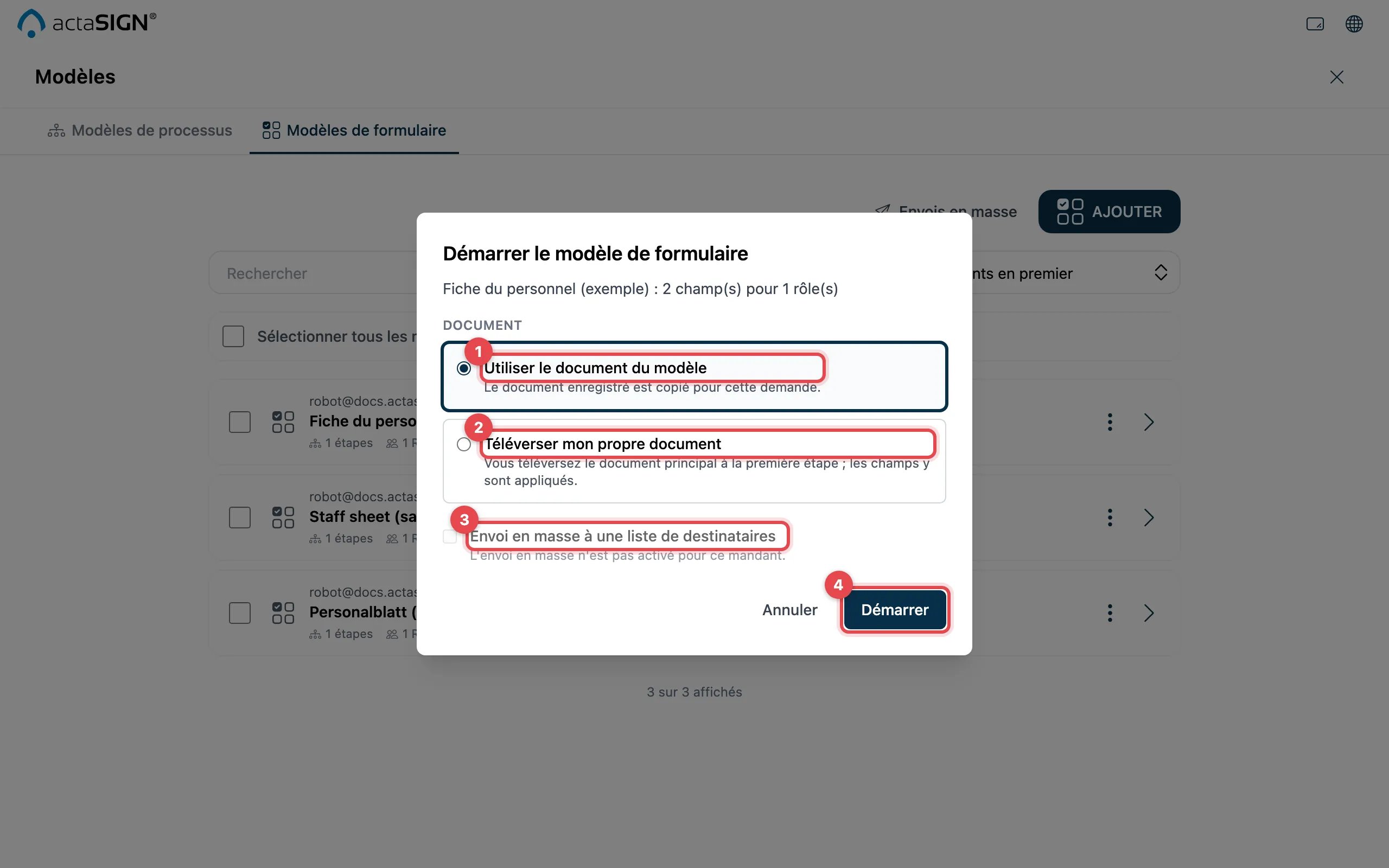
- Utiliser le document du modèle : le document enregistré est copié pour cette demande.
- Téléverser mon propre document : vous téléversez le document à la première étape ; les champs y sont appliqués.
- Envoi en masse à une liste de destinataires : voir Envoi en masse. Sans activation par l’administration, la case est grisée.
- Cliquez sur Démarrer.
Si le modèle ne contient que des champs et pas de document, il n’y a pas de choix : vous téléversez le document à la première étape.
Lors de la création d’une demande
Section intitulée « Lors de la création d’une demande »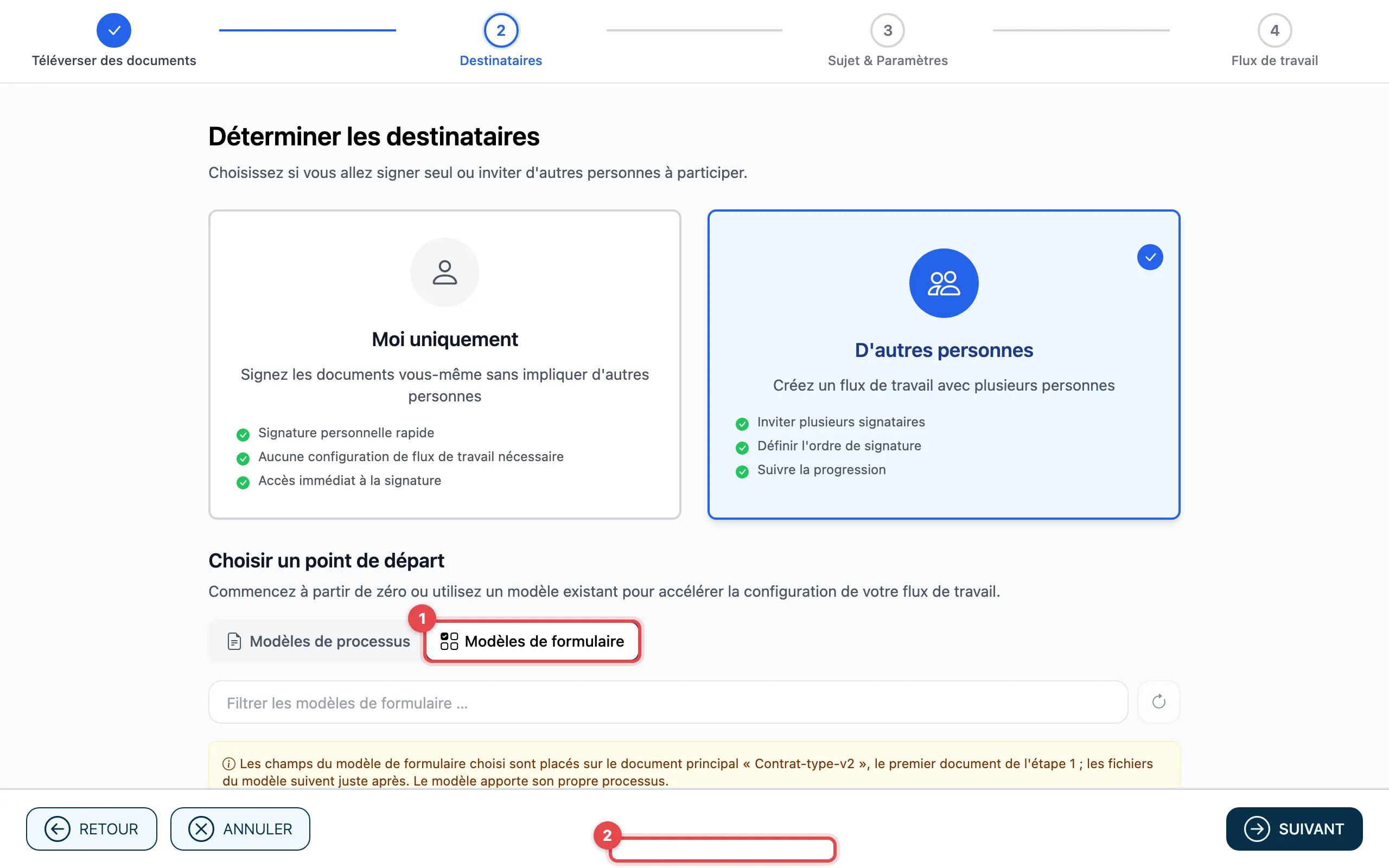
- Téléversez d’abord le document. À l’étape Destinataires, choisissez D’autres personnes, puis l’onglet Modèles de formulaire.
- Cliquez sur le modèle. Les champs sont placés sur le premier document de l’étape 1.
Attribuer les rôles
Section intitulée « Attribuer les rôles »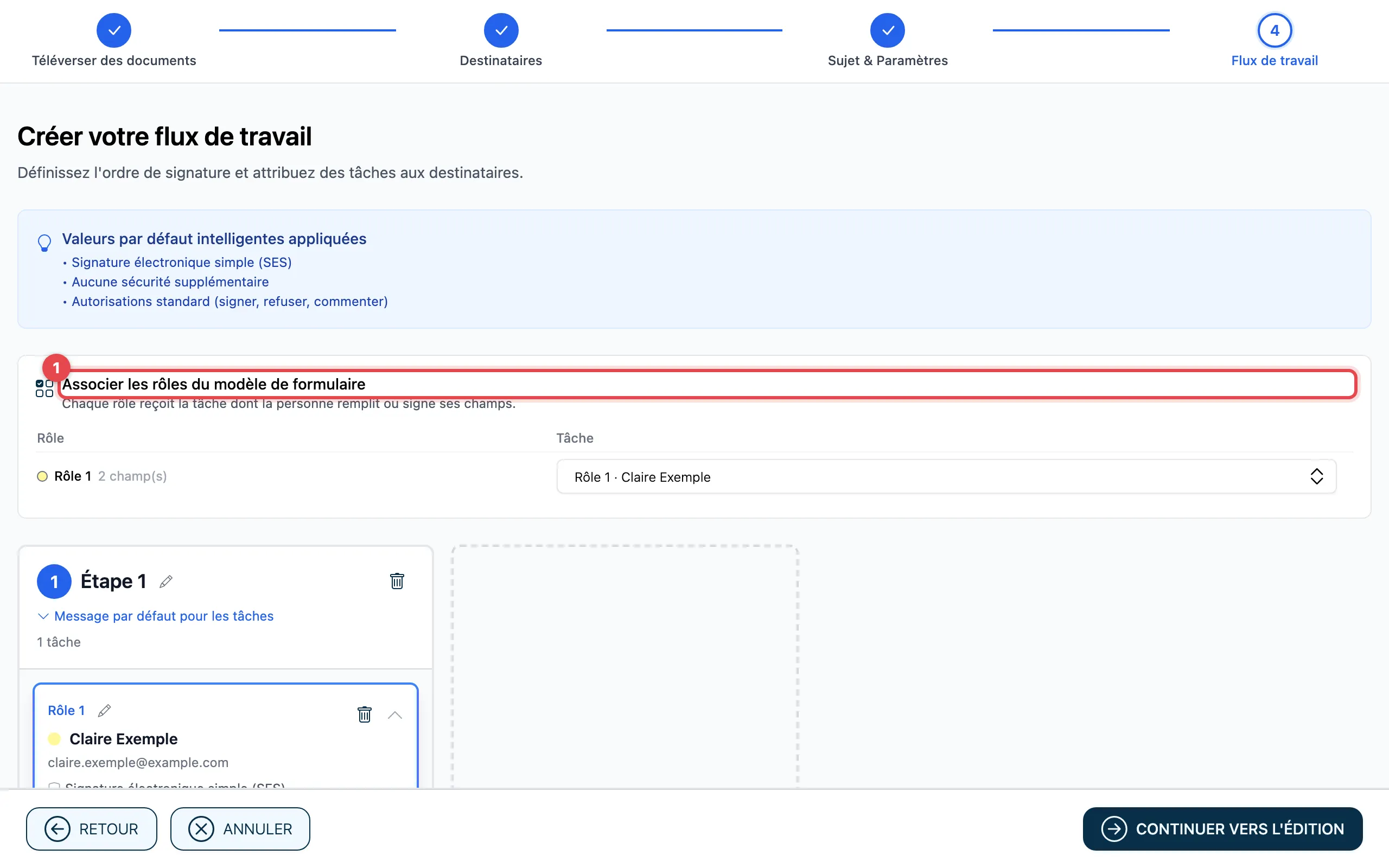
À l’étape Flux de travail figure Associer les rôles du modèle de formulaire (1).
- Indiquez la personne pour chaque tâche (adresse e-mail et nom).
- Vérifiez dans le tableau quel Rôle correspond à quelle Tâche. Avec Non associé, vous laissez un rôle sans champs.
- Si la personne du rôle et celle de la tâche diffèrent, reprenez la personne du modèle avec Reprendre la personne du rôle.
- Cliquez sur Continuer vers l’édition. Vous y voyez les champs, vous les modifiez si nécessaire et vous envoyez la demande.
Bon à savoir
Section intitulée « Bon à savoir »- Chaque rôle avec des champs a besoin d’une tâche, et deux rôles ne peuvent pas avoir la même tâche. Sinon, vous ne pouvez pas continuer.
- Avec un propre document, actaSIGN indique combien de champs il a pu aligner sur le texte. S’il n’a pas pu placer certains champs, déplacez-les à la main à leur place lors de l’édition.
- Si le modèle contient d’autres documents ou pièces jointes, ils sont joints.