

Créer une demande de signature – vue d'ensemble
Avec une demande, vous envoyez un ou plusieurs documents à d’autres personnes pour qu’elles les signent, les approuvent ou en prennent connaissance. actaSIGN vous guide en quatre étapes jusqu’au document. Vous y placez les champs et envoyez la demande. Cette page montre tout le parcours ; chaque détail a sa propre page.
Les quatre étapes
Section intitulée « Les quatre étapes »En haut de l’assistant, vous voyez à quelle étape vous vous trouvez. Avec Suivant, vous passez à l’étape suivante, avec Retour, à l’étape précédente.
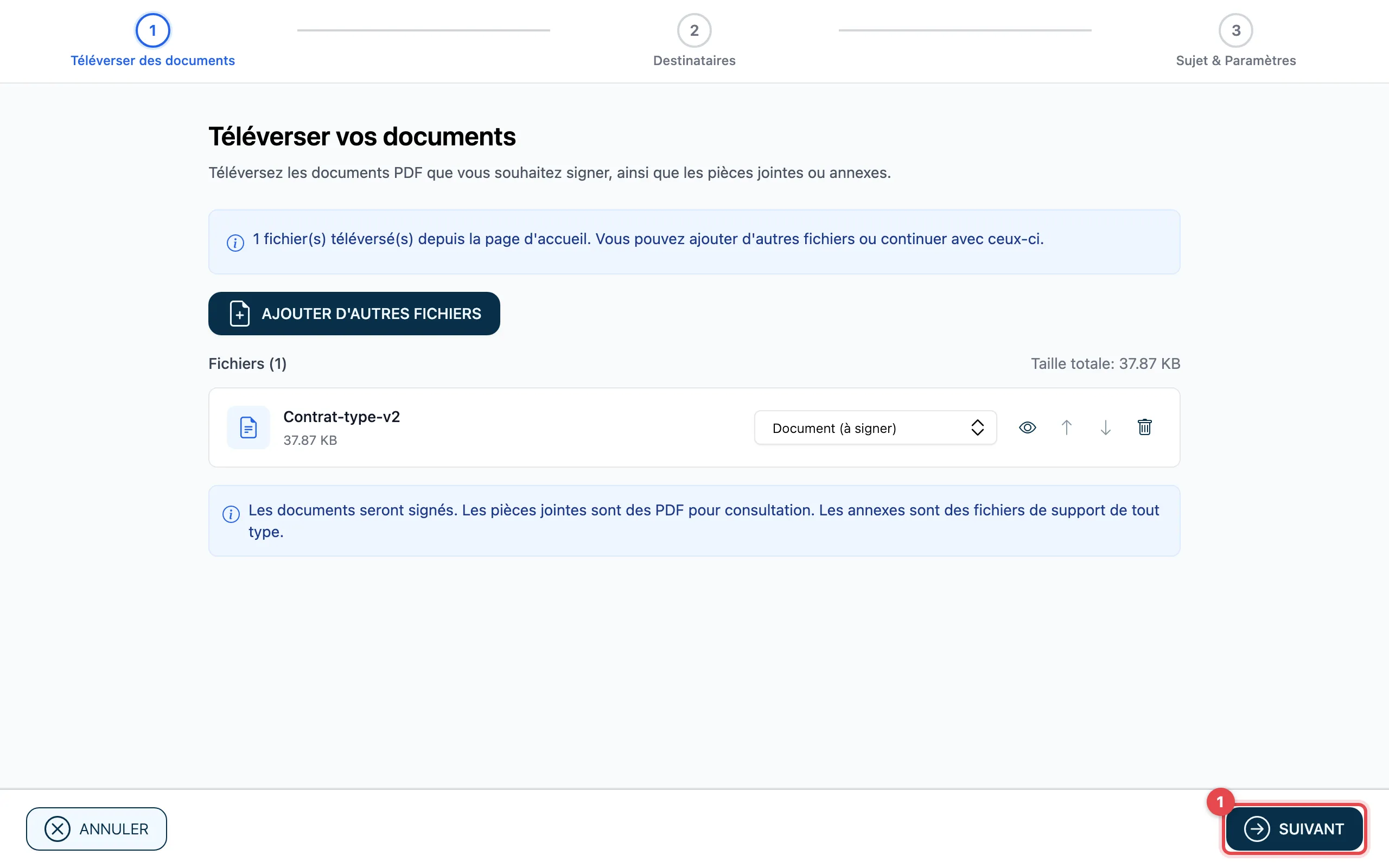
- Téléverser des documents : vérifier les fichiers, en ajouter et définir ce qui est signé. Voir Téléverser des documents.
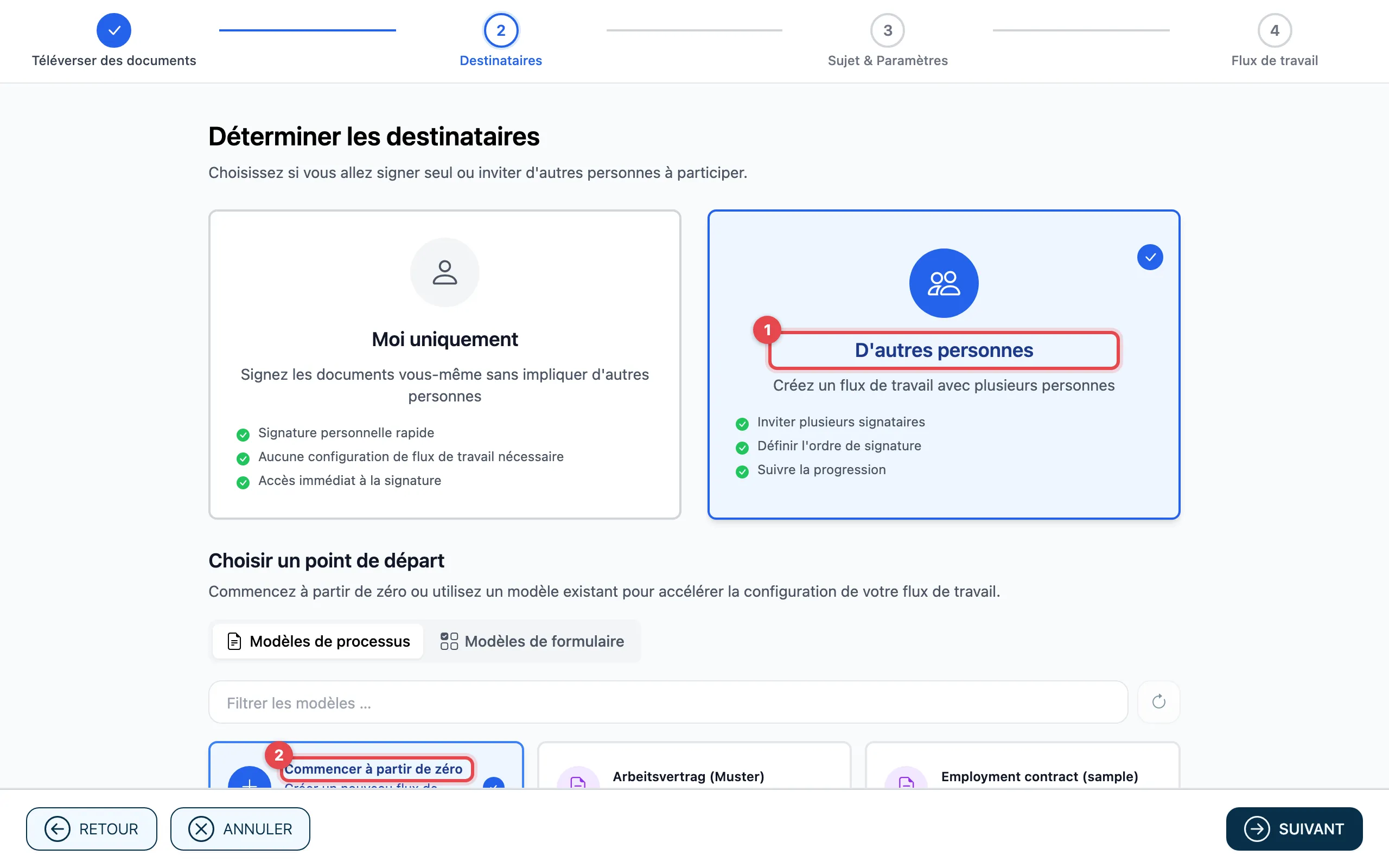
- Destinataires : choisir D’autres personnes et définir le point de départ (un modèle ou Commencer à partir de zéro). Voir Destinataires et point de départ.
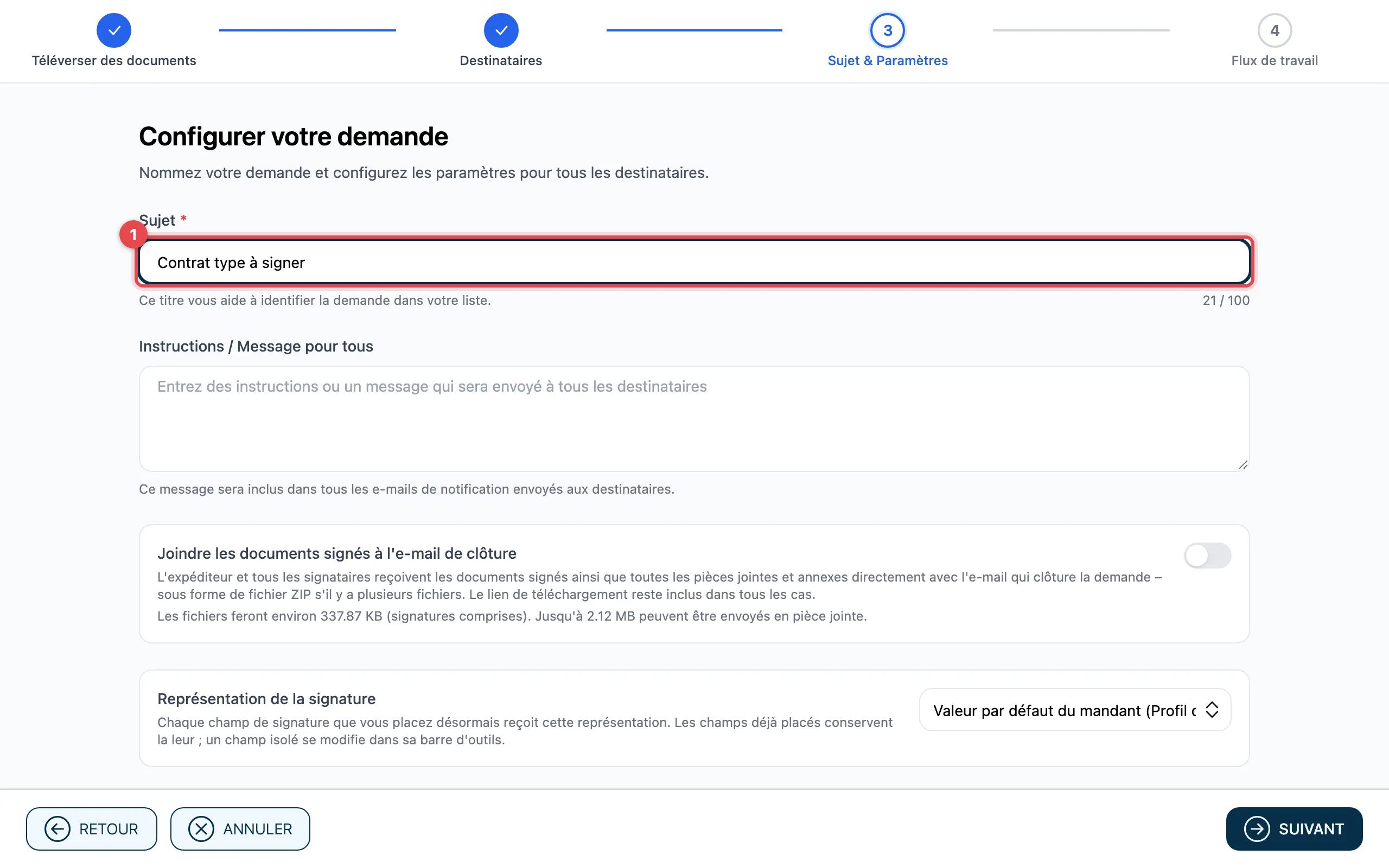
- Sujet & Paramètres : saisir le Sujet et un message pour tous, et d’autres paramètres si nécessaire. Voir Sujet et message et Paramètres avancés.
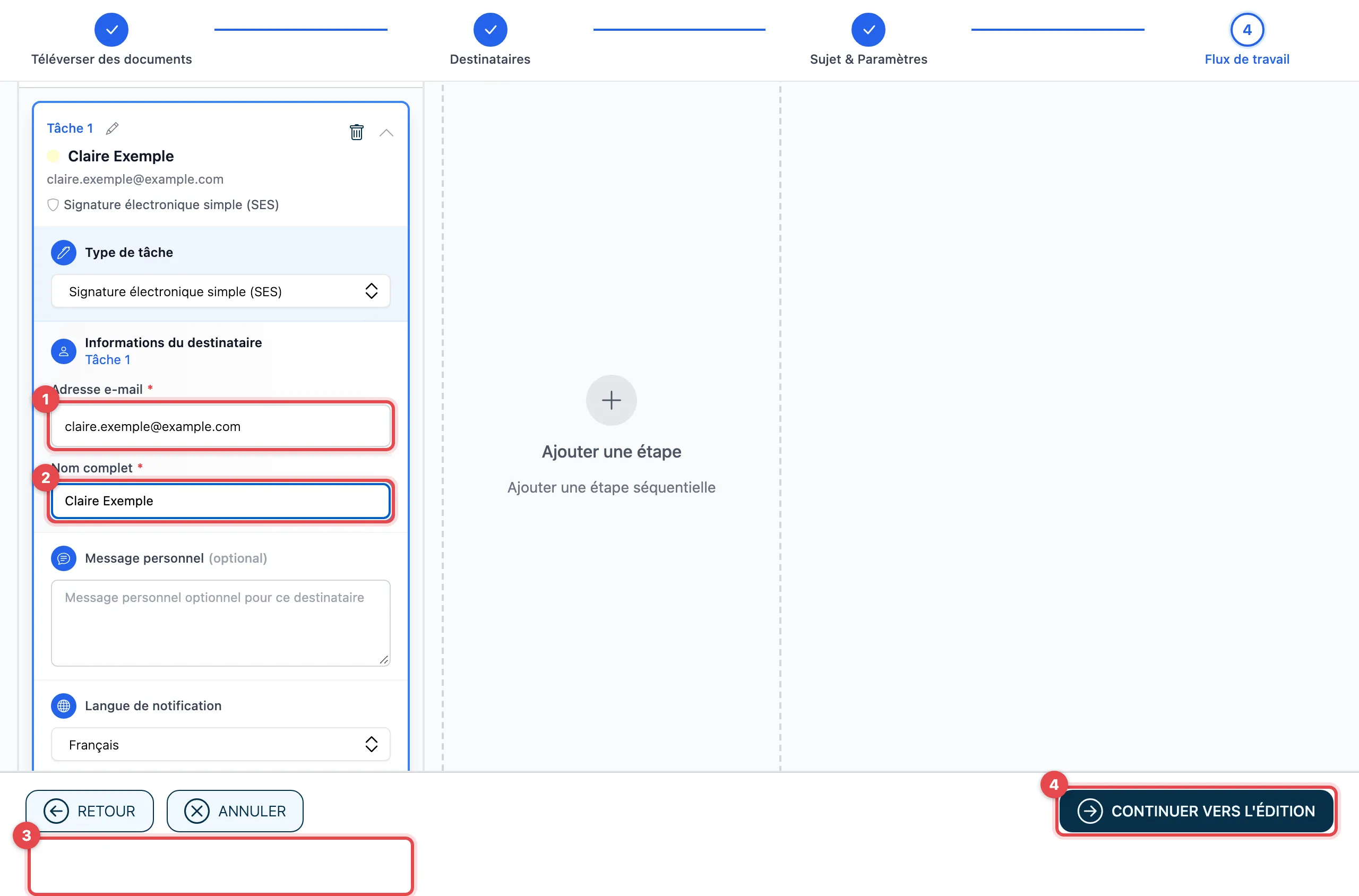
- Flux de travail : définir qui effectue quelle Tâche et dans quel ordre. Voir Flux de travail : qui, dans quel ordre. Avec Continuer vers l’édition, actaSIGN ouvre le document.
Placer les champs et envoyer
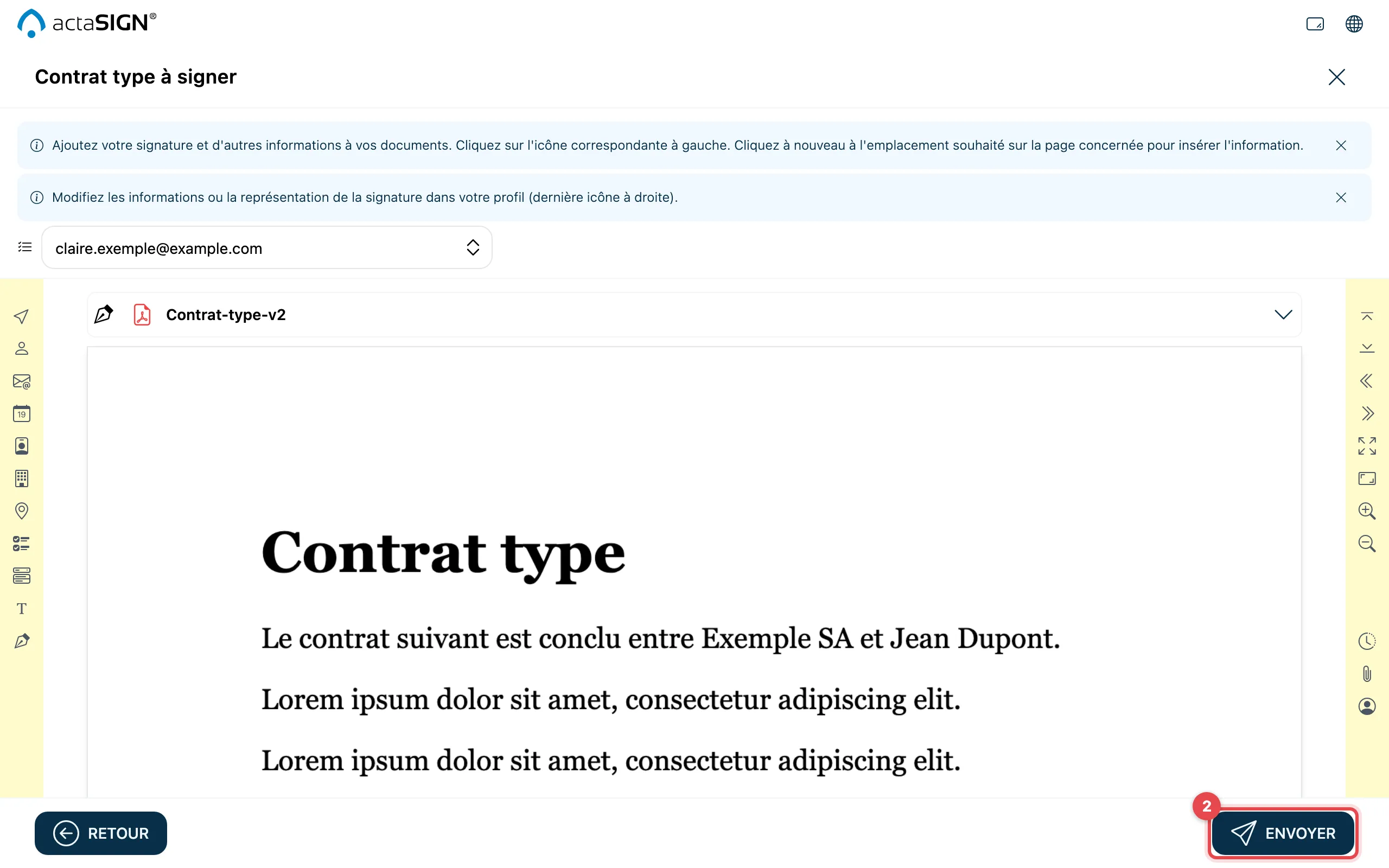
Section intitulée « Placer les champs et envoyer »Après Continuer vers l’édition, vous voyez le document. L’aspect de l’écran dépend de la vue utilisée par votre organisation : la vue classique ou Studio. Dans les deux, Envoyer se trouve en bas à droite.
À gauche se trouvent les outils pour les champs.
En haut se trouve la barre d’outils (1) pour les champs.
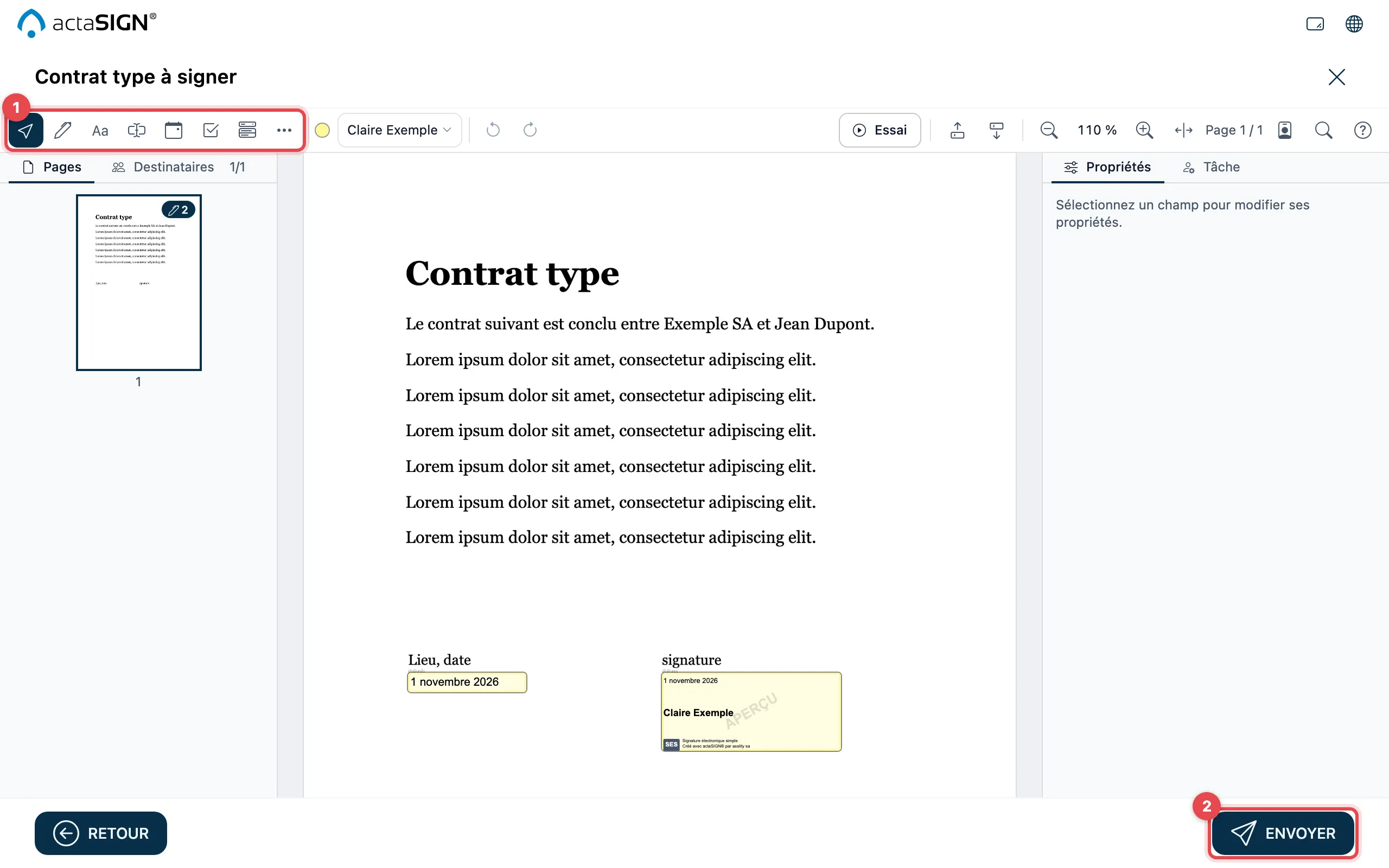
- Placez pour chaque personne les champs qu’elle remplit ou signe. Voir Placer des champs dans le document. Avec des emplacements réservés dans le PDF, actaSIGN les place lui-même.
- Cliquez sur Envoyer. Voir Envoyer la demande.
Quelle page pour quelle question
Section intitulée « Quelle page pour quelle question »| Vous souhaitez … | Page |
|---|---|
| joindre des pièces jointes ou des annexes | Téléverser des documents |
| utiliser un modèle | Destinataires et point de départ |
| définir des rappels, un délai ou des observateurs | Paramètres avancés |
| plusieurs personnes l’une après l’autre ou en même temps | Flux de travail |
| choisir le bon type de signature | Types de tâches |
| protéger une tâche par un code SMS ou un mot de passe | Protéger une tâche |
| permettre à quelqu’un de déléguer ou de télécharger | Autorisations d’une tâche |
| signer aussi vous-même | Signer aussi vous-même |
| placer des champs | Placer des champs |
| utiliser le nouvel écran de documents | Studio |
Bon à savoir
Section intitulée « Bon à savoir »- Avec Moi uniquement à l’étape 2, vous signez seul. Il n’y a alors pas d’étape de flux de travail. Voir Signer vous-même.
- Si vous partez d’un modèle, l’étape 2 est supprimée : le modèle définit déjà les destinataires.
- Avec Annuler en bas à gauche, vous quittez l’assistant. Si des documents sont déjà enregistrés, actaSIGN vous demande si vous voulez conserver ou supprimer la demande préparée. Voir Envoyer la demande.
- Si le nouvel écran de documents est activé dans votre organisation, l’écran qui suit Continuer vers l’édition a un autre aspect. Choisissez alors l’onglet « Studio » au-dessus de l’image. Ce qu’est Studio est expliqué sous Studio : le nouvel écran de documents.