

Moi uniquement : signer votre propre document
Si vous voulez signer un document uniquement vous-même, par exemple une offre ou une confirmation, vous n’avez pas besoin de destinataires. Vous le téléversez, choisissez la qualité de signature et signez.
Téléverser le document et choisir « Moi uniquement »
Section intitulée « Téléverser le document et choisir « Moi uniquement » »Sur la page d’accueil, faites glisser le PDF dans la grande zone ou cliquez sur Démarrer. Téléverser des documents s’ouvre. Cliquez sur Suivant.
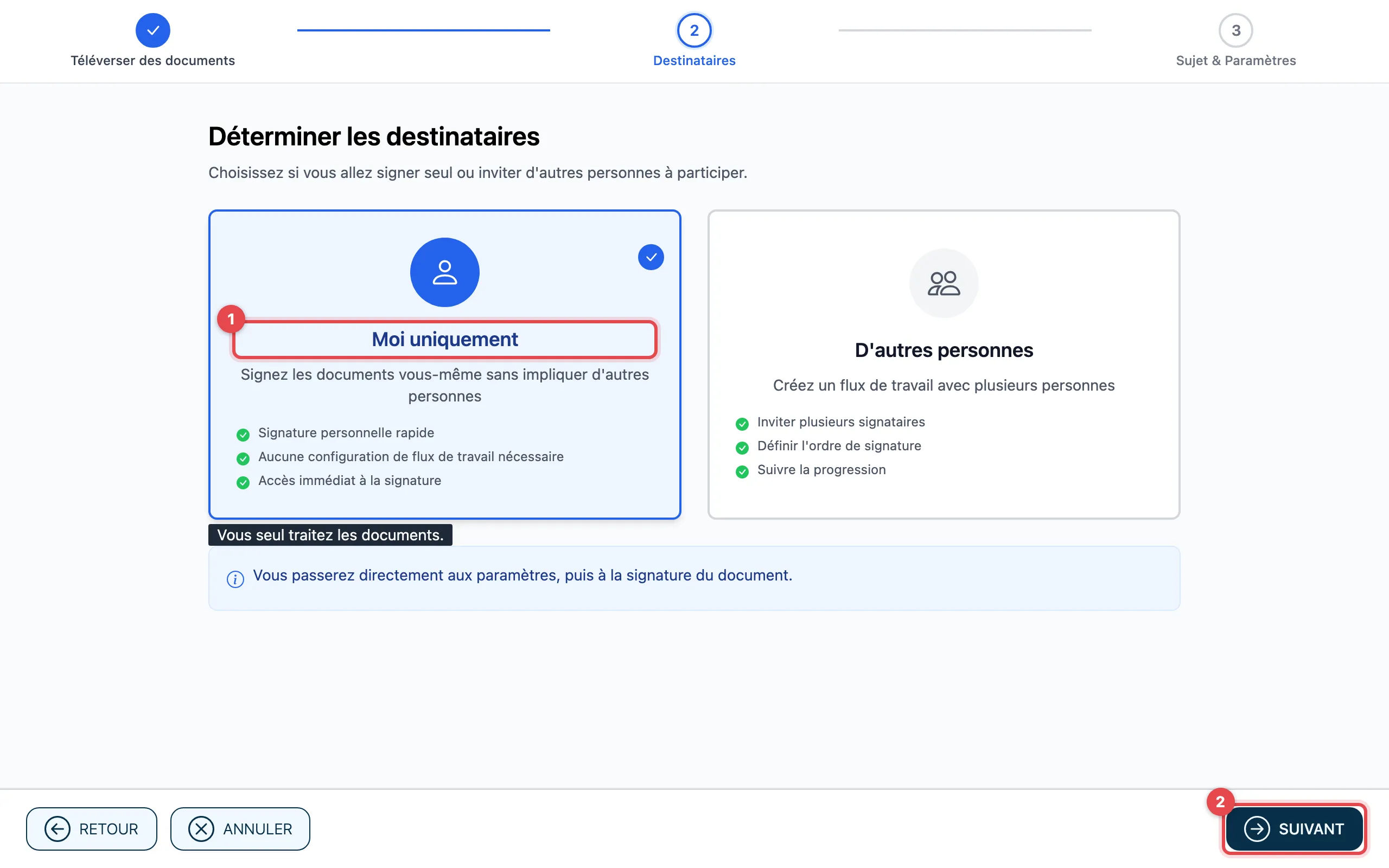
- Choisissez Moi uniquement.
- Cliquez sur Suivant.
Nommer le document et choisir la qualité de signature
Section intitulée « Nommer le document et choisir la qualité de signature »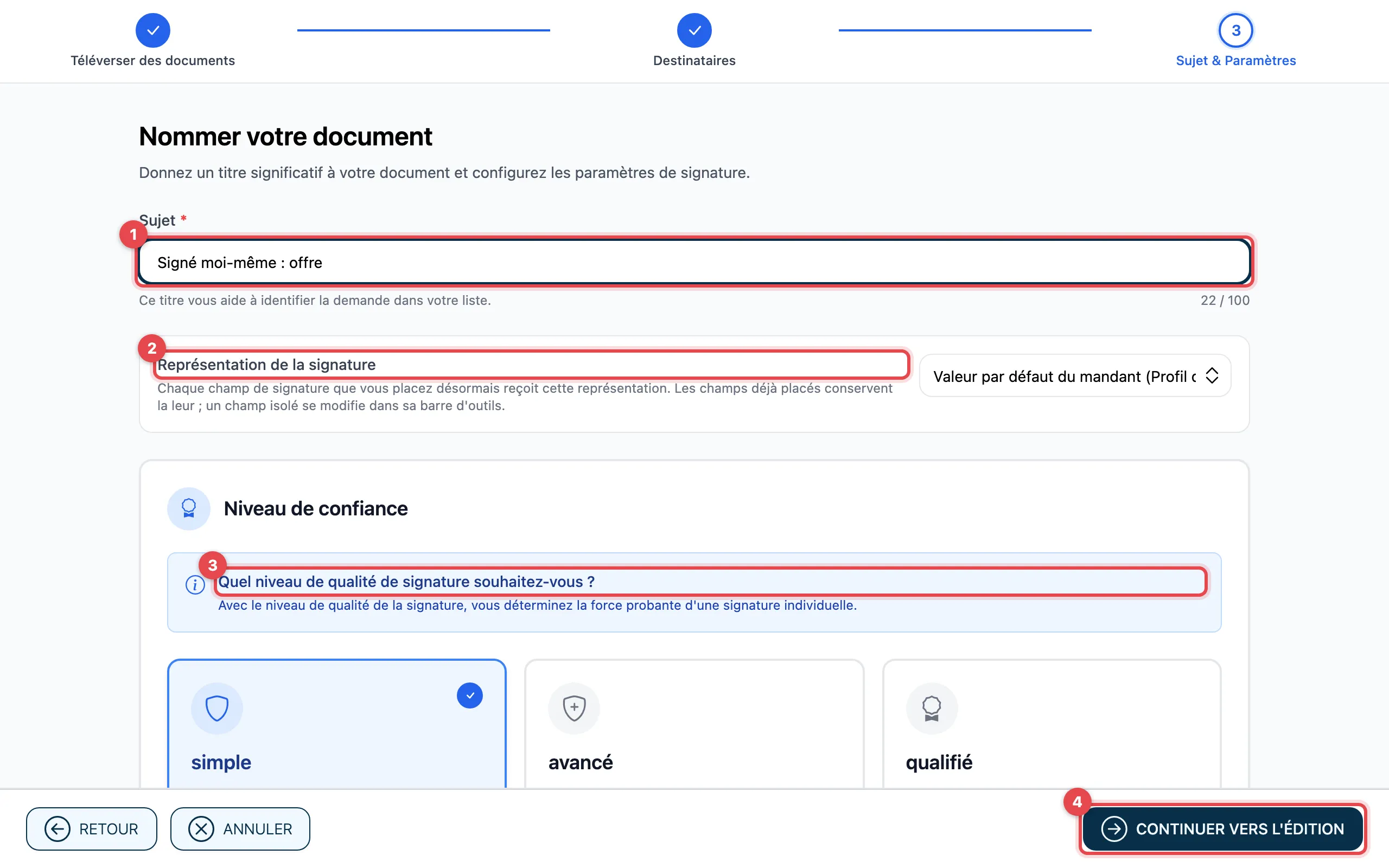
- Saisissez un Sujet. Vous retrouverez ainsi le document plus tard.
- Sous Représentation de la signature, choisissez l’apparence de votre signature.
- Sous Niveau de confiance, répondez à la question
Quel niveau de qualité de signature souhaitez-vous ? :
- simple : sans autre confirmation
- avancé : confirmation par code SMS
- avancé CH : confirmation chez Swisscom avec mot de passe et code SMS, uniquement avec un numéro de portable suisse
- qualifié : confirmation dans l’application Mobile ID, force probante la plus élevée. Choisissez ensuite la Juridiction : Suisse ou UE/AELE.
- Sceau : le sceau de votre organisation au lieu de votre signature personnelle
- Cliquez sur Continuer vers l’édition.
Placer et signer
Section intitulée « Placer et signer »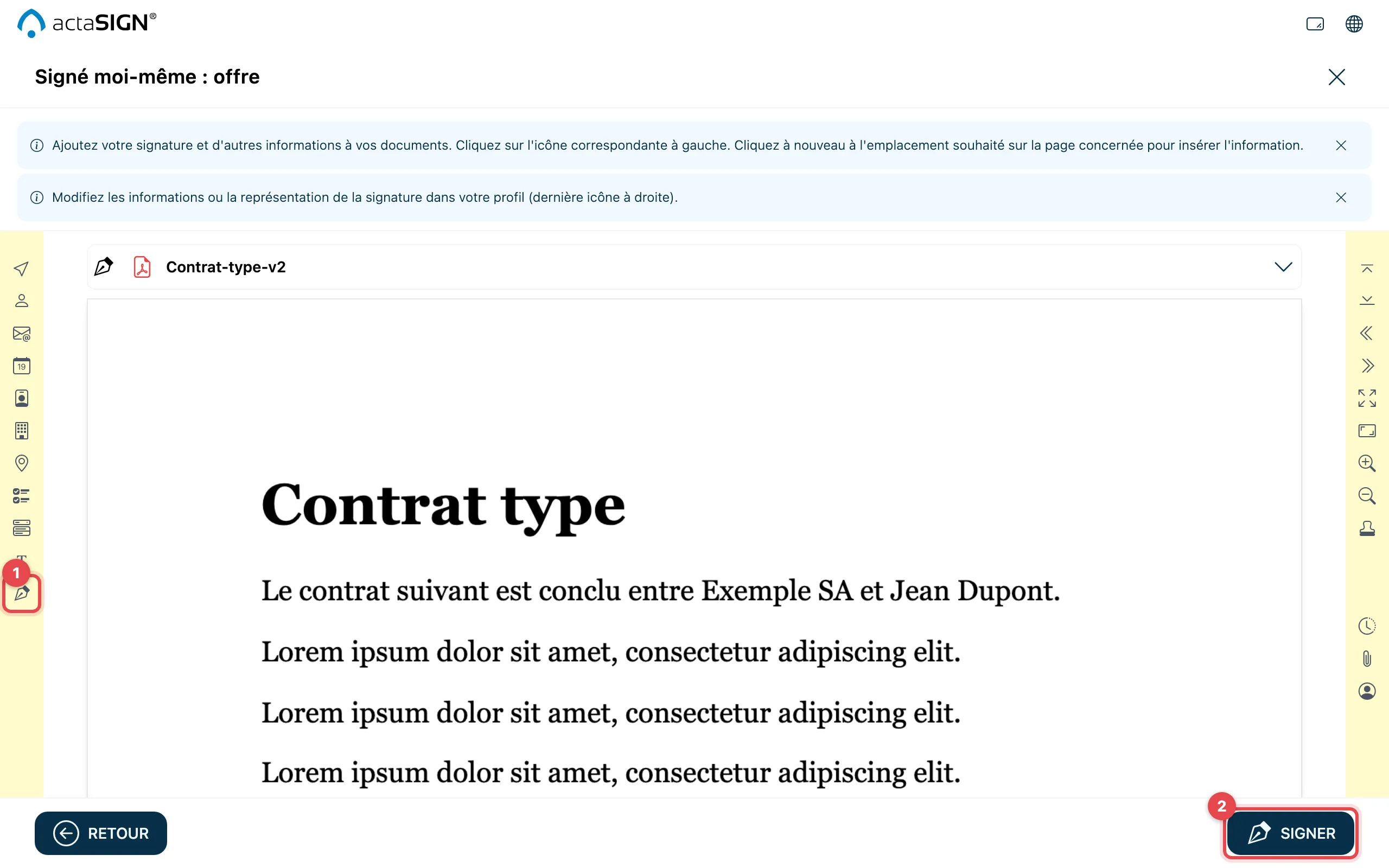
- À gauche, choisissez un outil, par exemple Signature, et cliquez à l’endroit voulu dans le document. D’autres outils placent Date de signature, Localité ou Texte personnalisé. Si vous avez des tampons dans votre profil, placez-en un à droite avec Choisir un tampon.
- En bas à droite, cliquez sur Signer. Selon la qualité de signature, vous confirmez avec un code SMS, chez Swisscom ou dans l’application Mobile ID, comme décrit dans Signer un document.
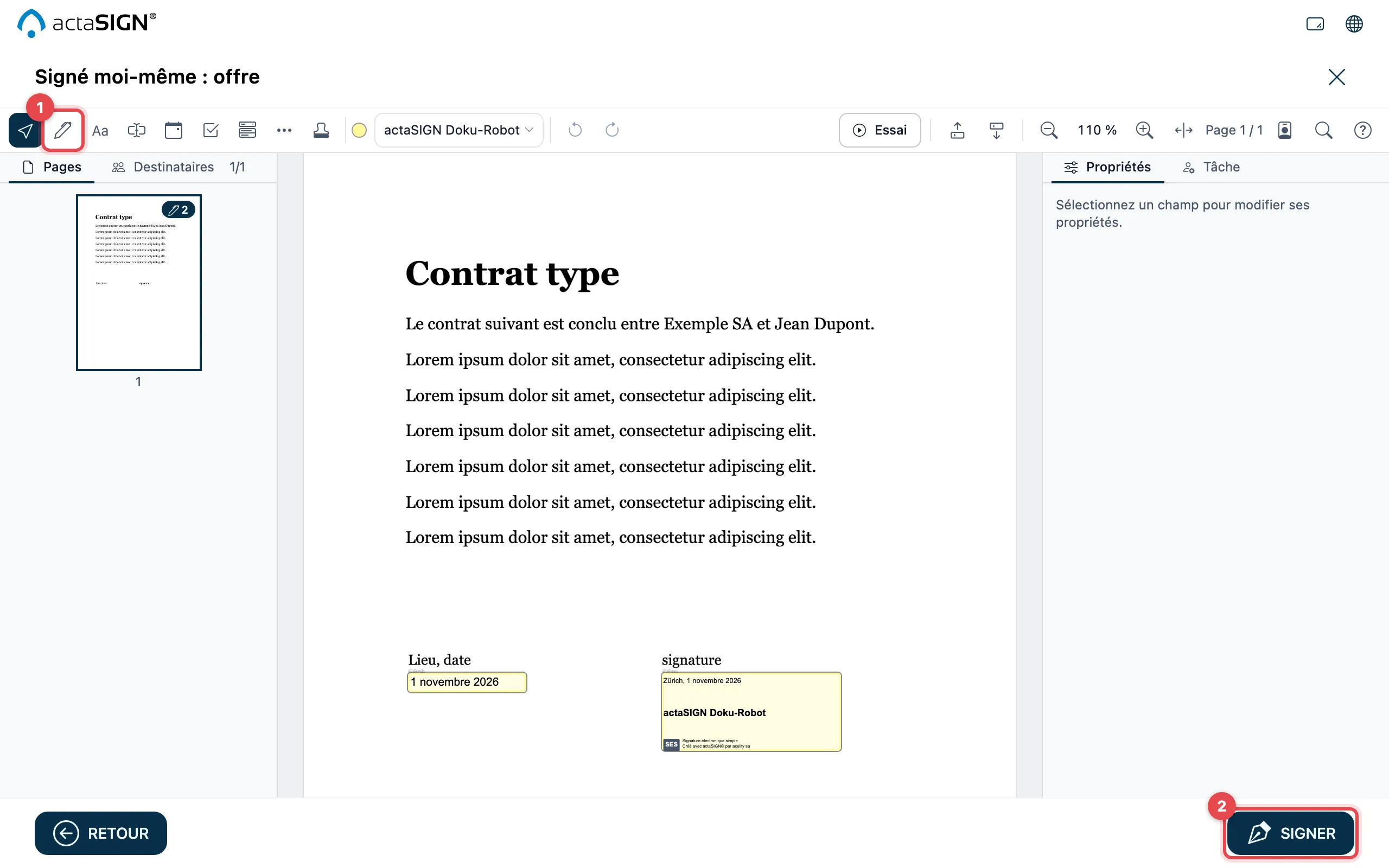
- En haut, dans la barre d’outils, choisissez un outil, par exemple Signature, et cliquez à l’endroit voulu dans le document. D’autres outils placent Date de signature ou Texte personnalisé ; Localité se trouve sous Autres champs. Si vous avez des tampons dans votre profil, placez-en un avec l’outil Tampon.
- En bas à droite, cliquez sur Signer. Selon la qualité de signature, vous confirmez avec un code SMS, chez Swisscom ou dans l’application Mobile ID, comme décrit dans Signer un document.
La manière de déplacer et de paramétrer les champs est décrite sous Placer des champs dans le document, dans l’onglet « Studio ».
Opération terminée s’affiche. Vous trouvez le document signé sous Portfolios.
Bon à savoir
Section intitulée « Bon à savoir »- Si votre PDF contient des marques de position comme
@@#s1, actaSIGN place la signature lui-même à cet endroit. - S’il manque encore une signature dans le document, actaSIGN ne signe pas. Placez d’abord au moins un champ Signature.
- Si votre organisation utilise le nouvel écran de documents, choisissez l’onglet « Studio » pour les images. Ce qu’est Studio est expliqué sous Studio.
- Avec Annuler dans l’assistant, vous pouvez conserver ou supprimer la demande préparée.