

Envoyer la demande ou annuler la création
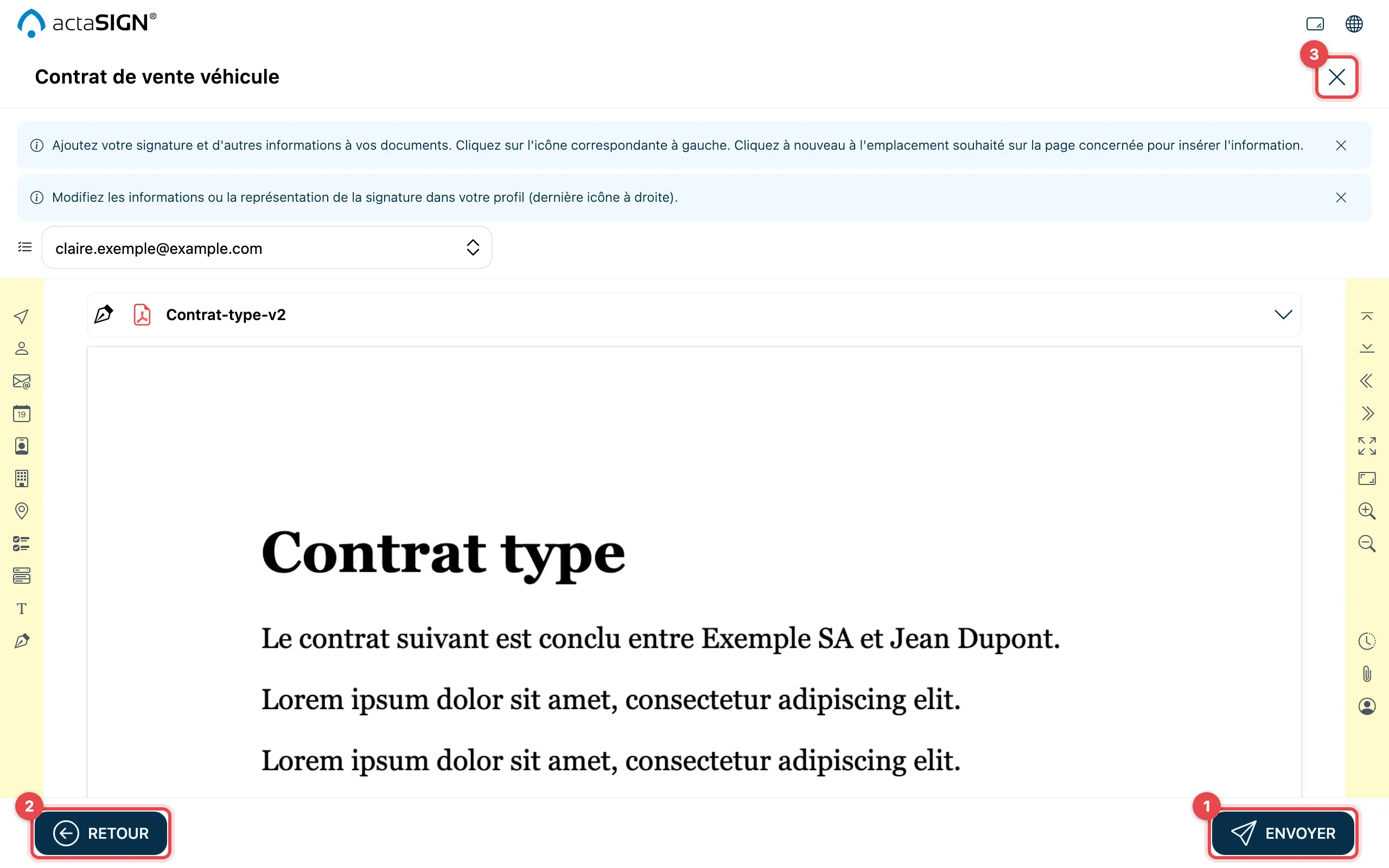
Une fois tous les champs placés, vous envoyez la demande. Les personnes de la première étape reçoivent immédiatement un e-mail. Si vous ne voulez pas encore envoyer, conservez la demande comme brouillon.
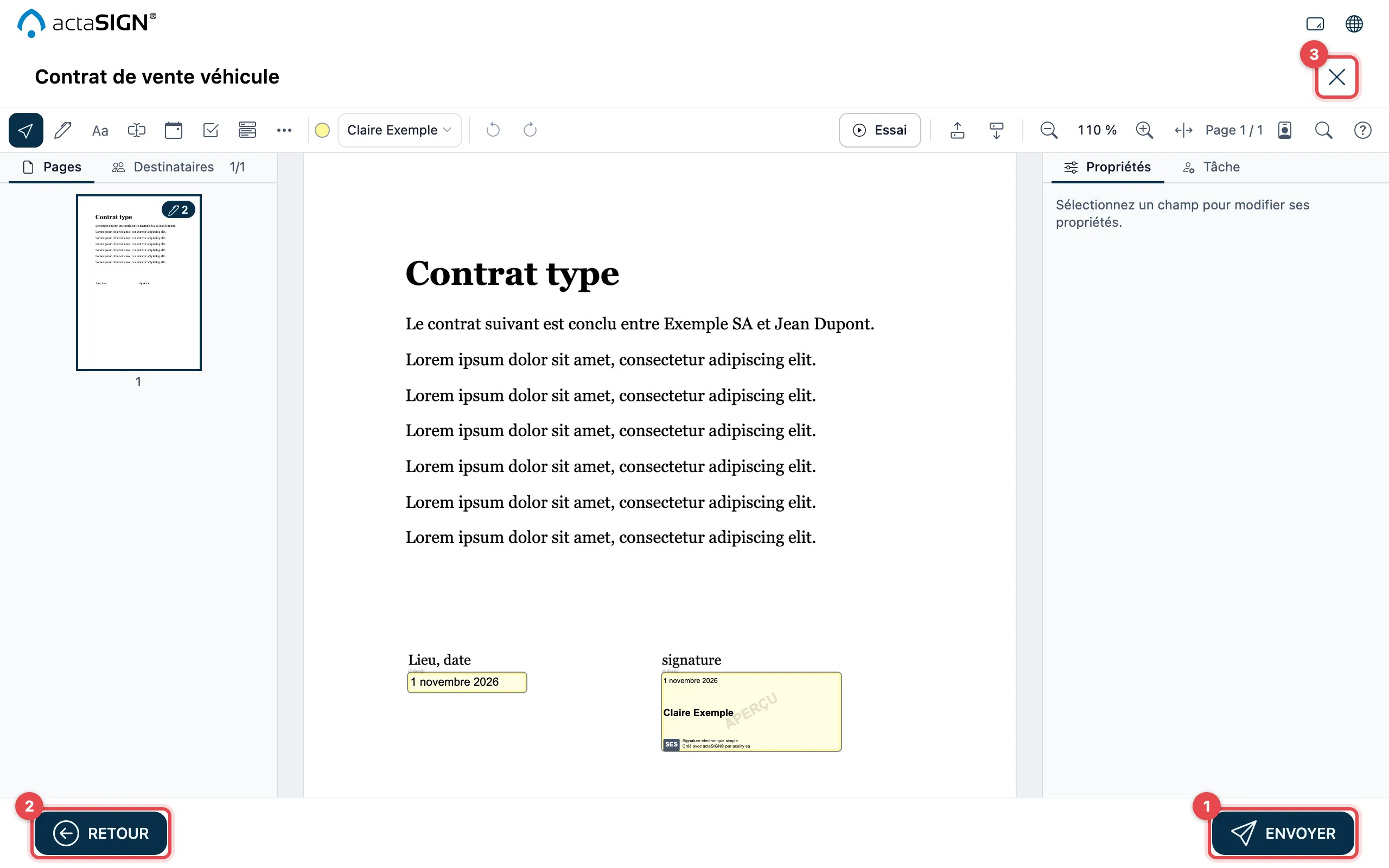
Dans Studio, vous pouvez tester la demande avant l’envoi avec l’essai. L’onglet Destinataires à gauche indique si toutes les personnes sont à l’état Prêt.
- Cliquez sur Envoyer. actaSIGN démarre la demande et vous ramène à la page d’accueil.
- Avec Retour, vous revenez au flux de travail pour modifier quelque chose. Vos champs sont conservés.
- Avec la croix en haut à droite, vous annulez la création (voir ci-dessous).
Ce qui se passe après l’envoi
Section intitulée « Ce qui se passe après l’envoi »- Les personnes de la première étape reçoivent un e-mail avec le lien vers leur tâche. Les personnes des étapes suivantes suivent dès que l’étape précédente est terminée.
- La demande figure sous Demandes, dans l’onglet Envoyé. Vous y voyez qui a déjà signé. Voir Suivre les demandes.
- Lorsque tout le monde a terminé, la demande passe à Terminé et vous recevez un e-mail (voir Notifications).
Annuler la création
Section intitulée « Annuler la création »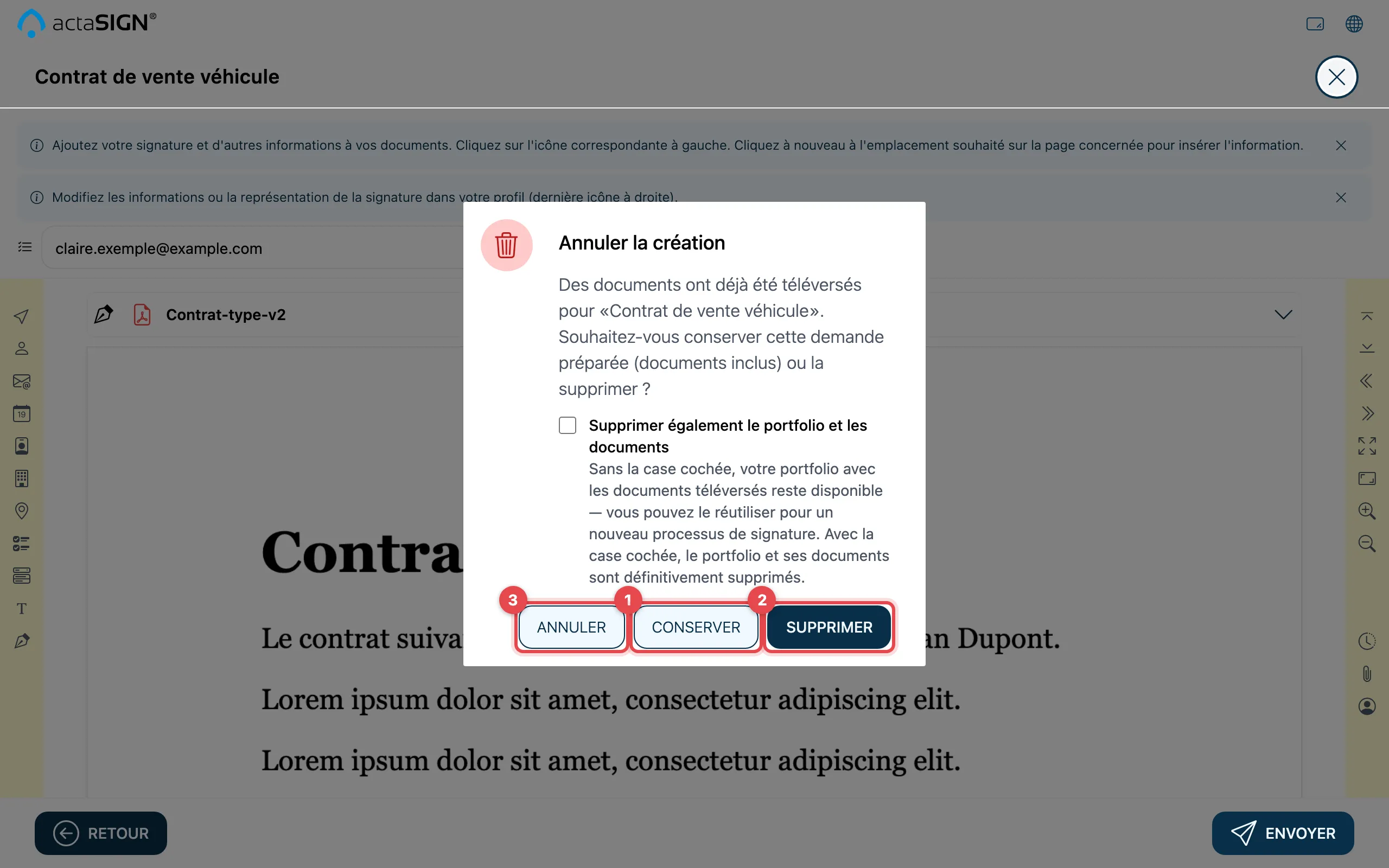
Si des documents sont déjà enregistrés, actaSIGN vous demande ce qu’il doit advenir de la demande préparée :
- Conserver : la demande reste comme brouillon sous Demandes → Préparé. Vous pouvez la reprendre plus tard, voir Brouillons.
- Supprimer : la demande est supprimée. Si vous cochez Supprimer également le portfolio et les documents, les documents téléversés sont eux aussi supprimés définitivement. Sans coche, ils sont conservés comme portfolio.
- Annuler : vous restez dans le document et continuez à travailler.
La même question apparaît si vous cliquez sur Annuler en bas à gauche dans l’assistant.
Bon à savoir
Section intitulée « Bon à savoir »- Envoyer reste grisé tant que le document est encore en préparation ou qu’il manque un champ de signature obligatoire à une personne. actaSIGN en indique la raison à côté du bouton. Dans Studio, l’onglet Destinataires affiche Aucun champ de signature pour cette personne.
- Si la demande ne peut pas être démarrée, Échec de l’envoi s’affiche. La demande reste alors sous Préparé ; réessayez à cet endroit avec Exécuter.
- Si vous avez coché l’envoi en masse dans le flux de travail, le bouton Envoi en masse remplace Envoyer. Voir Envoi en masse.