

Gérer les mandants
Un mandant est une organisation dans actaSIGN, avec ses propres membres et paramètres. Ici, vous créez de nouveaux mandants et définissez par exemple si les membres ont besoin d’un deuxième facteur.
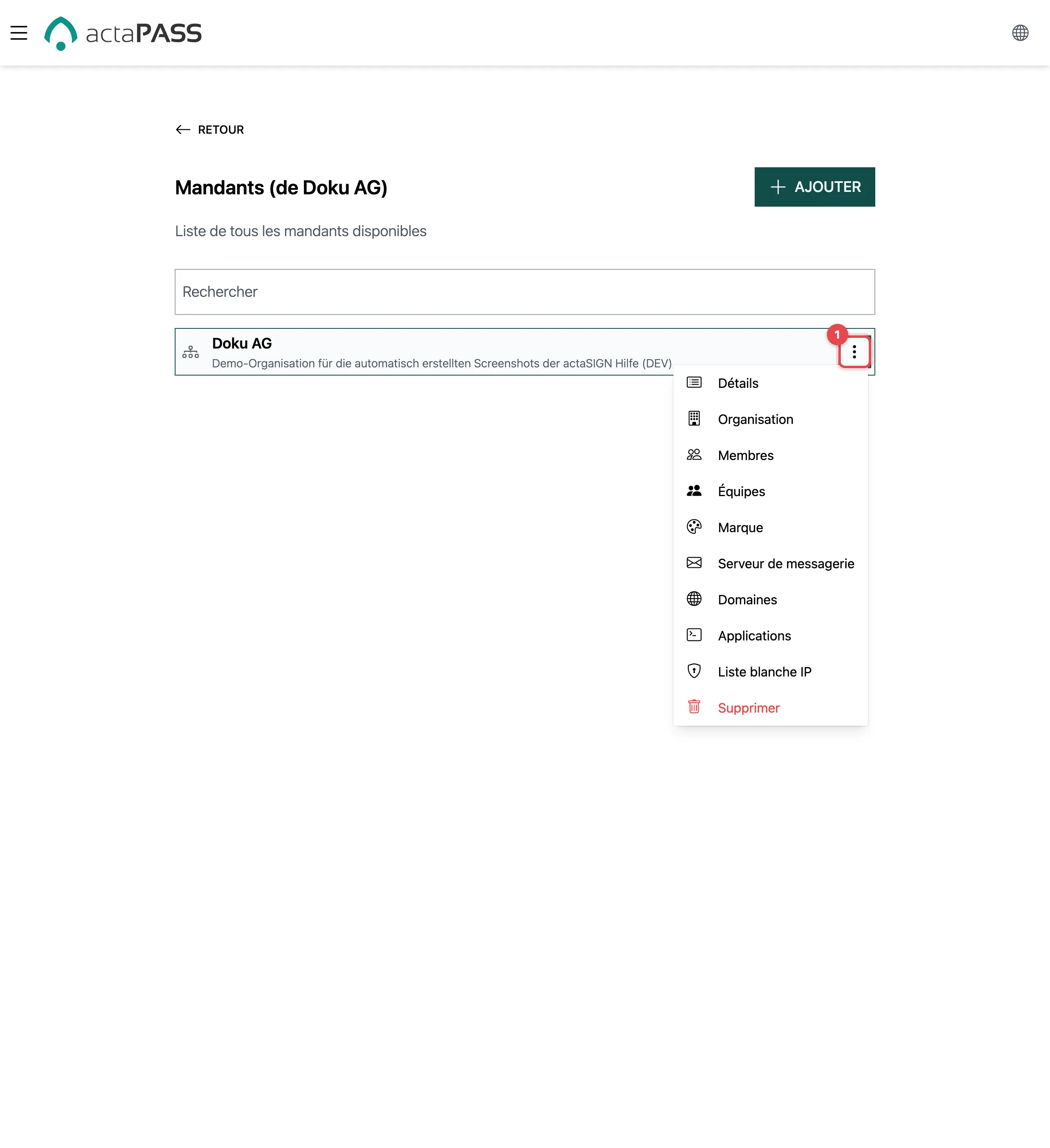
Le menu ⋮ d’un mandant (1) mène à tout ce qui en fait partie : Détails, Organisation, Membres, Équipes, Marque, Serveur de messagerie, Domaines, Applications, Liste blanche IP et Supprimer.
Créer un mandant
Section intitulée « Créer un mandant »- Cliquez sur Ajouter au-dessus de la liste.
- Saisissez un Nom (au moins 4 caractères) et, si vous le souhaitez, une Description.
- Réglez les interrupteurs (voir ci-dessous) et cliquez sur Enregistrer.
Détails d’un mandant
Section intitulée « Détails d’un mandant »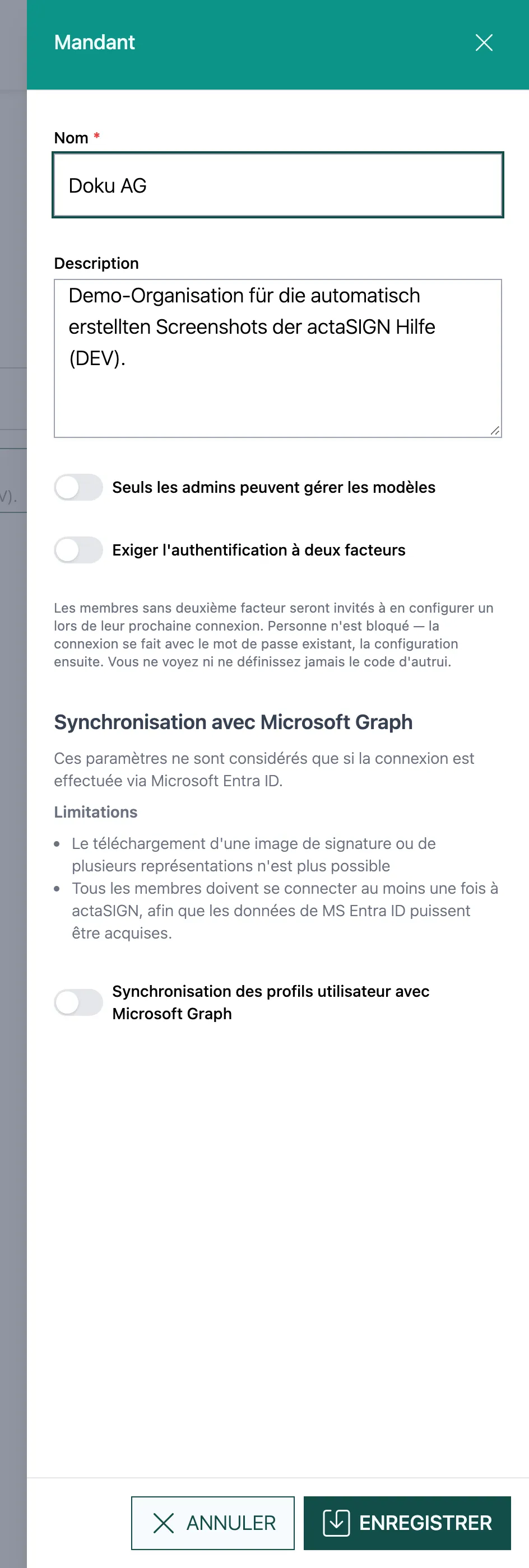
Ouvrez ⋮ → Détails, modifiez les valeurs et cliquez sur Enregistrer.
| Paramètre | Ce qu’il fait | Par défaut |
|---|---|---|
| Nom | Nom de l’organisation, tel que les membres le voient | – |
| Description | Texte libre, uniquement pour les administrateurs | vide |
| Seuls les admins peuvent gérer les modèles | Seuls les administrateurs du mandant gèrent les modèles | désactivé |
| Exiger l’authentification à deux facteurs | Les membres sans deuxième facteur doivent en configurer un lors de leur prochaine connexion. Personne n’est bloqué : la connexion se fait avec le mot de passe existant, la configuration ensuite. | désactivé |
| Synchronisation des profils utilisateur avec Microsoft Graph | Reprend les données de profil de Microsoft lorsque la connexion se fait via Microsoft Entra ID. En dessous : Désactivation de l’appel du profil utilisateur, Synchronisation à chaque connexion et Apparence de la signature. | désactivé |
Bon à savoir
Section intitulée « Bon à savoir »- Seuls les admins peuvent gérer les modèles correspond dans actaSIGN à l’interrupteur Restreindre l’accès aux modèles aux administrateurs (Paramètres par défaut).
- Vous ne voyez ni ne définissez jamais le deuxième facteur d’une autre personne.