

Signer plusieurs tâches ensemble
Si vous avez beaucoup de tâches du même type en attente, par exemple vingt contrats avec signature simple, signez-les toutes en une seule fois. Pour la signature par SMS ou par Mobile ID, vous ne confirmez qu’une seule fois pour toutes.
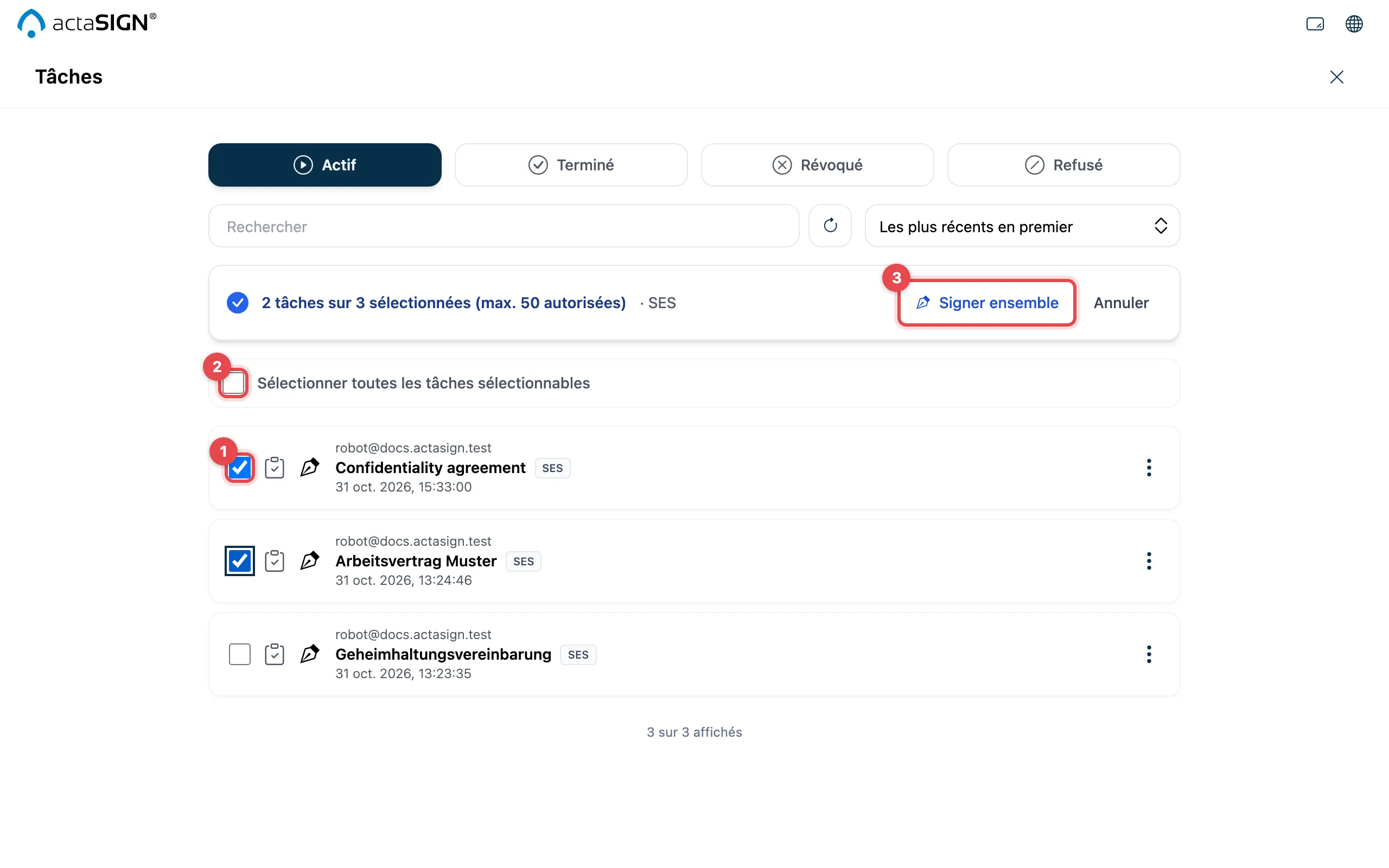
- Ouvrez Tâches, choisissez Actif et cochez la première tâche. Elle détermine quelles autres tâches peuvent s’y ajouter. Ce qui ne convient pas devient gris.
- Cochez d’autres tâches, ou toutes les tâches compatibles avec Sélectionner toutes les tâches sélectionnables.
- Cliquez sur Signer ensemble.
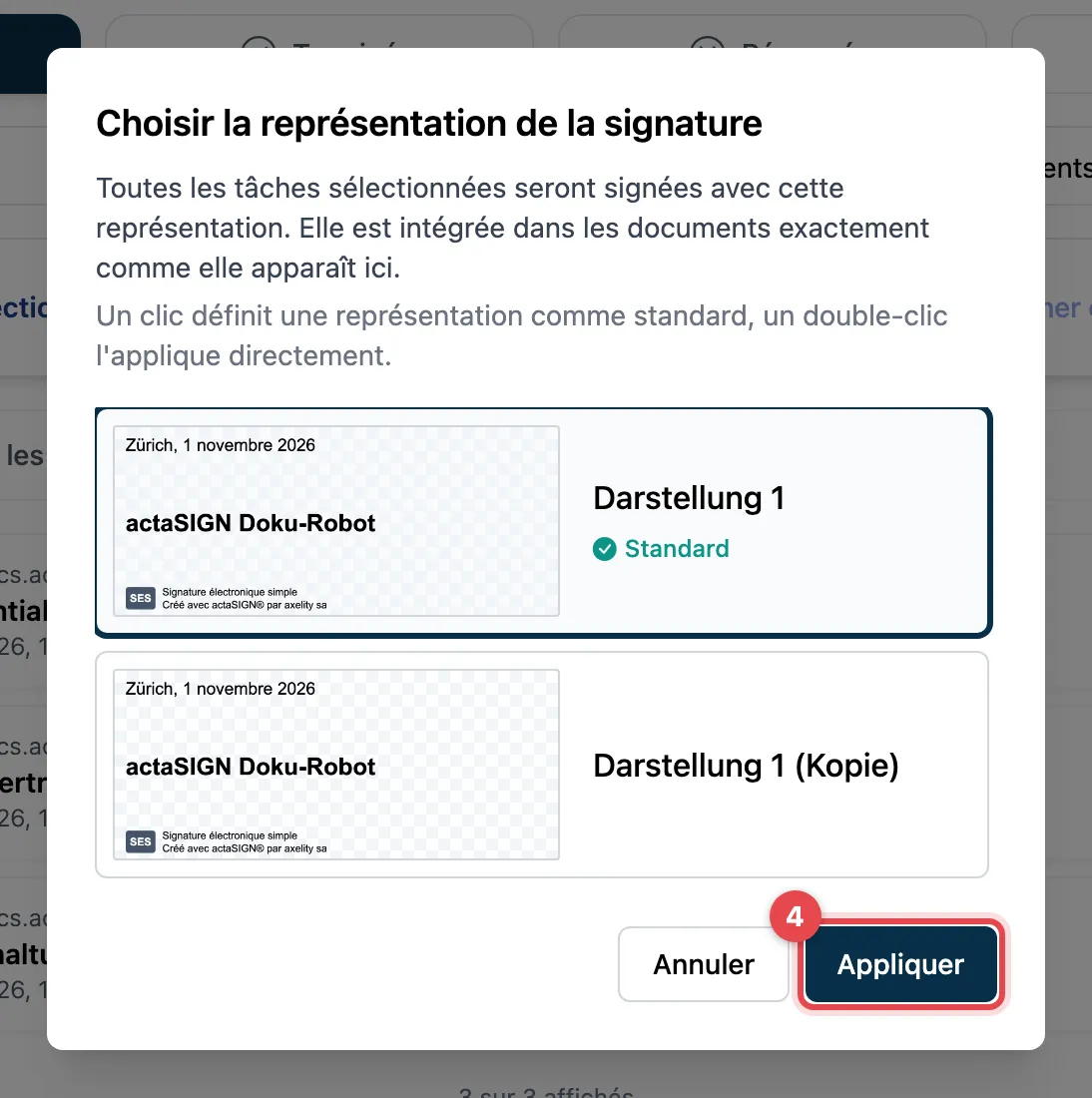
- Si votre profil contient plusieurs représentations, Choisir la représentation de la signature s’affiche. Choisissez l’apparence de la signature et cliquez sur Appliquer. Avec une seule représentation, cette étape n’a pas lieu et actaSIGN commence à signer tout de suite.
- Selon le type de signature, confirmez une seule fois pour toutes : par code SMS (le message indique pour combien de tâches il est valable) ou dans l’application Mobile ID. Pour la signature simple, cette étape n’a pas lieu.
- Pendant Signature des tâches, actaSIGN affiche la progression. Sous Résultat, vous voyez pour chaque tâche Signé, Ignoré ou Échec.
Quelles tâches vont ensemble
Section intitulée « Quelles tâches vont ensemble »Seules les tâches suivantes peuvent être signées ensemble :
- avec le même type de signature (p. ex. uniquement SES ou uniquement SEA), pour un sceau avec le même sceau,
- de la même organisation,
- pour la SEA, avec le même numéro de portable,
- et une tâche au maximum par demande.
Les approbations (Approbation) peuvent aussi être effectuées ensemble.
Pourquoi une tâche est grise
Section intitulée « Pourquoi une tâche est grise »Passez la souris sur la case grise. La raison y est indiquée, par exemple :
- mot de passe, code SMS ou authentification forte nécessaire
- le document doit être lu
- des champs doivent être confirmés
- des champs doivent être remplis
- signatures facultatives – ouvrir la tâche séparément
- une tâche de cette opération est déjà sélectionnée
- type de signature différent de la sélection
Ouvrez ces tâches une par une, voir Effectuer des tâches.
Bon à savoir
Section intitulée « Bon à savoir »- Par lot, 50 tâches et 50 documents au maximum sont possibles. Votre exploitant peut fixer d’autres limites ; le nombre maximal figure au-dessus de la liste (max. …).
- Les tâches uniquement pour information n’en font pas partie. Elles sont déjà terminées.
- Si une tâche a été terminée ou révoquée entre-temps, actaSIGN l’ignore.
- Avec Annuler la sélection, vous recommencez.