

Définir les couleurs et le logo
Avec la marque, l’application et les notifications par e-mail s’affichent à vos couleurs et avec votre logo.
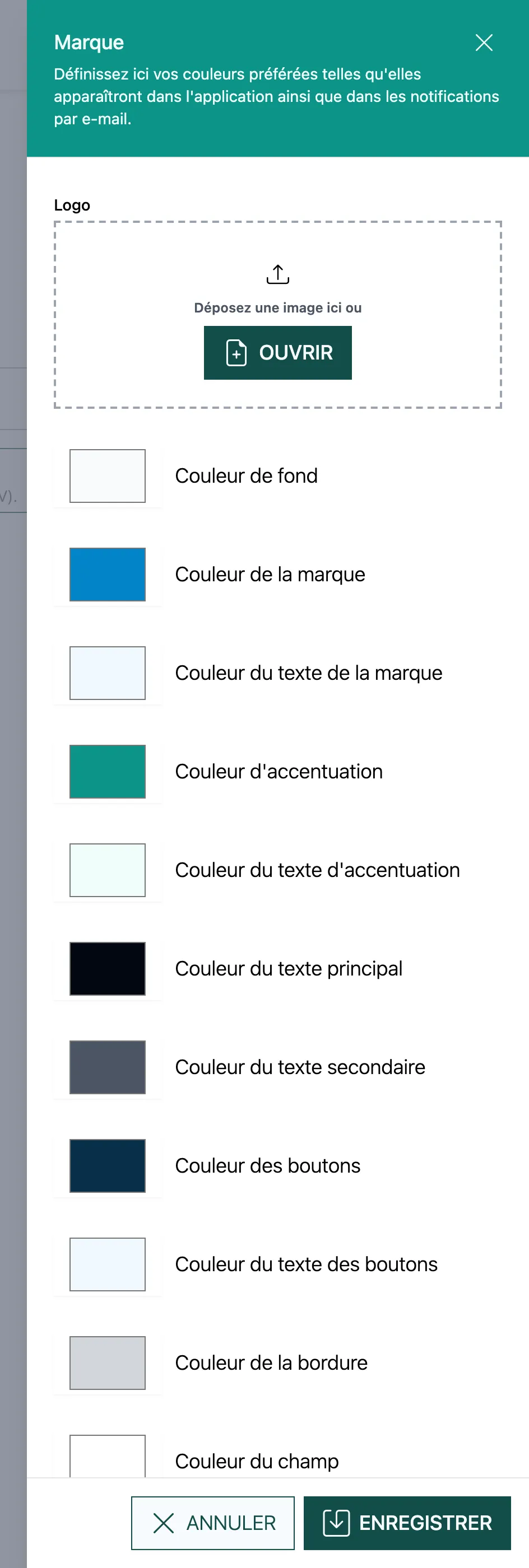
- Logo : faites glisser une image dans le champ (Déposez une image ici ou) ou cliquez sur Ouvrir. Avec le ✕, vous la retirez.
- Choisissez les couleurs, par exemple Couleur de la marque, Couleur des boutons et Couleur du texte des boutons.
- Cliquez sur Vérifier. actaPASS vous envoie un e-mail de test avec les couleurs choisies à votre propre adresse.
- Si tout convient, cliquez sur Enregistrer.
Où apparaissent les couleurs et le logo
Section intitulée « Où apparaissent les couleurs et le logo »La marque s’applique dans actaSIGN et dans les e-mails d’actaSIGN et d’actaPASS. Les pages d’actaPASS elles-mêmes affichent toujours les couleurs standard.
| Paramètre | Où il apparaît |
|---|---|
| Couleur de la marque et Couleur du texte de la marque | Bandeau de titre des e-mails |
| Couleur d’accentuation et Couleur du texte d’accentuation | Bouton de lien dans les e-mails ; dans actaSIGN, par exemple les compteurs sur les tuiles de la page d’accueil |
| Couleur des boutons et Couleur du texte des boutons | Boutons et cadres de focus dans actaSIGN |
| Couleur de fond | Fond des boîtes de dialogue et des listes de sélection dans actaSIGN |
| Couleur du texte secondaire | Texte gris dans actaSIGN |
| Couleur de la bordure | Bordures et lignes de séparation dans actaSIGN |
| Couleur du champ | Fond des champs de saisie dans actaSIGN |
| Logo | En-tête d’actaSIGN, choix de l’organisation et e-mails |
Bon à savoir
Section intitulée « Bon à savoir »- Veillez à un contraste suffisant entre une couleur et sa couleur de texte, sinon les boutons sont difficiles à lire.
- Un logo à fond transparent rend bien sur toutes les couleurs de fond.
- La marque s’applique à tout le mandant.