

Paramètres avancés d'une demande
actaSIGN préremplit tous les paramètres d’une demande avec des valeurs judicieuses. Vous n’avez rien à modifier. Cette page explique ce que vous pouvez adapter : qui suit la demande avec vous, quand un rappel est envoyé, jusqu’à quand la demande doit être terminée et quels e-mails vous recevez.
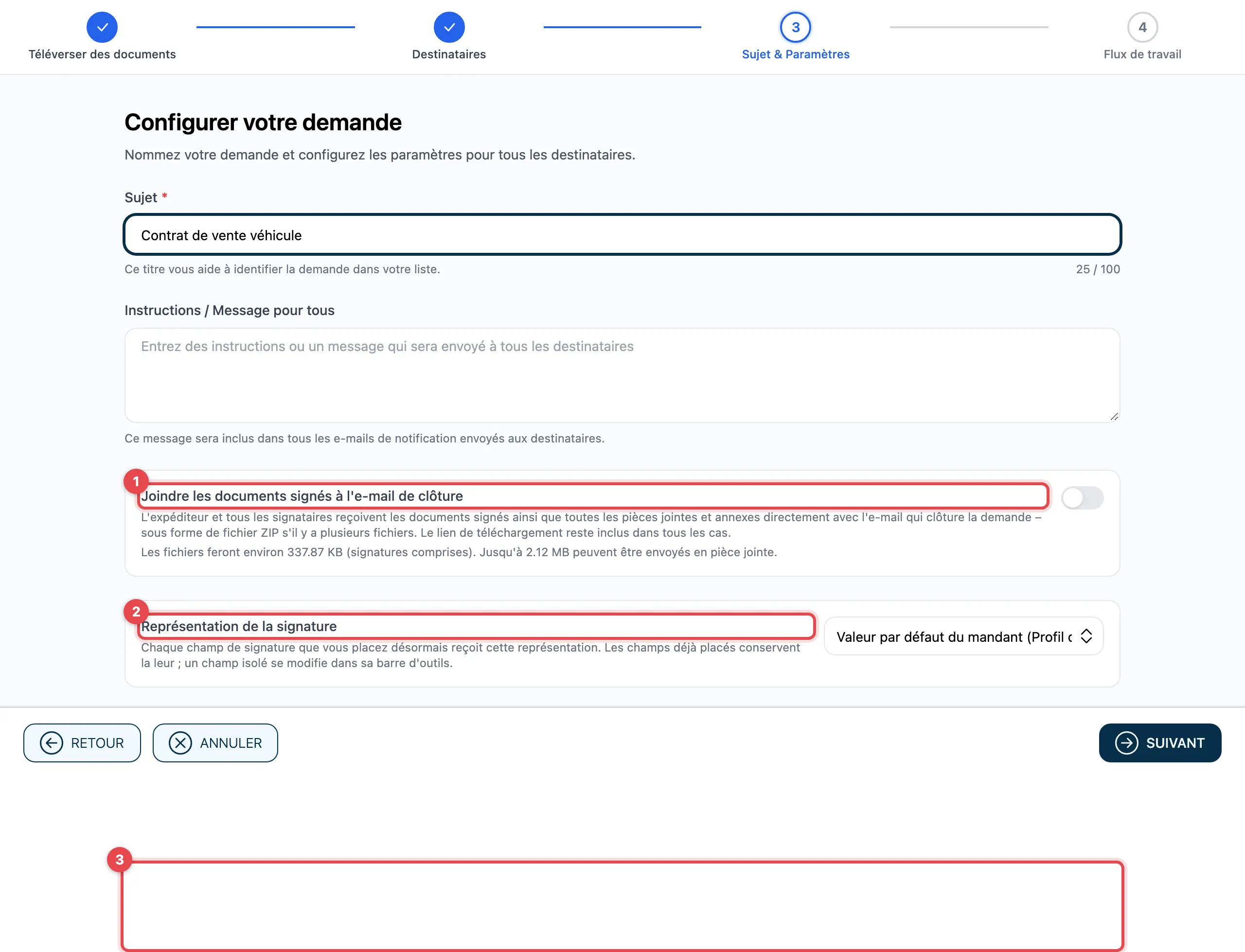
- Joindre les documents signés à l’e-mail de clôture : voir plus bas.
- Représentation de la signature : voir plus bas.
- Afficher les paramètres avancés ouvre les autres paramètres. Le cadre vert Valeurs par défaut intelligentes appliquées au-dessus est toujours visible : il montre en un coup d’œil le rappel, la conservation et l’archivage.
Propriétaires et observateurs
Section intitulée « Propriétaires et observateurs »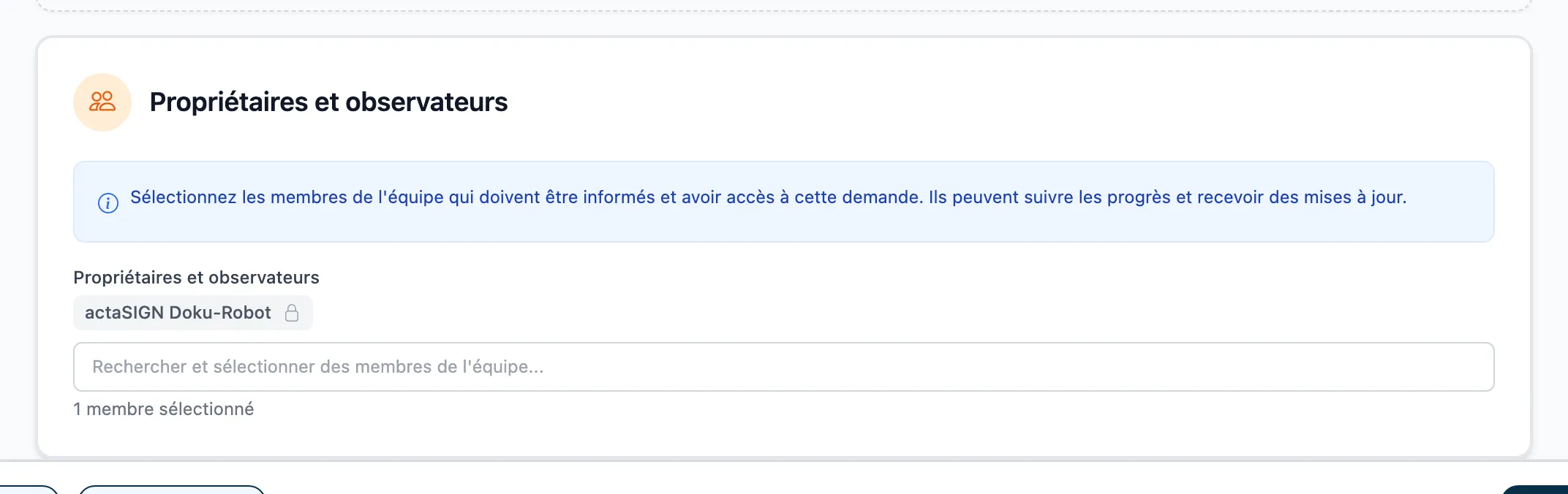
Ici, vous ajoutez des personnes qui suivent la demande avec vous. Vous-même figurez toujours dans la liste et ne pouvez pas vous retirer. Cliquez dans le champ Rechercher et sélectionner des membres de l’équipe… et choisissez une personne dans la liste.
- La liste affiche les membres de votre organisation, les contacts et les destinataires précédents. Vous ne pouvez pas saisir une nouvelle adresse.
- Vous ne choisissez pas de rôle. Toutes les personnes figurent dans la liste de la même manière.
- Les membres de votre organisation figurant dans la liste voient la demande sous Demandes et peuvent la gérer.
- Ils ne reçoivent les e-mails concernant la demande que si vous activez Notifier également les observateurs, voir Notifications.
- Sans propriétaire, vous ne pouvez pas continuer.
Paramètres
Section intitulée « Paramètres »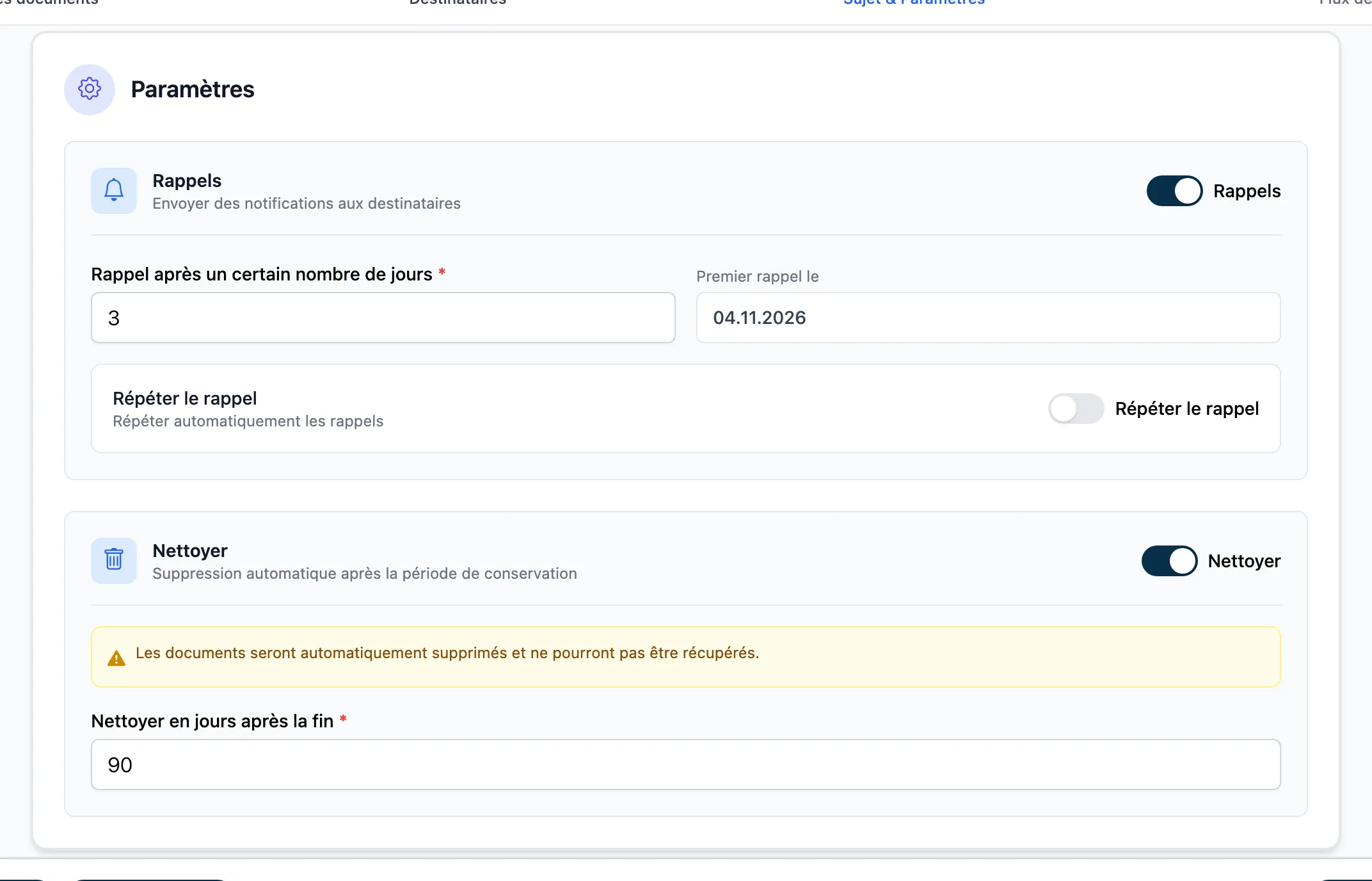
| Paramètre | Ce qu’il fait | Par défaut |
|---|---|---|
| Rappels | Envoie un rappel aux destinataires qui n’ont pas encore terminé, après Rappel après un certain nombre de jours. Avec Répéter le rappel, il est envoyé plusieurs fois (Répéter après un certain nombre de jours, Nombre maximal de rappels). | activé, après 3 jours, une seule fois |
| Délai | Fixe un délai (Délai en jours). actaSIGN indique le jour où il se termine. | désactivé |
| Archiver (marquer comme terminé) | Marque automatiquement la demande comme terminée après Archiver en jours après la fin. | désactivé |
| Nettoyer | Supprime automatiquement les documents après Nettoyer en jours après la fin. Les documents supprimés ne peuvent pas être récupérés. | activé, après 90 jours |
Notifications
Section intitulée « Notifications »
Choisissez pour quels événements vous recevez un e-mail :
| Événement | Par défaut |
|---|---|
| Demande démarrée | désactivé |
| Demande terminée | activé |
| Demande révoquée | désactivé |
| Tâche terminée | désactivé |
| Tâche déléguée (transmise sans signature) | activé |
| Tâche signée et transmise à un autre signataire | activé |
| Tâche refusée | activé |
| Destinataire relancé sur une tâche | désactivé |
Avec Notifier également les observateurs, toutes les personnes figurant sous Propriétaires et observateurs reçoivent les mêmes e-mails que vous. Sinon, vous seul les recevez.
Envoyer les documents avec l’e-mail de clôture
Section intitulée « Envoyer les documents avec l’e-mail de clôture »Si l’interrupteur est activé, vous et tous les signataires recevez les documents signés, les pièces jointes et les annexes directement avec l’e-mail de clôture, dans un fichier ZIP s’il y a plusieurs fichiers. Le lien de téléchargement reste toujours dans l’e-mail.
Sous l’interrupteur, actaSIGN indique la taille probable des fichiers et ce qui est possible en pièce jointe d’e-mail. Si les fichiers sont déjà trop volumineux sans les signatures, l’interrupteur ne peut pas être activé.
Représentation de la signature
Section intitulée « Représentation de la signature »Définit l’aspect de chaque champ de signature que vous placez à partir de maintenant :
- « Valeur par défaut du mandant (…) » : le paramètre de votre organisation
- Profil du signataire : comme la personne l’a configuré dans son profil
- Vide (transparent), Signature uniquement, Signature et nom, Lieu, date et signature, Complet sans signature, Complet
Les champs déjà placés conservent leur représentation. Vous modifiez un champ individuel dans le document, voir Placer des champs.
Bon à savoir
Section intitulée « Bon à savoir »- Tous les paramètres ne valent que pour cette demande.
- Vous voyez qui a reçu un rappel pour une tâche dans l’historique.