

Ouvrir le lien et consulter le document
Avec le lien de l’e-mail, vous ouvrez le document dans le navigateur. Vous y lisez le document, remplissez les champs et terminez la tâche.
L’aspect de la page dépend de l’expéditeur : une demande créée dans Studio s’ouvre dans Studio. Si vous voyez à gauche Vos tâches et en haut Champ suivant, choisissez l’onglet « Studio ».
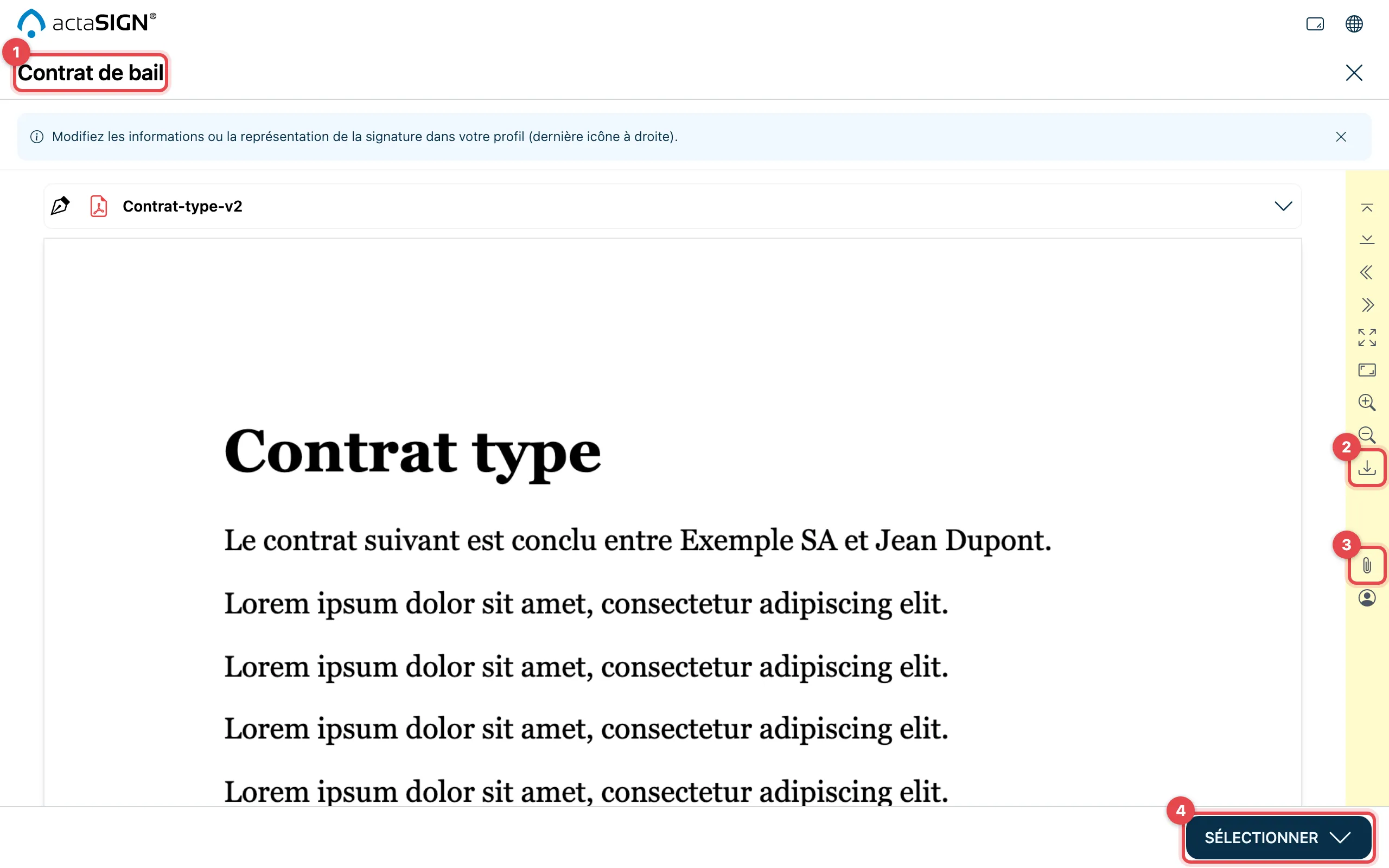
- Dans l’e-mail, cliquez sur le lien. En haut figure l’objet de la demande, en dessous le document.
- À droite, vous trouvez des outils pour feuilleter et zoomer. Si l’expéditeur l’a permis, vous téléchargez ici le document avec Télécharger les documents.
- Derrière le trombone se trouvent les Annexes, c’est-à-dire d’autres fichiers de l’expéditeur. Voir Consulter et ajouter des pièces jointes.
- En bas à droite, ouvrez Sélectionner. C’est là que vous terminez la tâche.
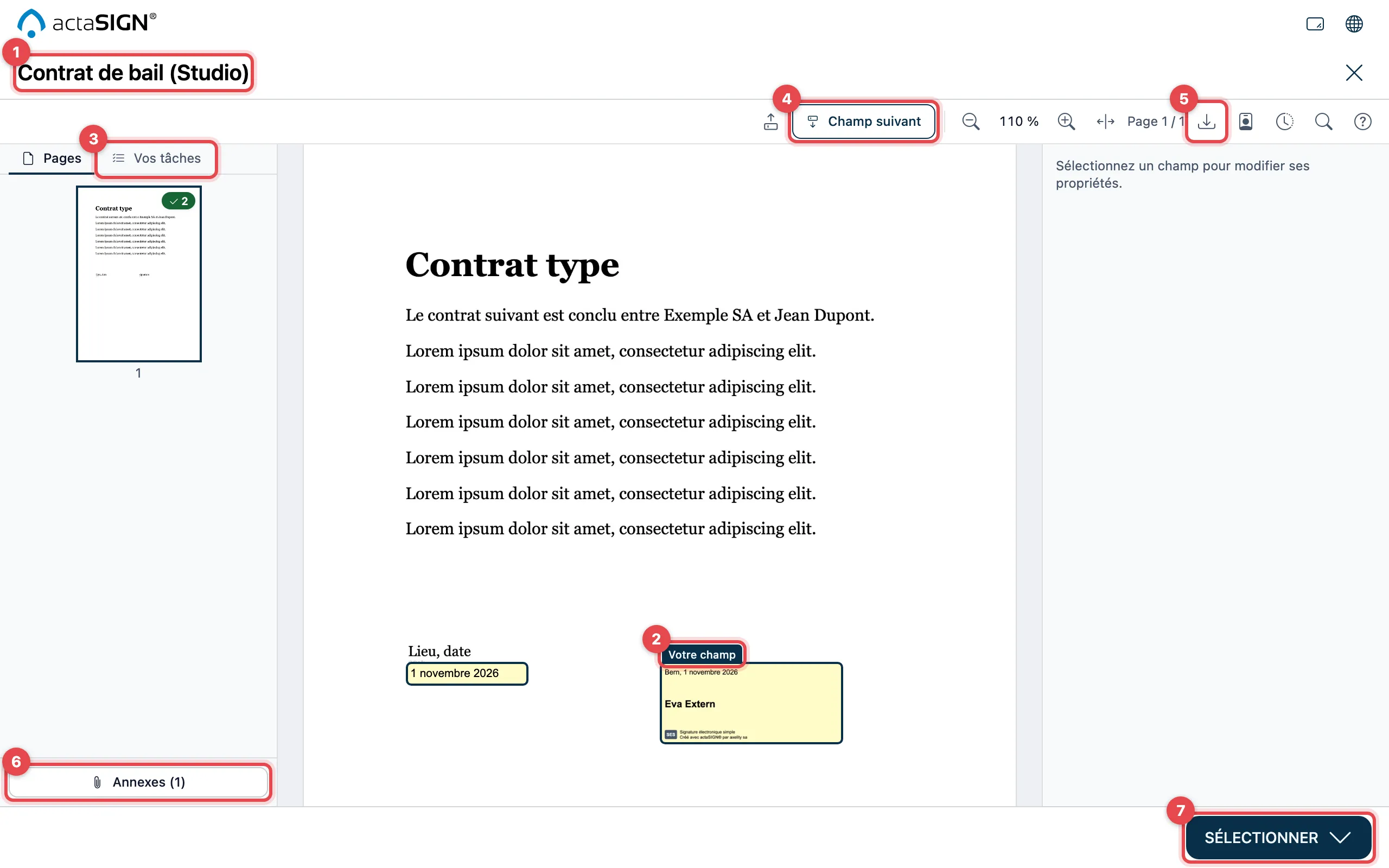
- Dans l’e-mail, cliquez sur le lien. En haut figure l’objet de la demande, en dessous le document.
- Vos propres champs sont marqués Votre champ.
- Dans l’onglet Vos tâches, vous voyez tous les champs que vous remplissez ou signez. Le nombre à côté indique combien restent à traiter.
- Champ suivant passe au prochain champ non rempli.
- Si l’expéditeur l’a permis, vous téléchargez le document avec Télécharger les documents. À côté, vous ouvrez les Données de signature et l’Historique de la demande.
- Sous Annexes (…) se trouvent d’autres fichiers de l’expéditeur. Voir Consulter et ajouter des pièces jointes.
- En bas à droite, ouvrez Sélectionner. C’est là que vous terminez la tâche.
La première fois
Section intitulée « La première fois »À la première ouverture, actaSIGN demande les informations que votre signature doit afficher.
- La fenêtre Compléter les détails de signature s’ouvre. Saisissez au moins le Lieu. Le reste est facultatif, voir Signer un document.
- Cliquez sur Enregistrer.
- Une Note s’affiche : vérifiez d’abord les documents, puis choisissez l’action voulue sous Sélectionner. Cliquez sur Compris.
Ce que contient Sélectionner
Section intitulée « Ce que contient Sélectionner »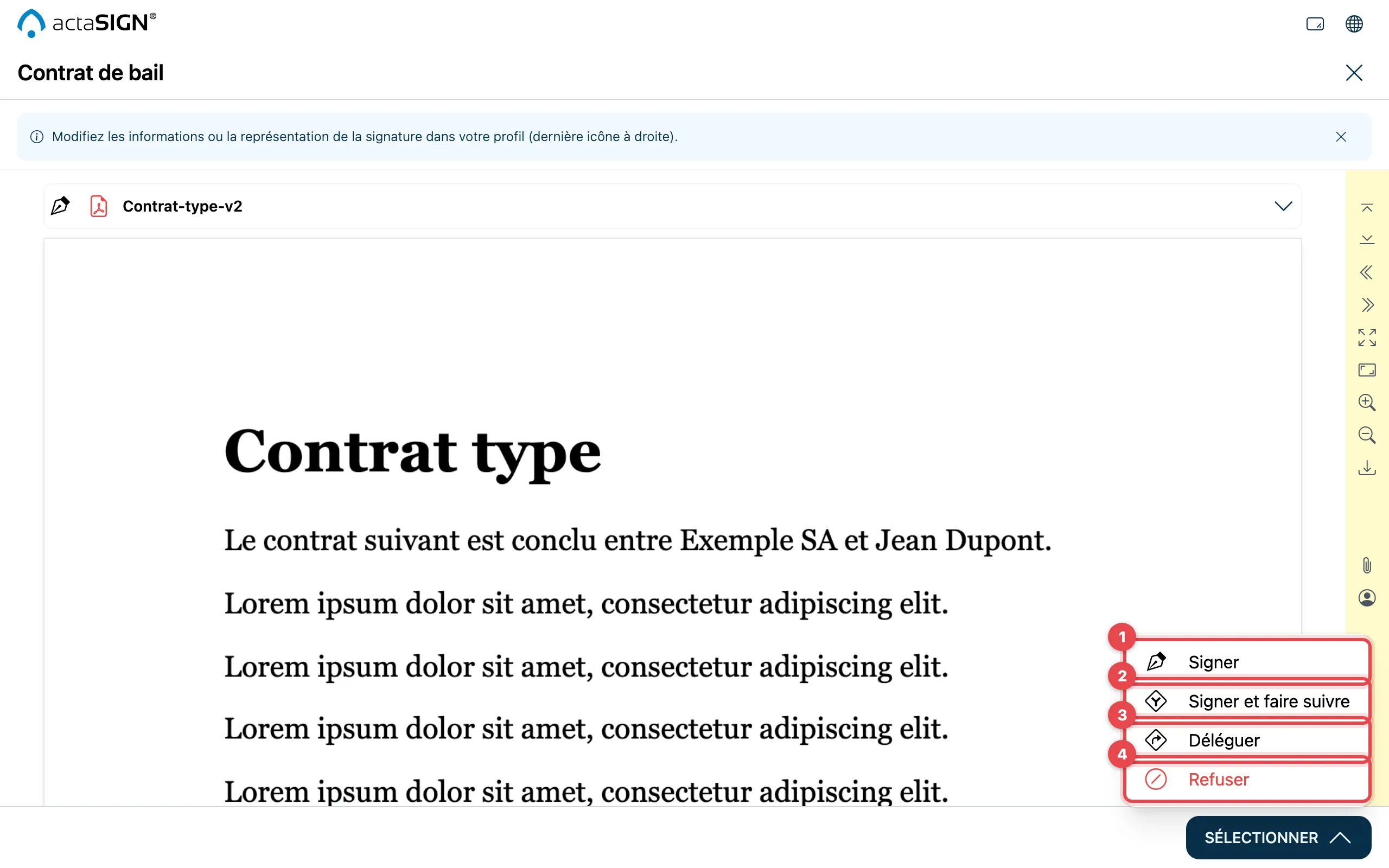
- Signer (pour une approbation : Approuver), voir Signer un document
- Signer et faire suivre, voir Obtenir une deuxième signature
- Déléguer, voir Déléguer une tâche
- Refuser, voir Refuser une tâche
Vous ne voyez que ce que l’expéditeur vous a autorisé. Signer et Refuser sont toujours présents.
Sélectionner a le même aspect dans les deux vues.
Bon à savoir
Section intitulée « Bon à savoir »- Vous pouvez fermer la page et rouvrir le lien plus tard, tant que la tâche est ouverte.
- Si la tâche est protégée, actaSIGN demande un mot de passe ou un code avant d’afficher le document, voir Ouvrir une tâche protégée.
- Si l’expéditeur a joint des fichiers, Pièces jointes disponibles s’affiche en haut.
- Si l’heure de votre appareil est mal réglée, le lien peut ne pas s’ouvrir. Voir Messages.