

Autorisations et options d'une tâche
Chaque tâche a ses propres paramètres. Par exemple, une personne peut transmettre le document à une collègue, une autre doit d’abord consulter toutes les pages avant de signer.
Message personnel et langue
Section intitulée « Message personnel et langue »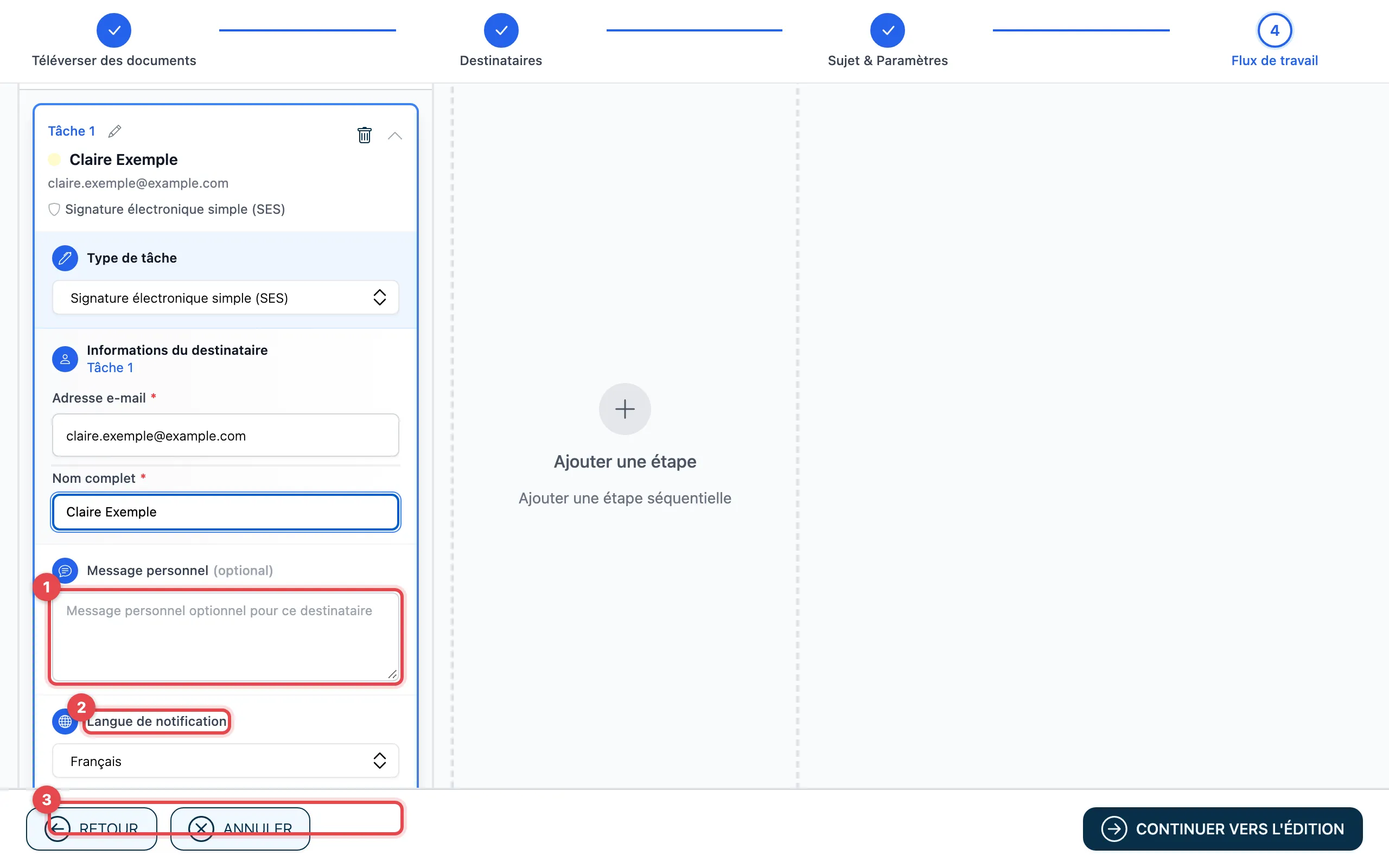
- Message personnel : un texte pour cette personne uniquement. Il figure dans son e-mail, en plus du message pour tous.
- Langue de notification : la langue des e-mails envoyés à cette personne et de la page sur laquelle elle signe.
- Options avancées ouvre les autres paramètres.
Options avancées
Section intitulée « Options avancées »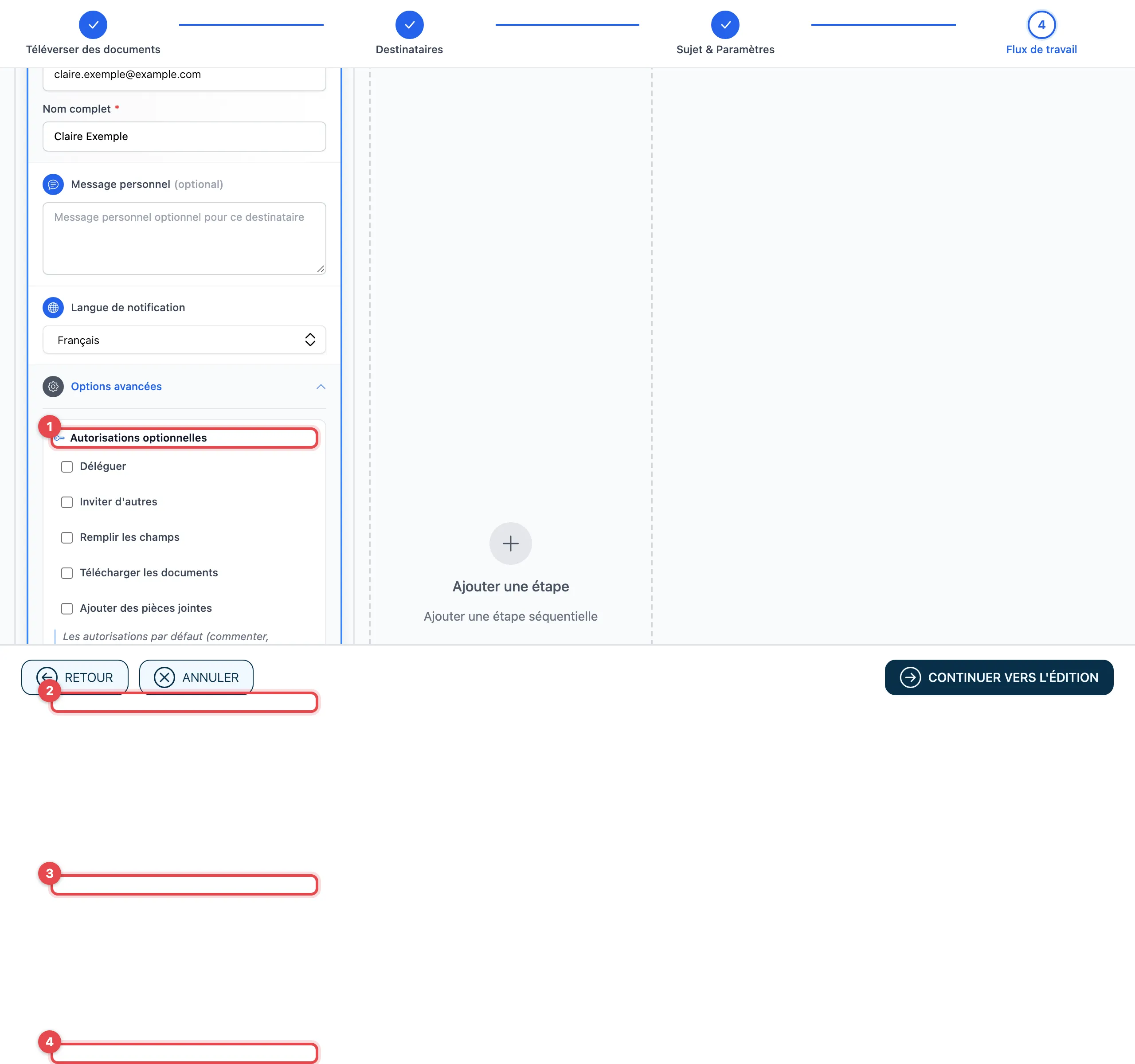
- Autorisations optionnelles : ce que la personne peut faire en plus (voir ci-dessous).
- Obligation de lecture : si la personne doit consulter des pages avant de signer.
- Confirmation par clic : si la personne doit cliquer sur les champs de signature avant de signer.
- Notifications : les e-mails que la personne reçoit.
En dessous se trouve l’Authentification, voir Protéger une tâche.
Autorisations optionnelles
Section intitulée « Autorisations optionnelles »| Autorisation | La personne peut … |
|---|---|
| Déléguer | transmettre la tâche à une autre personne |
| Inviter d’autres | inviter d’autres personnes à signer |
| Remplir les champs | remplir des champs dans le document |
| Télécharger les documents | télécharger les documents |
| Ajouter des pièces jointes | ajouter ses propres fichiers à la demande |
Chaque personne peut toujours commenter, terminer et refuser.
Obligation de lecture
Section intitulée « Obligation de lecture »- Aucune obligation : la personne peut signer tout de suite.
- Le destinataire doit consulter toutes les pages
- Le destinataire doit consulter des pages spécifiques… : vous choisissez ensuite les pages dans le document. En haut à droite de chaque page apparaît un œil ; un clic dessus rend la page obligatoire.
Confirmation par clic
Section intitulée « Confirmation par clic »Uniquement pour les tâches avec signature.
- Aucune confirmation requise
- Tous les champs de signature doivent être confirmés
- Champs de signature spécifiques… : dans le document, cliquez sur un champ de signature et marquez-le avec le symbole de la main, voir Placer des champs.
Notifications
Section intitulée « Notifications »- Ne pas notifier à la fin, Ne pas notifier en cas de révocation, Ne pas notifier en cas de refus : la personne ne reçoit pas cet e-mail.
- Envoyer une confirmation à la personne qui l’a terminée : la personne reçoit un e-mail dès qu’elle a terminé sa tâche.
Lien vers le résultat
Section intitulée « Lien vers le résultat »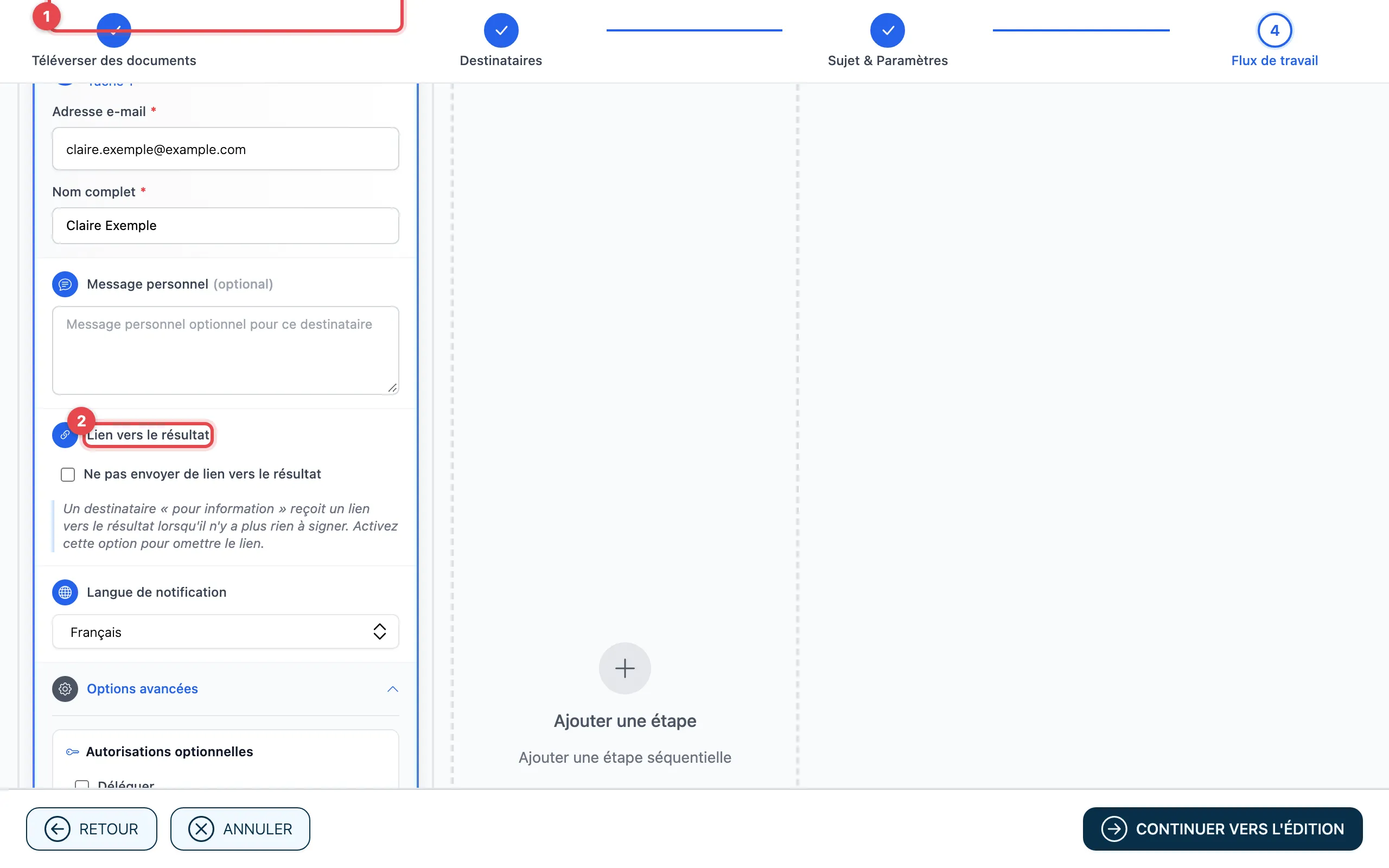
Avec une tâche Information uniquement (1), la personne reçoit un lien vers le résultat dès qu’il n’y a plus rien à signer. Sous Lien vers le résultat (2), vous désactivez cet envoi : Ne pas envoyer de lien vers le résultat ou, si les documents seraient joints, Ne pas envoyer de lien ni de documents.
Si une étape avec des signatures suit encore cette tâche, actaSIGN n’envoie de toute façon pas de lien ; cela est alors indiqué sous l’option.
Bon à savoir
Section intitulée « Bon à savoir »- Les paramètres ne valent que pour cette tâche.
- Sans modification, les valeurs suivantes s’appliquent : Signature électronique simple (SES), Aucune sécurité supplémentaire, autorisations standard.