

Faire placer les champs par des emplacements réservés dans le PDF
Si vous envoyez souvent le même type de document, écrivez des emplacements réservés directement dans le modèle de votre document, p. ex. dans Word. actaSIGN les trouve à l’ouverture et place les champs à cet endroit. Il vous suffit de les vérifier.
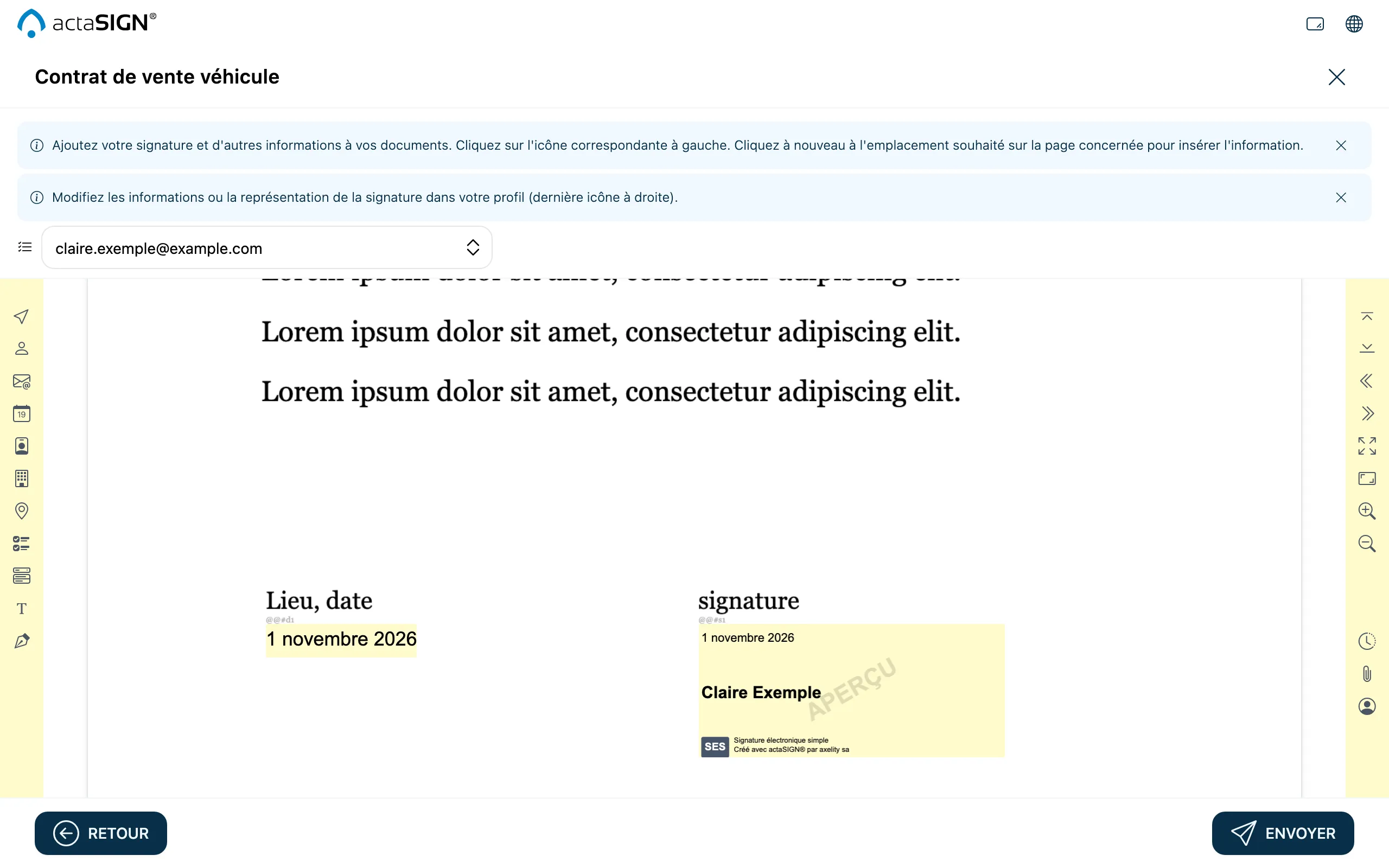
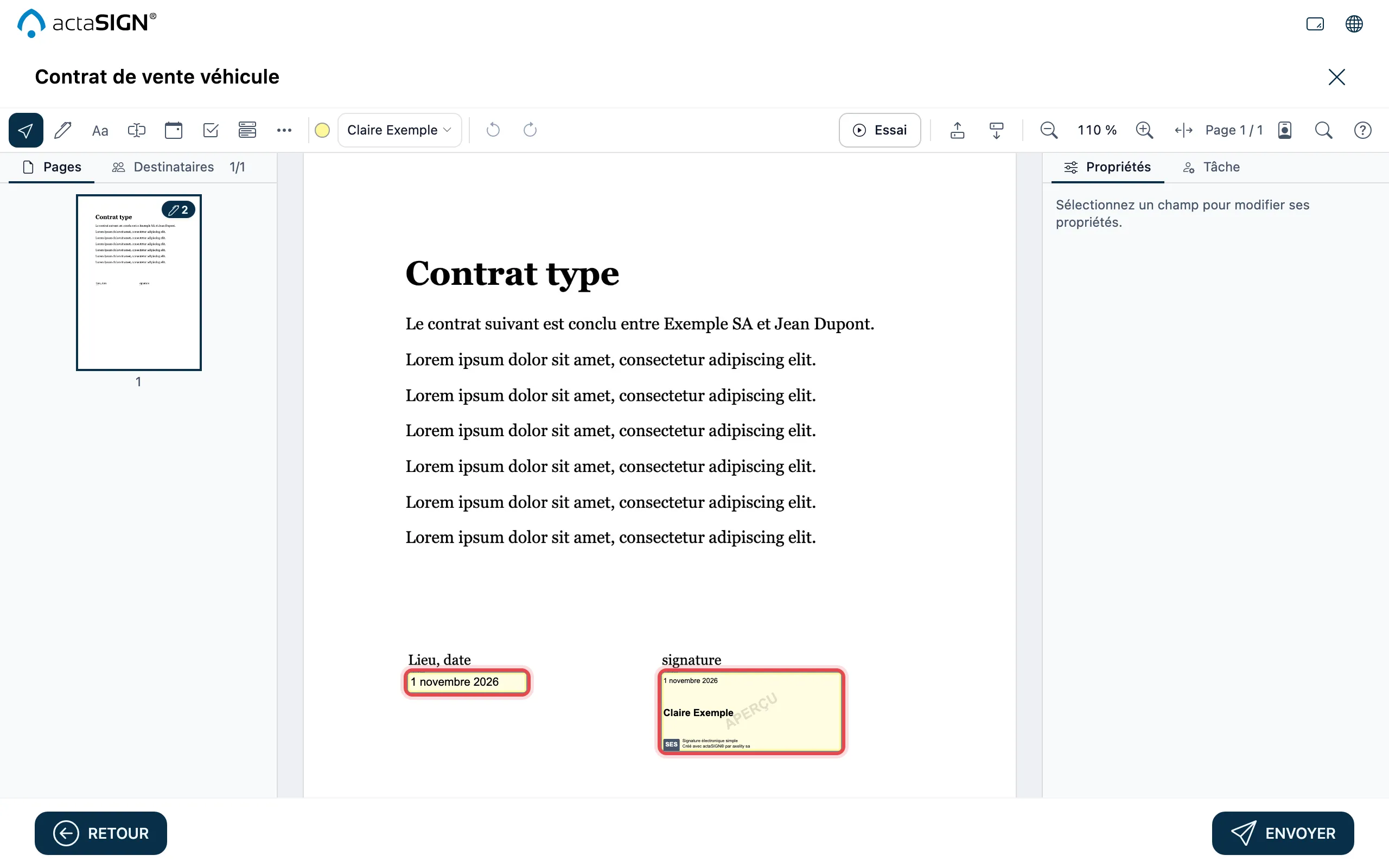
Dans Studio, l’onglet Destinataires à gauche indique si chaque personne a sa signature (Prêt).
- À l’endroit du champ, écrivez un emplacement réservé :
@@#, puis une lettre pour le champ, puis le numéro de la personne, p. ex.@@#s1. - Créez le PDF et téléversez-le comme d’habitude.
- Après Continuer vers l’édition, les champs se trouvent aux emplacements réservés. Vérifiez-les et déplacez-les si nécessaire.
Les lettres
Section intitulée « Les lettres »| Lettre | Champ |
|---|---|
s |
Signature |
n |
Nom complet |
d |
Date de signature |
o |
Organisation |
l |
Localité |
t |
Rôle/fonction |
i |
Initiales |
Le numéro
Section intitulée « Le numéro »Le numéro correspond à l’ordre de la personne dans le flux de travail : 1 est
la première personne qui signe, 2 la deuxième, et ainsi de suite jusqu’à 10.
Les personnes avec Approbation (sans signature) ou Information
uniquement ne sont pas comptées.
Exemple : un contrat entre deux parties contient @@#s1 et @@#d1 pour la
première partie et @@#s2 et @@#d2 pour la seconde.
Bon à savoir
Section intitulée « Bon à savoir »- Les emplacements réservés ne sont recherchés que dans les fichiers définis comme Document (à signer), et uniquement dans les PDF jusqu’à 16 Mo.
- Un emplacement réservé doit figurer sous forme de texte dans le PDF. actaSIGN ne le trouve pas dans une image scannée.
- Pour que l’emplacement réservé ne soit pas visible, écrivez-le en petit et en blanc.
@@#s11n’existe pas : le numéro le plus élevé est 10.