

Consulter l'historique d'une demande
L’historique affiche toutes les étapes et tâches d’une demande avec leur état : qui a déjà terminé, à qui c’est le tour et qui attend encore. C’est aussi ici que vous modifiez un destinataire, par exemple si une adresse e-mail s’avère erronée.
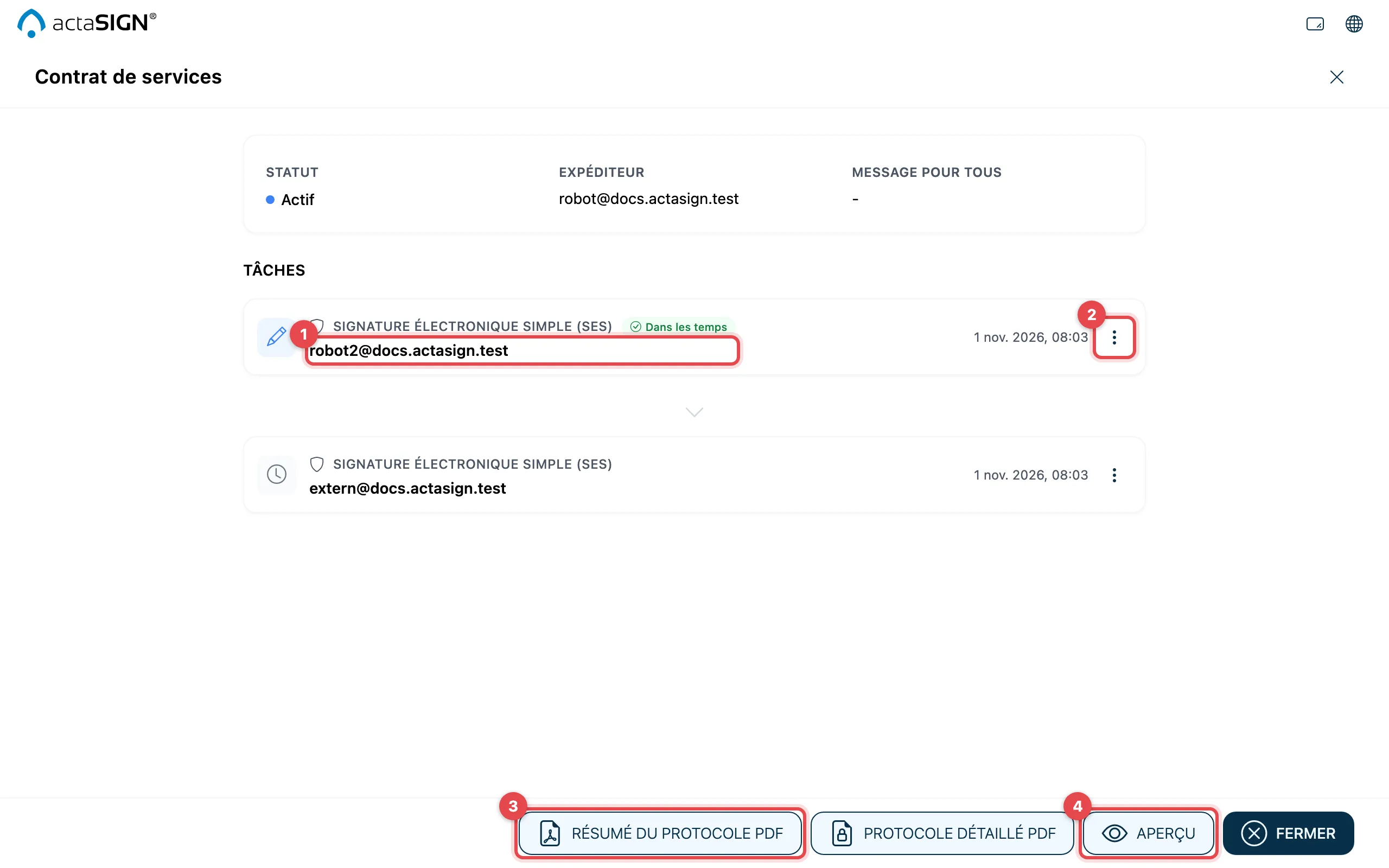
- Chaque tâche affiche la personne, le type de tâche, le statut et la date.
- Les trois points à droite ouvrent la tâche pour la modifier (uniquement pour les tâches encore ouvertes).
- En bas, vous téléchargez le Résumé du protocole PDF ou le Protocole détaillé PDF.
- Avec Aperçu, vous consultez les documents.
Pour une demande terminée, Télécharger apparaît en plus en bas. Avec Fermer ou la croix en haut à droite, vous revenez à la liste.
Détails d’une tâche
Section intitulée « Détails d’une tâche »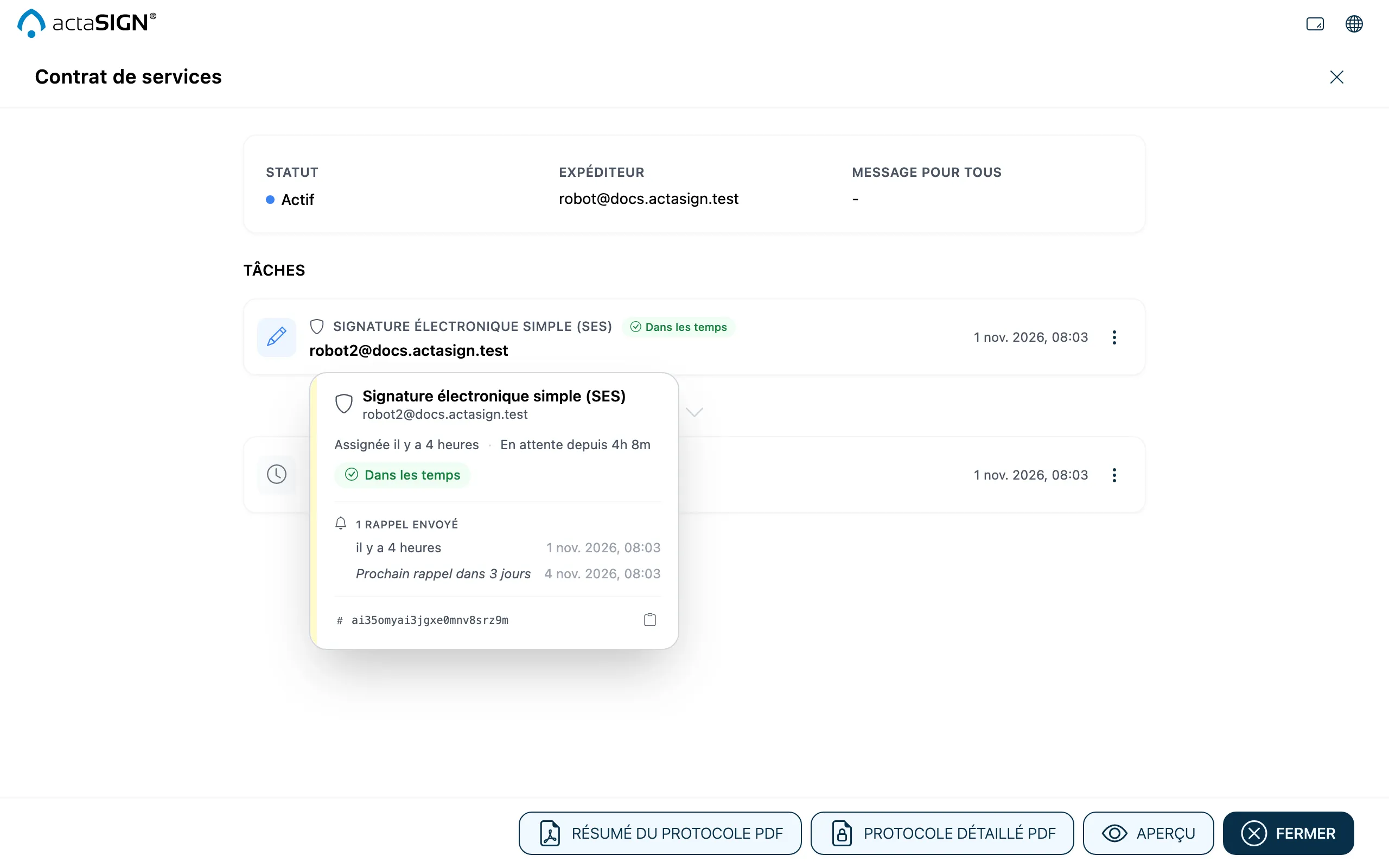
Passez la souris sur une tâche. Une carte indique par exemple depuis quand c’est le tour de la personne (« En attente depuis … »), combien de rappels ont été envoyés, quand le prochain suivra et si le délai est dépassé (Dans les temps, Bientôt due, En retard). Sous Le destinataire peut aussi, vous voyez ce que la personne peut faire en plus de signer. Si quelqu’un a refusé, vous voyez le motif.
Modifier un destinataire ou une tâche
Section intitulée « Modifier un destinataire ou une tâche »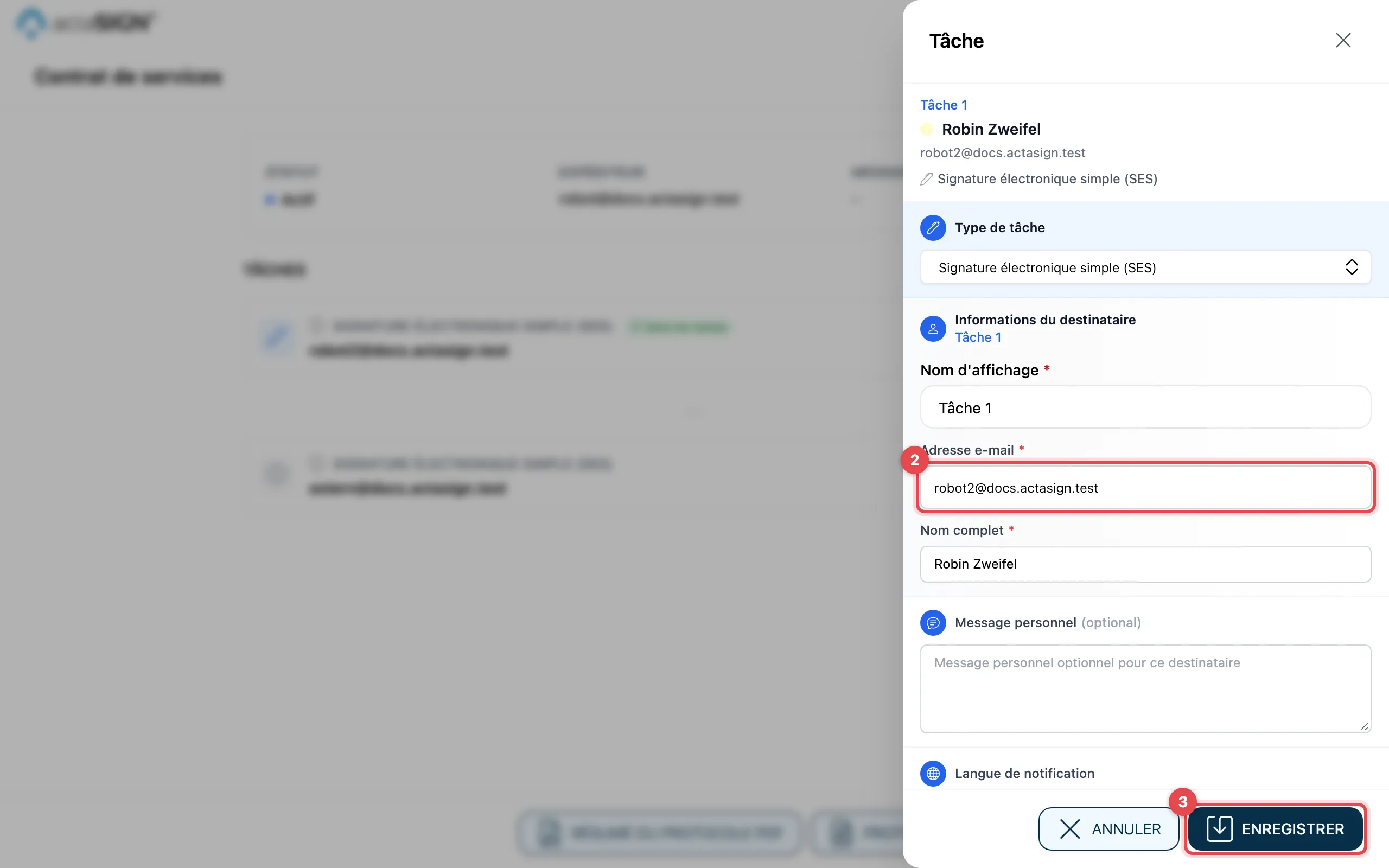
- Cliquez sur les trois points de la tâche.
- Modifiez par exemple l’Adresse e-mail, le Nom complet, le Message personnel ou le Type de tâche.
- Cliquez sur Enregistrer. Avec Annuler, vous abandonnez la modification.
Si vous modifiez les données de la personne, par exemple l’adresse e-mail ou le nom, l’ancien lien n’est plus valable. actaSIGN crée un nouveau lien. Si c’est le tour de la tâche, la personne reçoit immédiatement un e-mail avec le nouveau lien. Sinon, l’e-mail arrive comme d’habitude dès que c’est le tour de la tâche. Si vous modifiez uniquement le message ou le Type de tâche, le lien reste valable.
Bon à savoir
Section intitulée « Bon à savoir »- Seule une tâche qui n’est pas encore terminée peut être modifiée.
- Si actaSIGN n’a pas pu enregistrer la modification, le formulaire reste ouvert et indique « La tâche n’a pas pu être enregistrée. » Votre saisie est encore visible. Fermez et rouvrez le formulaire pour l’abandonner.