

Gérer les membres
Sous Membres, vous voyez toutes les personnes de votre organisation. Vous pouvez modifier leurs profils actaSIGN, leur donner des droits et activer Studio pour elles à l’avance.
Trouver des membres
Section intitulée « Trouver des membres »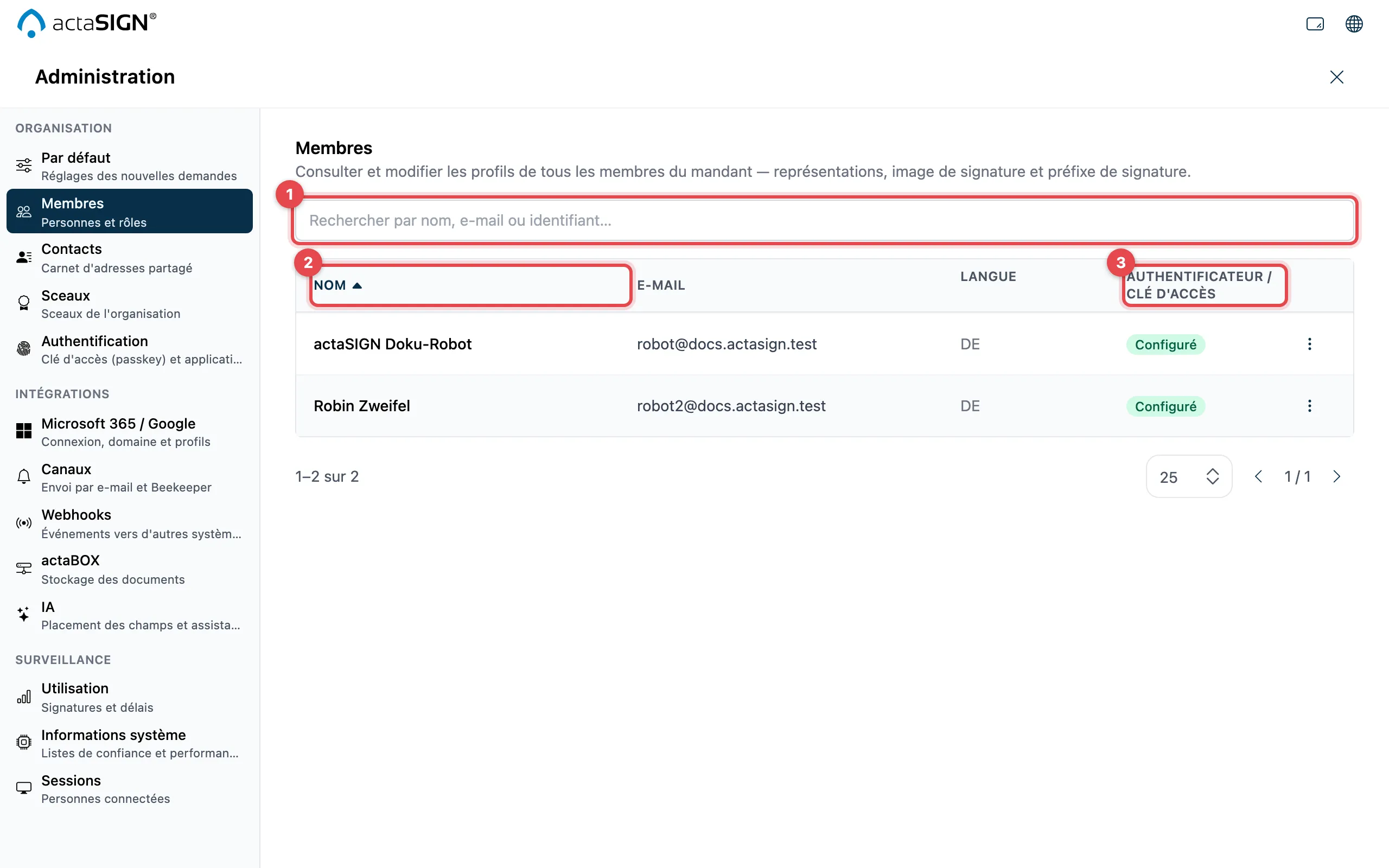
- Recherchez dans le champ Rechercher par nom, e-mail ou identifiant….
- Cliquez sur l’en-tête de colonne Nom ou E-mail pour trier selon celle-ci. Un deuxième clic inverse l’ordre.
- La colonne Authentificateur / clé d’accès affiche Configuré ou Non configuré.
Derrière le nom, de petites icônes indiquent si la personne Peut envoyer des invitations à l’authentification forte et si Studio est activé pour elle (Studio activé).
Actions pour un membre
Section intitulée « Actions pour un membre »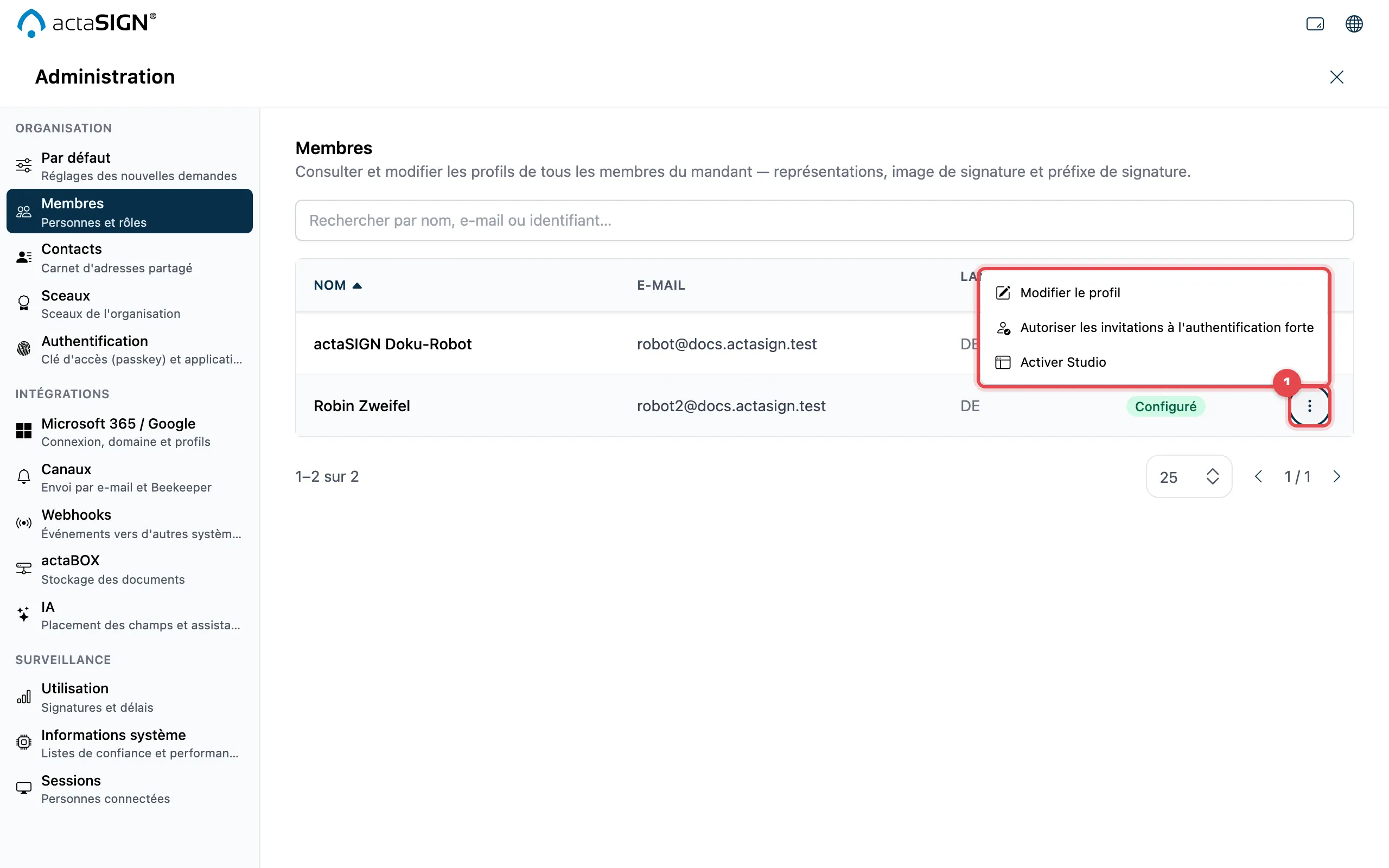
Cliquez sur ⋮ en fin de ligne (1) :
| Action | Effet |
|---|---|
| Modifier le profil | Ouvre le profil actaSIGN de la personne : nom, représentations, image de signature et complément de signature. En haut s’affiche Édition admin. |
| Envoyer une invitation de configuration | Envoie à la personne un e-mail pour configurer une application d’authentification ou une clé d’accès (passkey). Visible uniquement tant qu’elle ne l’a pas encore fait. |
| Autoriser les invitations à l’authentification forte | La personne peut elle-même envoyer de telles invitations. Avec Retirer les invitations à l’authentification forte, vous annulez ce droit. |
| Activer Studio | La personne travaille dès maintenant avec Studio. Avec Retirer l’accès à Studio, vous l’annulez. |
Les actions prennent effet immédiatement ; un message au-dessus de la liste les confirme.
Studio pour certaines personnes
Section intitulée « Studio pour certaines personnes »Avec Activer Studio, certaines personnes testent le nouvel écran de documents (Studio) avant que vous ne l’activiez pour tout le monde. Si Studio est activé pour tous sous Par défaut, cette action n’apparaît pas, et chaque ligne affiche Studio est activé pour tout le mandant.
Bon à savoir
Section intitulée « Bon à savoir »- Si une personne n’a pas encore de profil actaSIGN, Aucun profil — l’ouverture en initialisera un. s’affiche. Avec Modifier le profil, vous le créez.
- Les personnes autorisées à envoyer des invitations ne voient dans l’administration que la zone Authentification avec leurs propres invitations.