

Saisir une absence
Indiquez quand vous n’êtes pas là. Les personnes qui veulent vous envoyer une demande voient alors une indication. Si vous désignez un suppléant, vos tâches peuvent, si vous le souhaitez, lui être transmises automatiquement.
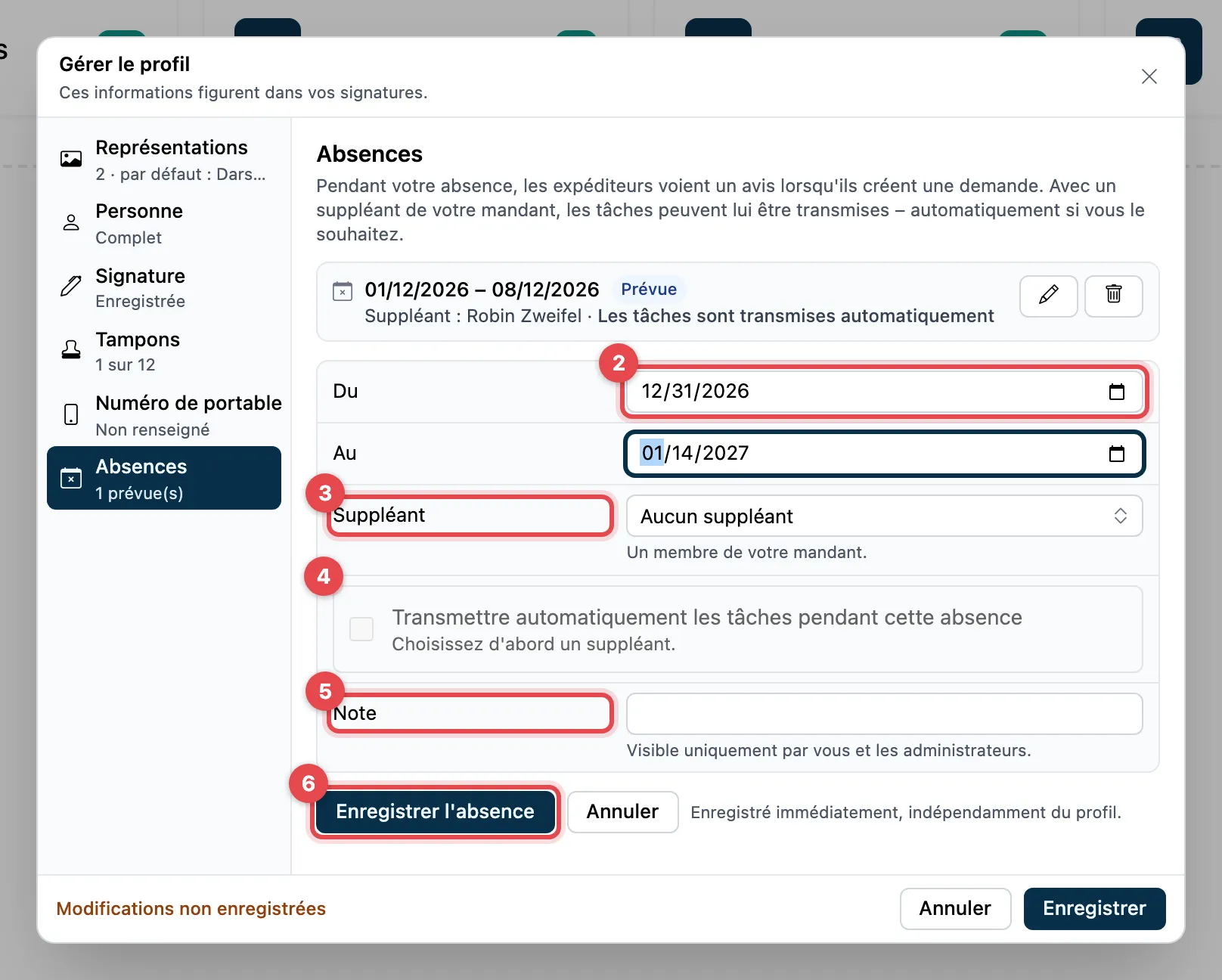
- Cliquez sur Ajouter une absence.
- Choisissez Du et Au.
- Sous Suppléant, choisissez un membre de votre organisation, ou Aucun suppléant.
- Facultatif : Transmettre automatiquement les tâches pendant cette absence. Cela n’est possible qu’avec un suppléant.
- Facultatif : une Note. Seuls vous et l’administration la voyez.
- Cliquez sur Enregistrer l’absence. Elle est enregistrée immédiatement ; vous n’avez pas besoin de cliquer en plus sur Enregistrer.
Vos absences
Section intitulée « Vos absences »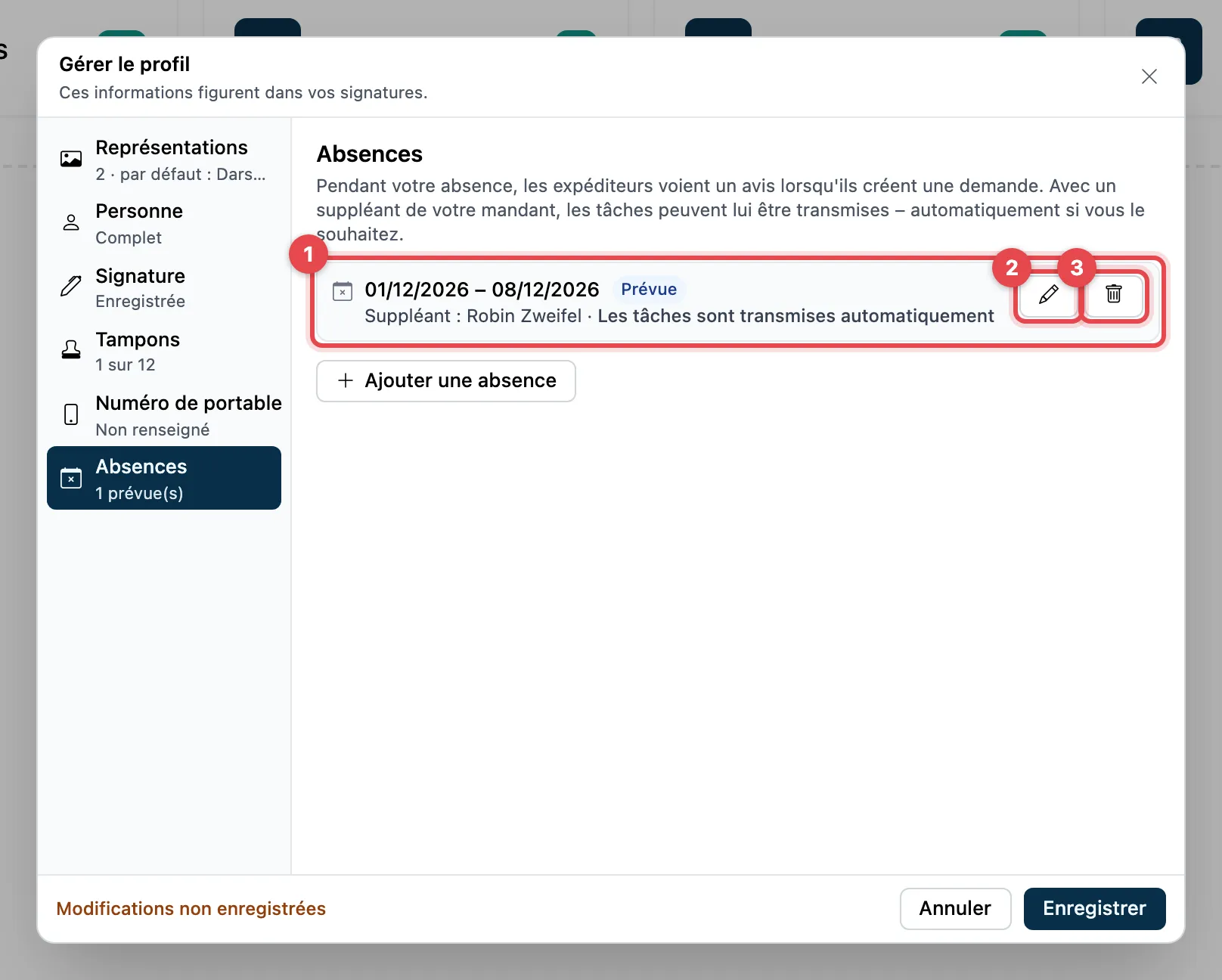
- Chaque absence indique la date, l’état (En cours, Prévue ou Terminée) et le suppléant.
- Avec le crayon (Modifier l’absence), vous modifiez une absence qui n’est pas encore terminée.
- Avec la corbeille (Supprimer l’absence), vous la supprimez immédiatement.
Ce qui est transmis, et ce qui ne l’est pas
Section intitulée « Ce qui est transmis, et ce qui ne l’est pas »Avec la transmission automatique, les tâches nouvelles et ouvertes sont transmises à votre suppléant. Celui-ci signe avec son propre nom et son propre numéro de portable ; le journal mentionne les deux personnes. Votre suppléant voit les tâches reprises avec l’indication Suppléance de …. Votre absence indique combien de tâches ont été transmises.
Restent chez vous :
- les tâches avec Mot de passe ou Sceau
- les tâches SEA et SEQ si votre suppléant n’a pas enregistré de numéro de portable (pour la SEA CH : pas de numéro suisse)
- les tâches avec authentification forte que votre suppléant n’a pas encore configurée
- les tâches, si votre suppléant est lui-même absent
Absences depuis le calendrier
Section intitulée « Absences depuis le calendrier »- Ces absences portent la mention d’Outlook ou de Google Agenda. Vous modifiez la date ou supprimez l’absence dans le calendrier, pas dans actaSIGN.
- Sous Réglage par défaut pour les absences d’Outlook (ou de Google Agenda), vous choisissez le suppléant et si les tâches sont transmises. Cela s’applique à chaque absence nouvellement reprise.
Bon à savoir
Section intitulée « Bon à savoir »- Une absence dure au maximum un an et ne peut pas se situer dans le passé.
- Au maximum 20 absences qui ne sont pas encore terminées.
- Vous ne pouvez pas être votre propre suppléant.
- Lors de la création d’une demande, les expéditeurs voient votre absence et peuvent eux-mêmes transmettre la tâche à votre suppléant.