

Connecter Microsoft 365 ou Google
Connectez actaSIGN à Microsoft 365 ou à Google Workspace de votre organisation. Ensuite, les collaborateurs se connectent avec leur compte d’entreprise, votre domaine e-mail est considéré comme confirmé sans entrée DNS, et actaSIGN peut reprendre les profils et les absences.
Connecter
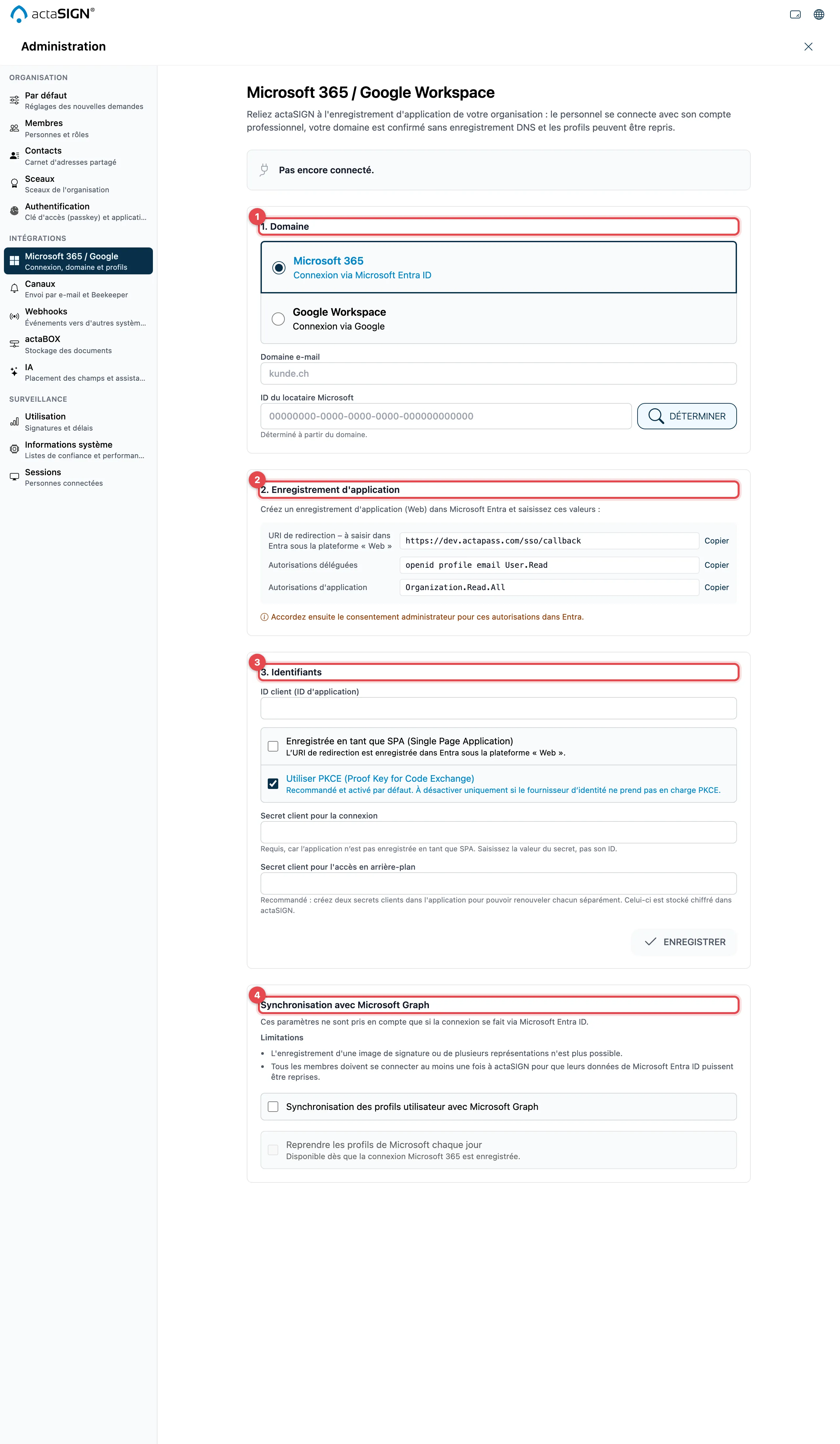
Section intitulée « Connecter »- Domaine : choisissez Microsoft 365 ou Google Workspace et
saisissez le Domaine e-mail (p. ex.
kunde.ch). Pour Microsoft, actaSIGN détermine lui-même l’ID du locataire Microsoft ; sinon, cliquez sur Déterminer. - Enregistrement d’application : faites créer l’enregistrement d’application (Microsoft) ou le client OAuth (Google) avec les valeurs affichées. Copiez les adresses de redirection avec Copier. Pour Microsoft, vous trouvez ici aussi les Autorisations déléguées et les Autorisations d’application ; il faut ensuite le consentement administrateur dans Entra.
- Identifiants : saisissez l’ID client (ID d’application) et les clés secrètes. Cliquez sur Enregistrer.
- Cliquez sur Tester la connexion (Microsoft) ou Confirmer avec Google (Google). Si tout est correct, Le domaine est confirmé. s’affiche. Sinon, actaSIGN indique sous Encore à faire : ce qui manque.
Microsoft : SPA ou Web
Section intitulée « Microsoft : SPA ou Web »| Paramètre | Effet | Par défaut |
|---|---|---|
| Enregistrée en tant que SPA (Single Page Application) | À activer si l’adresse de redirection figure dans Entra sous la plateforme « Application monopage ». La connexion n’a alors pas besoin de clé secrète. | désactivé |
| Utiliser PKCE (Proof Key for Code Exchange) | Protection supplémentaire de la connexion. À désactiver uniquement si le fournisseur ne prend pas en charge PKCE. Toujours activé pour une SPA. | activé |
| Secret client pour la connexion | Nécessaire si l’application n’est pas enregistrée en tant que SPA. Saisissez la valeur du secret, pas l’ID du secret. | – |
| Secret client pour l’accès en arrière-plan | Pour la vérification du domaine, la synchronisation des profils et le calendrier | – |
actaSIGN n’affiche plus les clés enregistrées. Laissez le champ vide pour les conserver.
Reprendre les profils de Microsoft
Section intitulée « Reprendre les profils de Microsoft »Sous Synchronisation avec Microsoft Graph (Microsoft uniquement) :
- Synchronisation des profils utilisateur avec Microsoft Graph : reprend les données du profil lors de la connexion. Options disponibles en dessous : Synchronisation à chaque connexion et Désactivation de l’appel du profil utilisateur.
- Reprendre les profils de Microsoft chaque jour : reprend une fois par jour le nom, la fonction, le service, l’entreprise, la localité et le pays des membres de ce domaine. Pas le numéro de mobile. Disponible seulement une fois la connexion enregistrée.
Absences issues du calendrier
Section intitulée « Absences issues du calendrier »Une fois la connexion enregistrée, Absences du calendrier apparaît. Avec Reprendre les absences, actaSIGN lit toutes les 15 minutes les absences des membres de ce domaine, pour aujourd’hui et les 90 prochains jours. Seuls le début et la fin sont lus, jamais le titre ni le contenu.
- Microsoft : Réponses automatiques planifiées (message d’absence) et Rendez-vous affichés comme « Absent ». L’application a besoin en plus de MailboxSettings.Read et de Calendars.ReadBasic.All avec consentement administrateur.
- Google : Événements « Absent du bureau ». Il faut pour cela un compte de service avec délégation à l’échelle du domaine et sa Clé du compte de service (JSON).
- Durée minimale en heures : les rendez-vous plus courts ne comptent pas comme absence.
- Synchroniser maintenant lance immédiatement la synchronisation.
Chaque personne définit elle-même sa suppléance et la transmission automatique : Absence et suppléance.
Bon à savoir
Section intitulée « Bon à savoir »- Les domaines publics comme gmail.com ne peuvent pas être connectés.
- Un domaine ne peut appartenir qu’à une seule organisation.
- Déconnecter désactive la connexion avec le compte d’entreprise, et le domaine n’est plus considéré comme confirmé.
- actaPASS affiche les domaines connectés de cette manière sous Domaines, mais vous ne pouvez les modifier qu’ici (Domaines dans actaPASS).