

Placer des champs dans le document
Après le flux de travail, actaSIGN ouvre le document. Vous y placez pour chaque personne les champs qu’elle remplit ou signe. Chaque personne a sa propre couleur, et chaque champ appartient à une seule personne.
Les outils
Section intitulée « Les outils »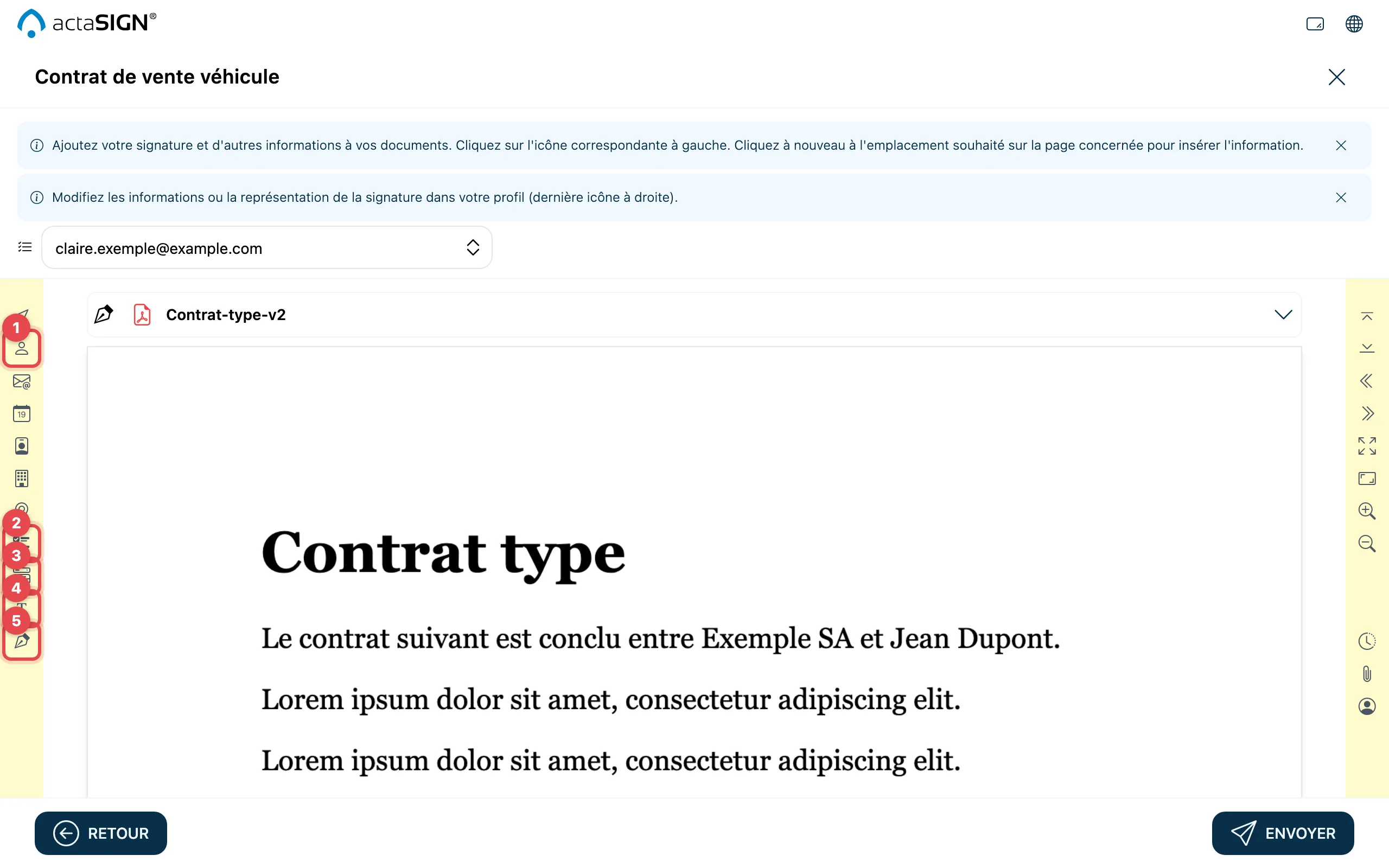
Les outils se trouvent à gauche. Si vous passez la souris dessus, vous voyez leur nom. De haut en bas :
| Outil | Ce que voit la personne |
|---|---|
| Flèche | Aucun champ : vous sélectionnez et déplacez les champs avec cet outil. |
| Nom complet (1) | Son nom, inséré automatiquement |
| Adresse e-mail | Son adresse e-mail |
| Date de signature | La date à laquelle elle signe |
| Rôle/fonction | Son rôle ou sa fonction selon le profil |
| Organisation | Son organisation |
| Localité | Sa localité |
| Case à cocher (2) | Une case à cocher |
| Champ de sélection (3) | Une liste dans laquelle elle choisit une entrée |
| Texte personnalisé (4) | Un champ de texte qu’elle remplit |
| Signature (5) | L’endroit où elle signe |
- Au-dessus du document, choisissez la personne. Les nouveaux champs prennent sa couleur.
- À gauche, cliquez sur un outil.
- Dans le document, cliquez à l’endroit où le champ doit se trouver.
- Faites glisser le champ au bon endroit, ou ajustez sa taille en tirant sur les coins.
Si vous cliquez sur un champ, une petite barre avec ses paramètres apparaît à côté. Avec la roue dentée (Configurer), vous ouvrez tous les paramètres ; avec la corbeille (Supprimer le champ), vous supprimez le champ.
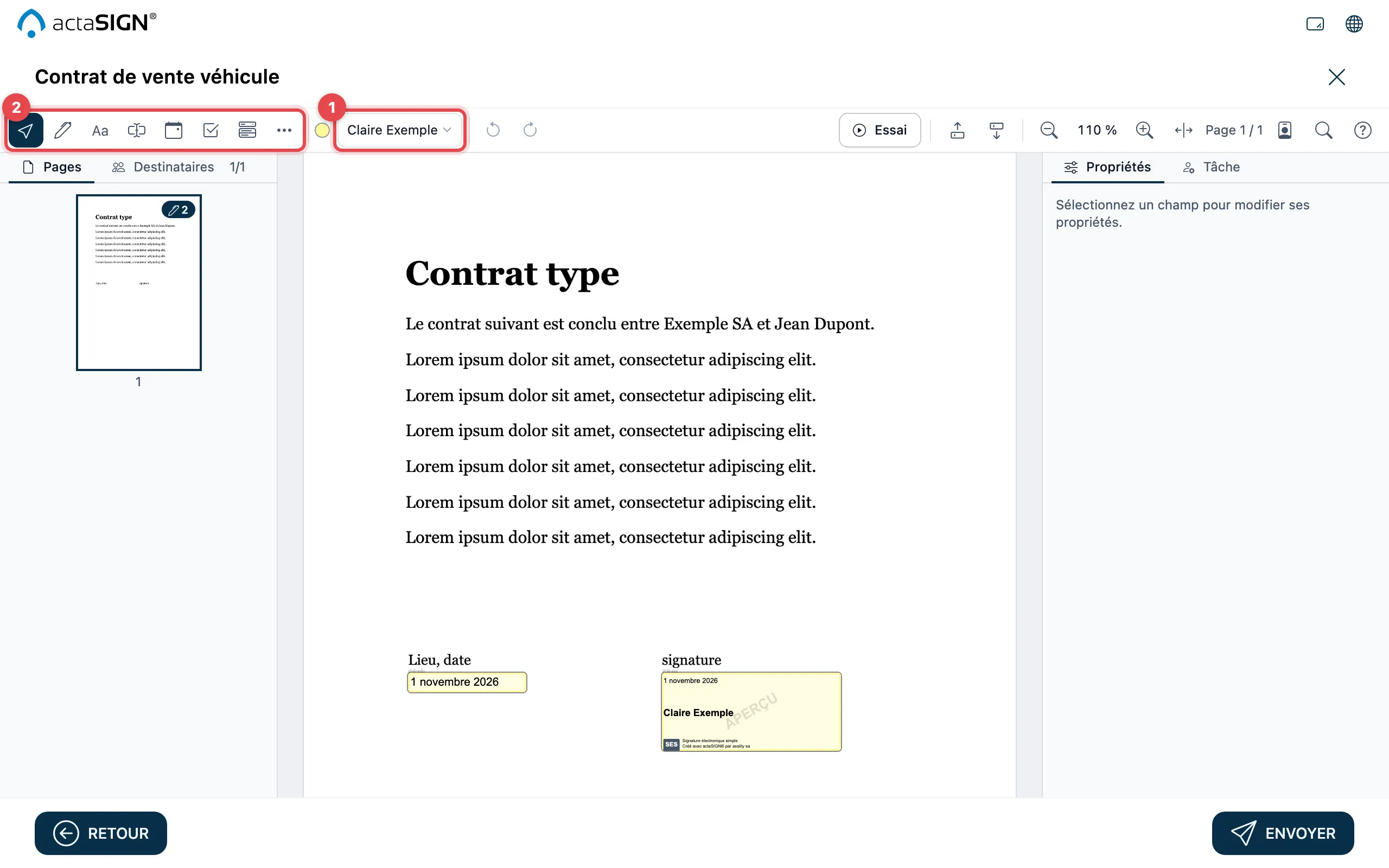
- En haut, sous Destinataire des nouveaux champs, choisissez la personne. Les nouveaux champs prennent sa couleur.
- Dans la barre d’outils, cliquez sur un outil.
- Dans le document, cliquez à l’endroit où le champ doit se trouver. La touche Échap quitte l’outil.
- Avec Sélectionner (la flèche), vous déplacez les champs ou modifiez leur taille en tirant sur les coins.
Si vous passez la souris sur un outil, vous voyez son nom. De gauche à droite :
| Outil | Ce que voit la personne |
|---|---|
| Sélectionner | Aucun champ : vous sélectionnez et déplacez les champs avec cet outil. |
| Signature | L’endroit où elle signe |
| Initiales | L’endroit pour ses initiales |
| Texte personnalisé | Un champ de texte qu’elle remplit |
| Date de signature | La date à laquelle elle signe |
| Case à cocher | Une case à cocher |
| Champ de sélection | Une liste dans laquelle elle choisit une entrée |
| Autres champs (trois points) | Nom complet, Adresse e-mail, Rôle/fonction, Organisation et Localité de la personne |
Si vous cliquez sur un champ, tous ses paramètres apparaissent à droite sous Propriétés. Au-dessus du champ apparaissent Dupliquer, Copier sur des pages et Supprimer. Annuler et Rétablir se trouvent dans la barre d’outils ; le point d’interrogation ouvre les Raccourcis clavier.
Champ de texte
Section intitulée « Champ de texte »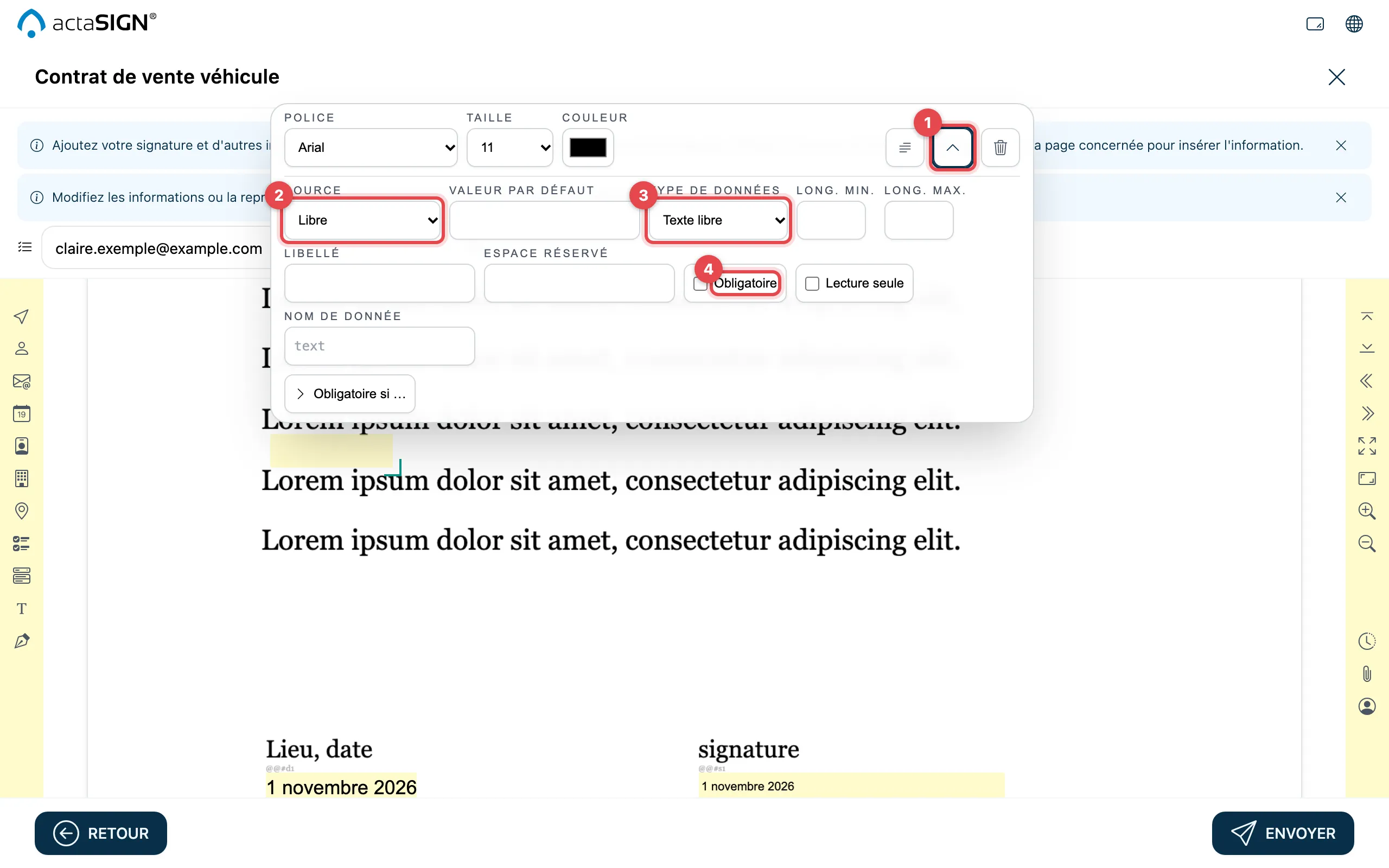
- Configurer ouvre les paramètres.
- Source : Libre laisse la personne écrire ce qu’elle veut. Une autre source remplit le champ avec une donnée de la personne, p. ex. Fonction ou Mobile.
- Type de données : contrôle la saisie, p. ex. Nombre, Date, E-mail ou Motif (un motif personnalisé sous Motif).
- Obligatoire : sans saisie, la personne ne peut pas signer.
Autres paramètres : Libellé (le nom du champ lorsqu’il manque encore au moment de la signature), Espace réservé, Valeur par défaut, Long. min. et Long. max., Lecture seule, Texte multiligne, Police, Taille, Couleur, Alignement et Si trop long.
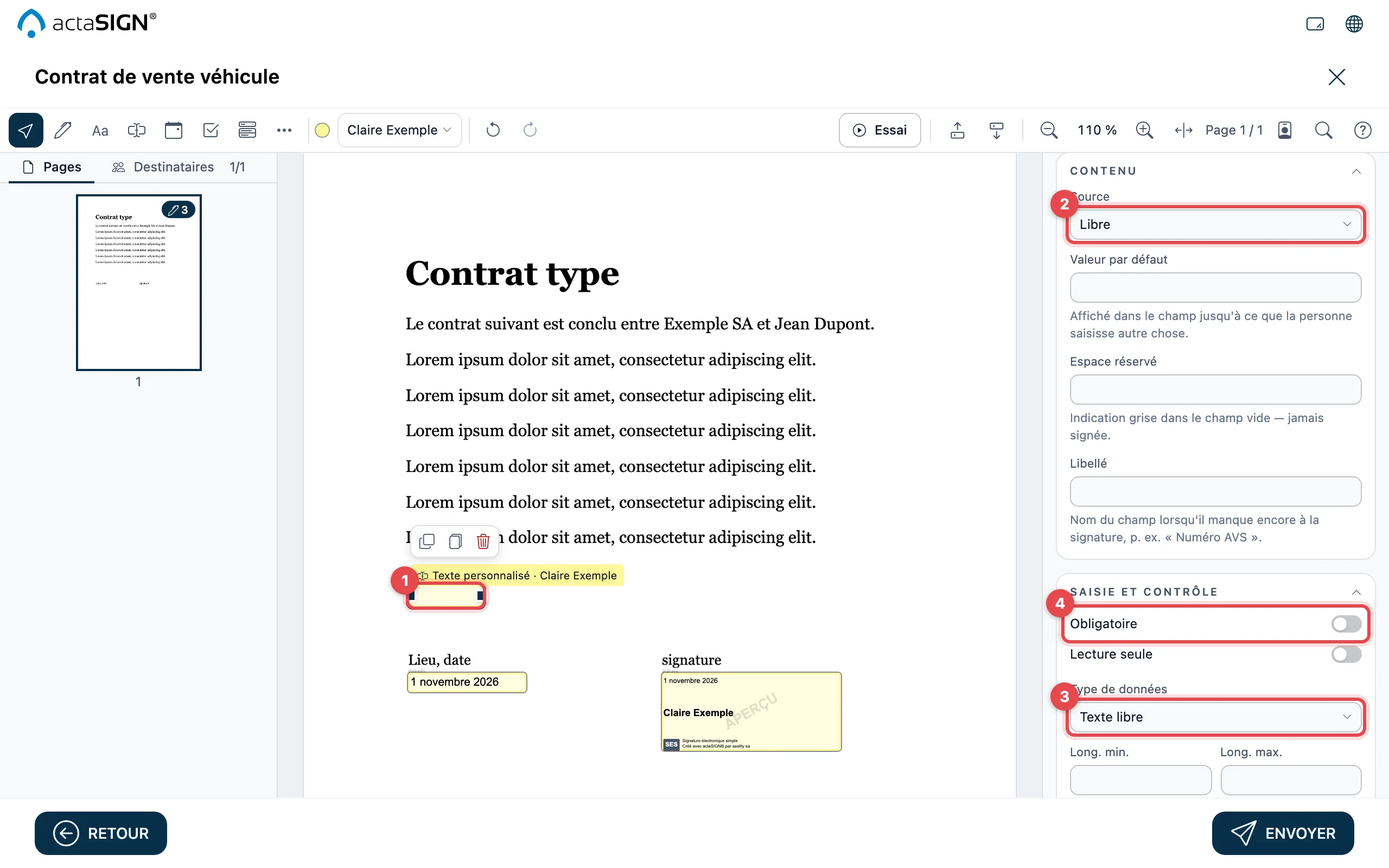
- Cliquez sur le champ. Ses Propriétés apparaissent à droite.
- Source (section Contenu) : Libre laisse la personne écrire ce qu’elle veut. Une autre source remplit le champ avec une donnée de la personne, p. ex. Fonction ou Mobile.
- Type de données (section Saisie et contrôle) : contrôle la saisie, p. ex. Nombre, Date, E-mail ou Motif (un motif personnalisé sous Motif).
- Obligatoire : sans saisie, la personne ne peut pas signer.
Un clic sur le titre d’une section l’ouvre ou la ferme. Sous Contenu se trouvent aussi Valeur par défaut, Espace réservé et Libellé, sous Saisie et contrôle aussi Lecture seule, Long. min. et Long. max., sous Texte Police, Taille, Couleur, Texte multiligne et Si trop long.
Champ de signature
Section intitulée « Champ de signature »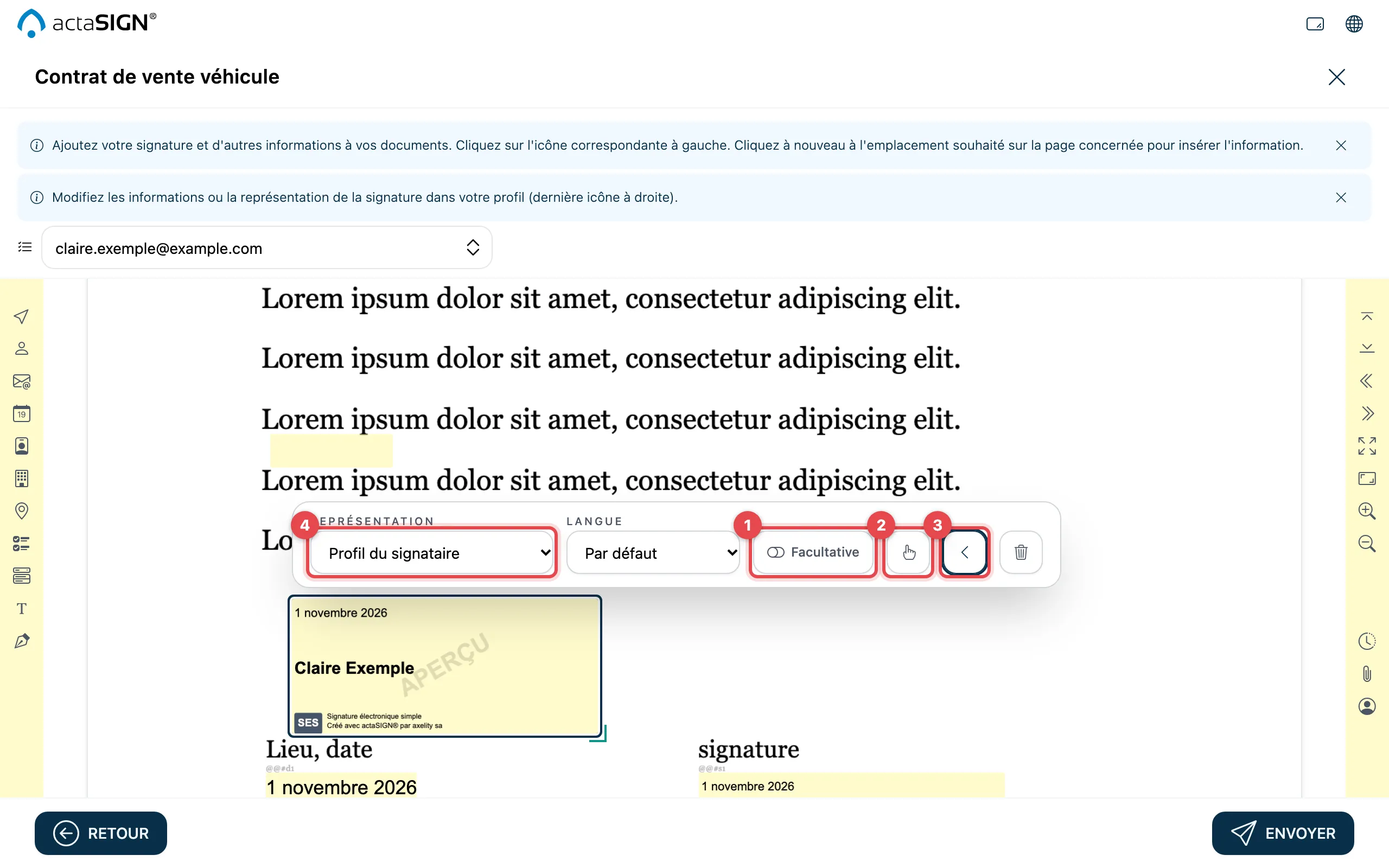
- Facultative : la personne décide elle-même si elle signe ici. Pour chaque personne, au moins une signature doit rester obligatoire.
- Symbole de la main (Confirmation par clic) : la personne doit cliquer sur le champ avant de signer. Le symbole n’apparaît que si vous avez choisi Champs de signature spécifiques… sous Confirmation par clic dans la tâche, voir Autorisations et options.
- Configurer ouvre les autres paramètres.
- Représentation : l’aspect de la signature. Profil du signataire reprend le paramètre de son profil.
Si la personne est membre de votre organisation, vous choisissez aussi sous Rôle avec lequel de ses rôles elle signe. Sous Langue, vous définissez la langue du texte de signature.
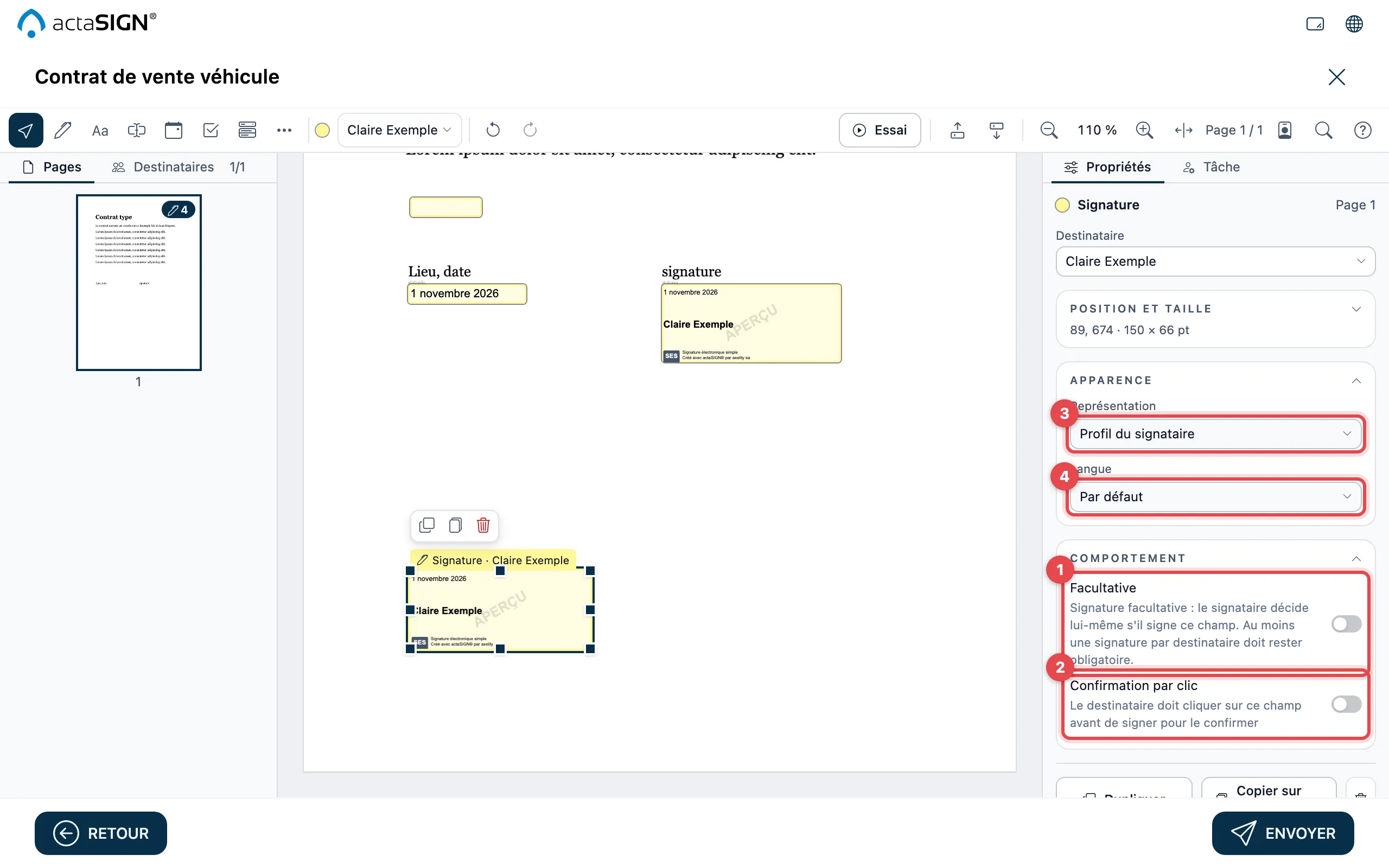
- Facultative (section Comportement) : la personne décide elle-même si elle signe ici. Pour chaque personne, au moins une signature doit rester obligatoire.
- Confirmation par clic : la personne doit cliquer sur le champ avant de signer.
- Apparence : l’aspect de la signature. Profil du signataire reprend le paramètre de son profil.
- Langue : la langue du texte de signature.
Case à cocher
Section intitulée « Case à cocher »Sous Configurer, vous définissez :
- Préselection : la case est déjà cochée.
- Symbole : Coche (✓) ou Croix (✗).
- Groupe : plusieurs cases à cocher forment un groupe. Avec + Nouveau groupe, vous en créez un ; avec Min et Max, vous définissez combien de cases doivent ou peuvent être cochées.
Dans les Propriétés de la case à cocher, vous définissez :
- Symbole : Coche (✓) ou Croix (✗).
- Cochée par défaut : la case est déjà cochée.
- Groupe : plusieurs cases à cocher forment un groupe. Avec + Nouveau groupe, vous en créez un ; avec Min et Max, vous définissez combien de cases doivent ou peuvent être cochées.
Champ de sélection
Section intitulée « Champ de sélection »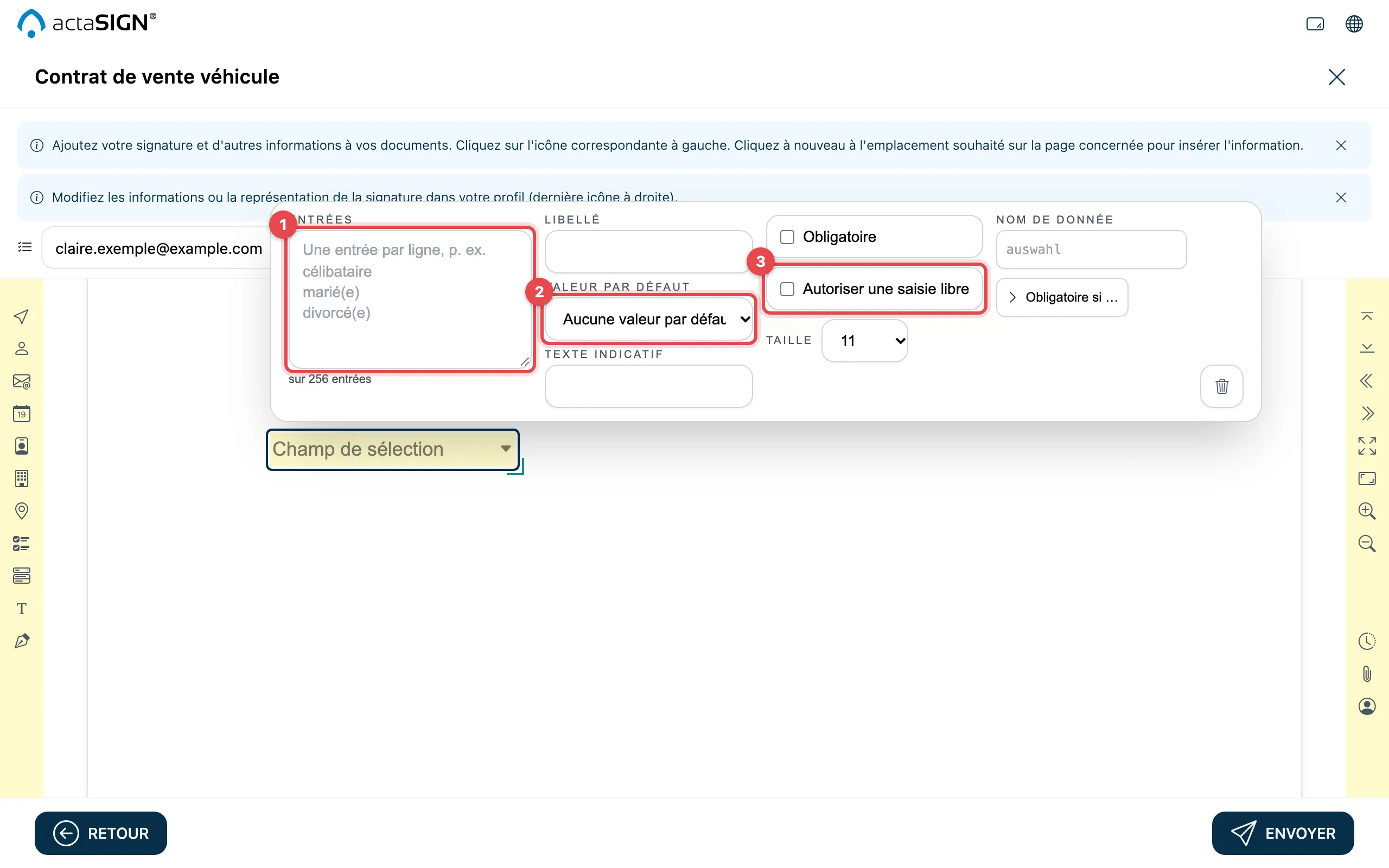
- Entrées : une entrée par ligne, p. ex. célibataire, marié, divorcé.
- Valeur par défaut : l’entrée déjà sélectionnée, ou Aucune valeur par défaut.
- Autoriser une saisie libre : la personne peut aussi saisir autre chose.
Avec Obligatoire, la personne doit choisir une entrée.
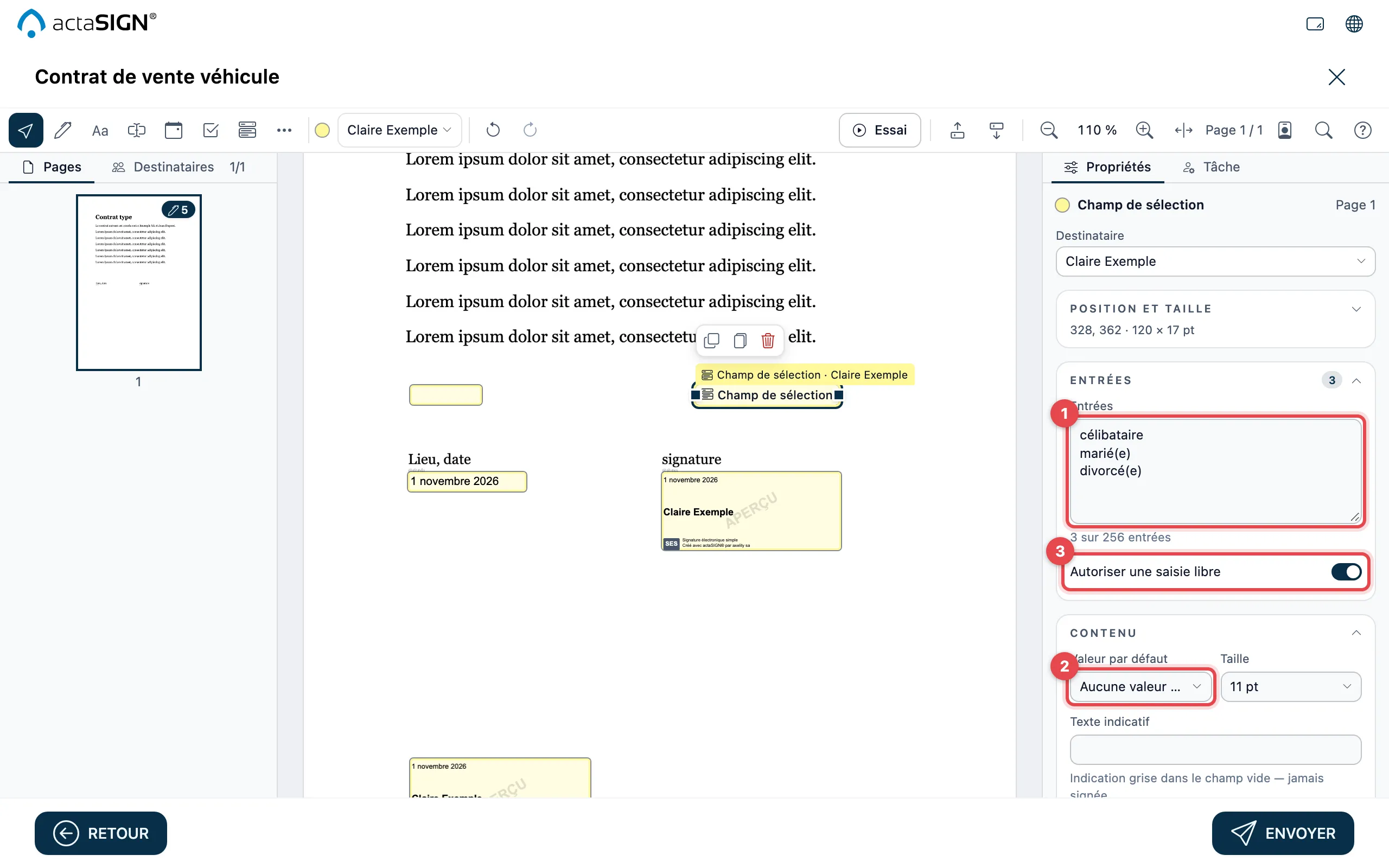
- Entrées : une entrée par ligne, p. ex. célibataire, marié, divorcé.
- Valeur par défaut (section Contenu) : l’entrée déjà sélectionnée, ou Aucune valeur par défaut.
- Autoriser une saisie libre : la personne peut aussi saisir autre chose.
Avec Obligatoire (section Saisie et contrôle), la personne doit choisir une entrée.
Nom de donnée et obligation conditionnelle
Section intitulée « Nom de donnée et obligation conditionnelle »Pour les champs de texte, les champs de sélection et les cases à cocher, vous saisissez un nom sous Nom de donnée, p. ex. « etatcivil ». La saisie figure sous ce nom dans l’export des données de formulaire.
Pour les champs de texte et de sélection, vous définissez avec Obligatoire si … qu’un champ n’est obligatoire qu’à une condition. Cliquez sur + Condition, choisissez un autre champ de la même personne et la condition, p. ex. est cochée.
Vous trouvez le nom de donnée dans les Propriétés, section Nom de donnée.
Pour les champs de texte et de sélection, vous définissez dans la section Dépendances qu’un champ n’est obligatoire qu’à une condition. Cliquez sur Ajouter une condition, choisissez un autre champ de la même personne et la condition, p. ex. est cochée. S’il y a plusieurs conditions, choisissez Une suffit ou Toutes requises. Vérifiez avec l’essai que tout fonctionne comme souhaité.
Bon à savoir
Section intitulée « Bon à savoir »- Chaque personne avec une tâche de signature a besoin d’au moins un champ de signature qui n’est pas facultatif. Sinon, Envoyer reste grisé et actaSIGN en indique la raison.
- Pour les personnes avec Approbation (sans signature) ou Information uniquement, vous ne placez pas de champ de signature.
- Vous pouvez aussi faire placer les champs au moyen d’emplacements réservés dans le PDF.
- Si vous avez choisi une Obligation de lecture avec des pages spécifiques, cliquez sur l’œil en haut à droite de chaque page obligatoire.