

Ajouter et gérer des membres
Toute personne qui doit travailler dans actaSIGN pour votre organisation doit être membre du mandant. Ici, vous ajoutez des personnes, les nommez administrateurs, les bloquez ou réinitialisez leur connexion.
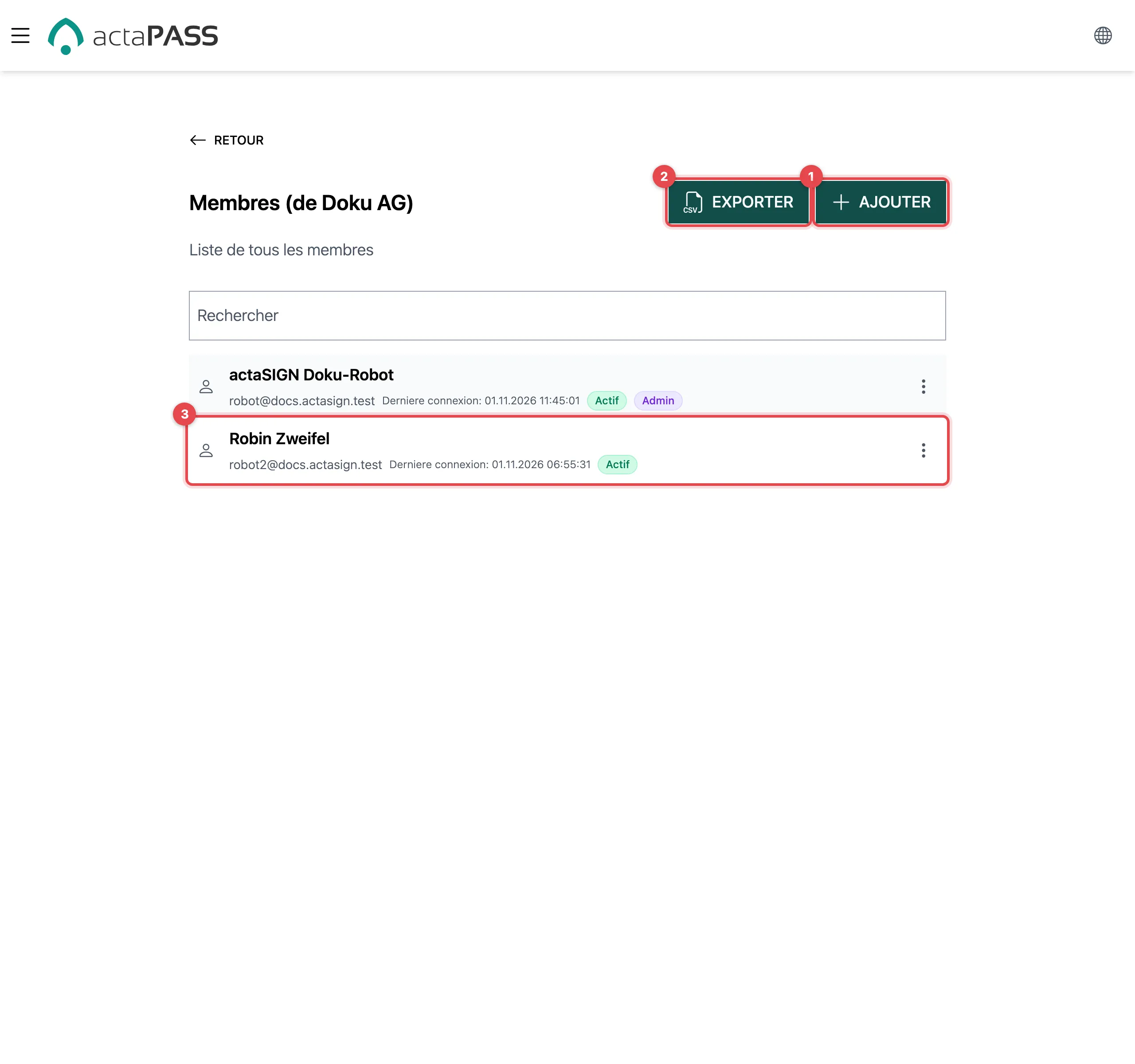
- Ajouter : ajouter une personne
- Exporter : télécharger la liste sous forme de fichier CSV
- Chaque ligne indique le statut de la personne :
| Statut | Signification |
|---|---|
| Actif | La personne s’est connectée dans ce mandant |
| Pas encore connecté | La personne ne s’est encore jamais connectée dans ce mandant |
| Bloque | La personne est bloquée et ne peut pas se connecter |
| Admin | La personne est administrateur du mandant |
| Reinitialise | Entrées plus anciennes : la connexion a été réinitialisée auparavant |
À côté figure la Derniere connexion.
Ajouter une personne
Section intitulée « Ajouter une personne »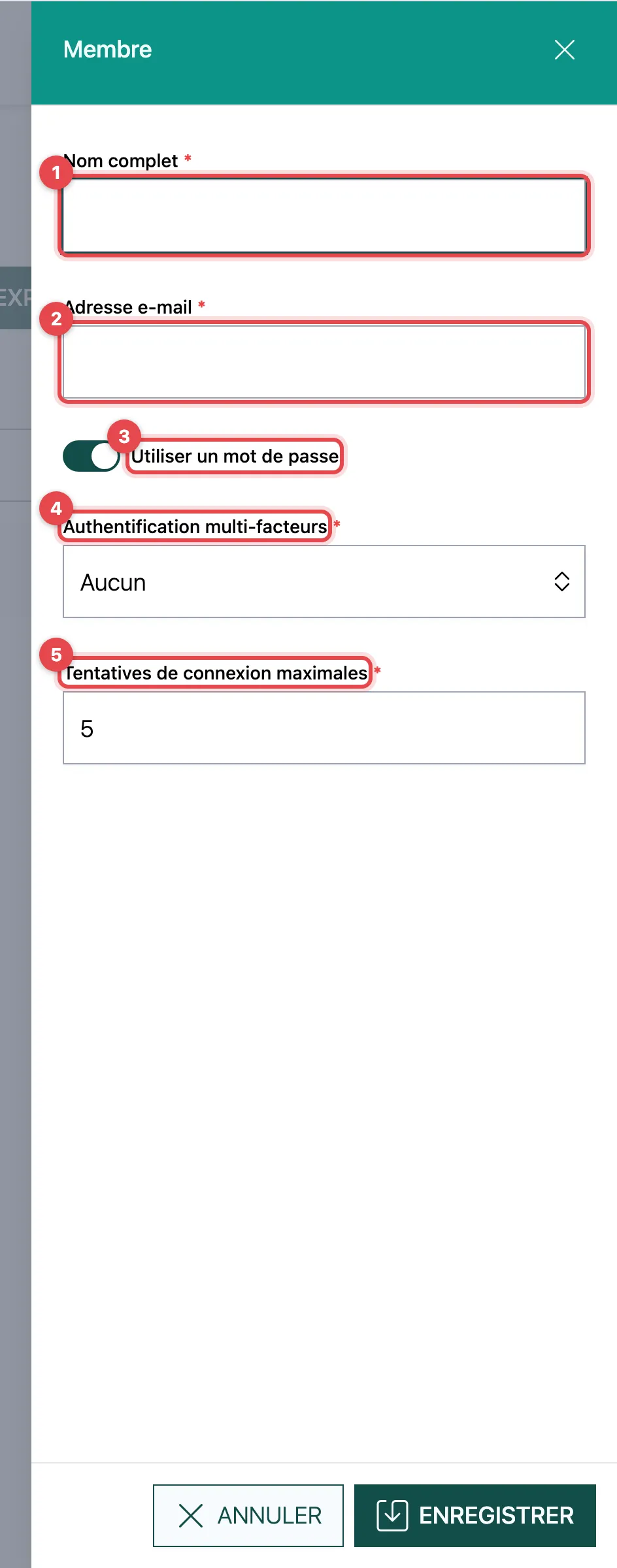
- Cliquez sur Ajouter et remplissez Nom complet.
- Remplissez Adresse e-mail.
- Utiliser un mot de passe : la personne se connecte avec un mot de passe.
- Authentification multi-facteurs : Aucun, Mot de passe à usage unique (par exemple, Authenticator) ou Clé d’accès (passkey). Au moins l’un des deux, mot de passe ou deuxième facteur, est obligatoire.
- Tentatives de connexion maximales : après ce nombre de tentatives erronées, la connexion est bloquée (p. ex. 5).
- Cliquez sur Enregistrer.
actaPASS affiche Personne ajoutée et prévient la personne :
- Une personne sans compte actaPASS reçoit un e-mail avec le bouton « Accepter l’invitation » et configure ainsi son mot de passe et son deuxième facteur.
- Une personne qui a déjà un compte reçoit un e-mail avec « Se connecter maintenant ».
Le lien est valable 30 jours. Ce que voit la personne invitée : Accepter l’invitation. Elle voit le nouveau mandant après sa prochaine connexion.
Actions pour un membre
Section intitulée « Actions pour un membre »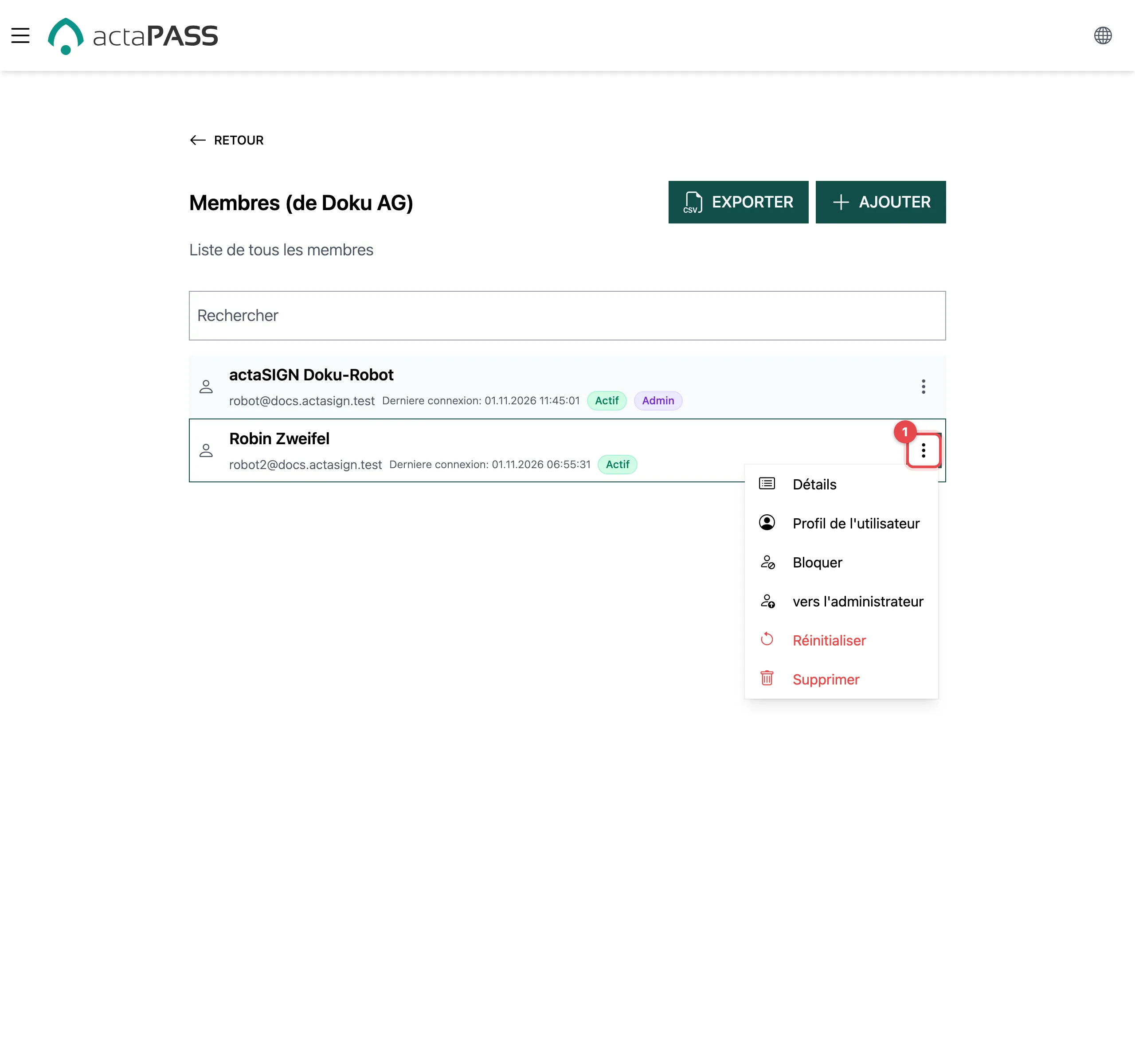
Cliquez sur ⋮ dans la ligne (1). La plupart des actions prennent effet immédiatement :
| Action | Ce qu’elle fait |
|---|---|
| Détails | Modifier le nom, l’adresse e-mail et Tentatives de connexion maximales |
| Profil de l’utilisateur | Modifier le profil de la personne (nom, signature …) |
| Bloquer / Débloquer | La personne ne peut plus se connecter / peut de nouveau se connecter |
| vers l’administrateur / vers le membre | Donne ou retire les droits d’administrateur pour ce mandant |
| Renvoyer l’invitation | Seulement pour Pas encore connecté : envoie l’invitation encore une fois |
| Réinitialiser | La personne configure à nouveau sa connexion (voir ci-dessous) |
| Supprimer | Retire la personne du mandant, immédiatement et définitivement |
Réinitialiser la connexion
Section intitulée « Réinitialiser la connexion »Si quelqu’un a perdu son téléphone ou n’arrive plus à se connecter, réinitialisez sa connexion.
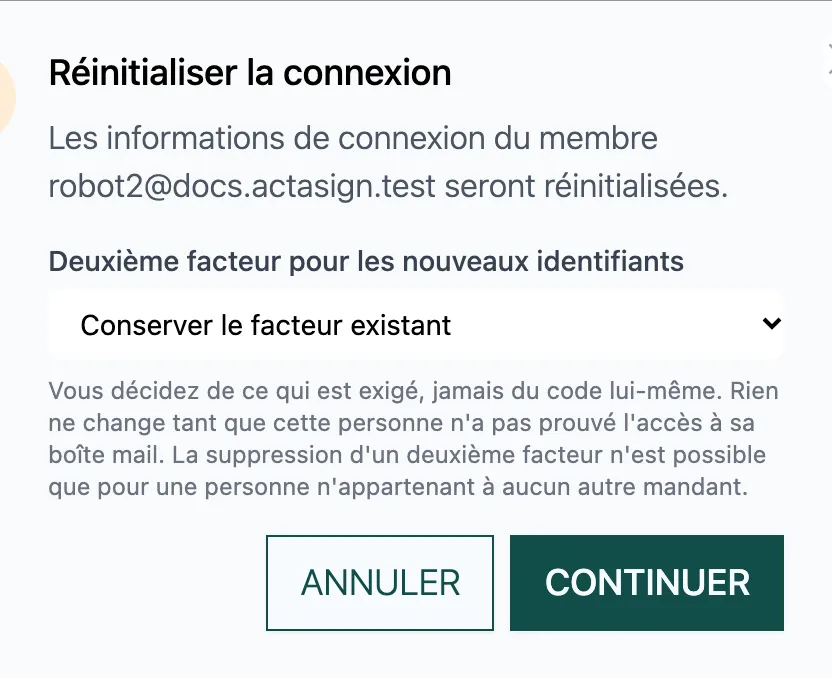
- Choisissez ⋮ → Réinitialiser.
- Sous Deuxième facteur pour les nouveaux identifiants, choisissez : Conserver le facteur existant, Exiger la double authentification (au choix), Exiger une application d’authentification, Exiger une clé d’accès (passkey) ou Pas de deuxième facteur.
- Cliquez sur Continuer.
La personne reçoit un e-mail. Rien ne change tant qu’elle n’a pas prouvé qu’elle a accès à sa boîte e-mail. Vous définissez seulement ce qui est exigé, jamais le code lui-même.
Bon à savoir
Section intitulée « Bon à savoir »- Pas de deuxième facteur n’est possible que si la personne n’appartient à aucun autre mandant.
- Les administrateurs du mandant sont automatiquement administrateurs de l’organisation dans actaSIGN.
- Le profil, l’accès à Studio et l’authentification forte pour actaSIGN se règlent dans actaSIGN : Gérer les membres.
- Si votre entreprise a un domaine confirmé, les personnes avec ce domaine deviennent automatiquement membres lors de l’inscription ou de la connexion par SSO (Domaines).