

Créer un modèle de formulaire
Un modèle de formulaire enregistre les champs d’un document dont vous avez régulièrement besoin, p. ex. une fiche du personnel. Chaque champ appartient déjà à un rôle. Lors de l’utilisation, il ne vous reste qu’à attribuer des personnes aux rôles.
Processus : les rôles
Section intitulée « Processus : les rôles »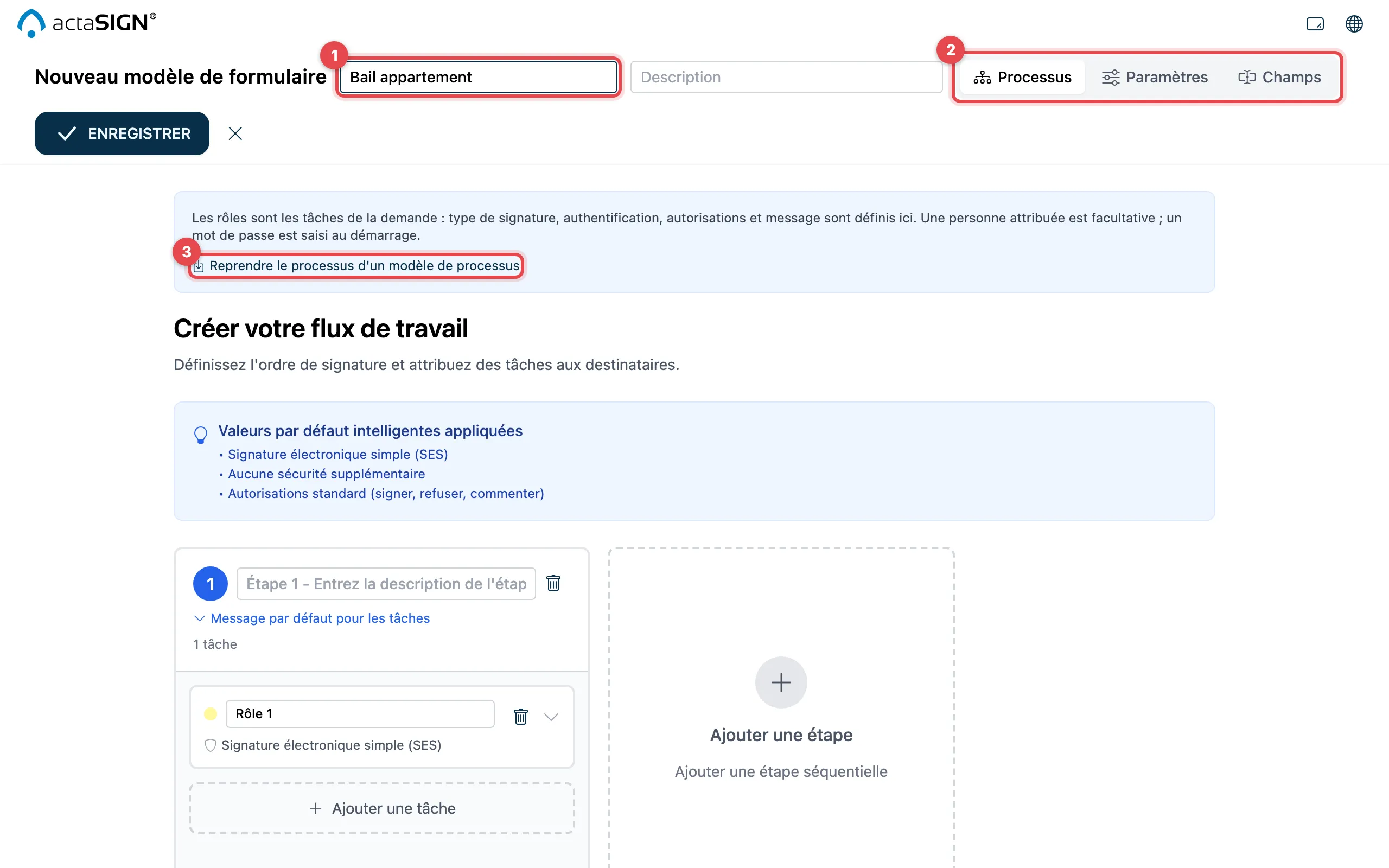
- Saisissez un nom en haut, p. ex. «Bail à loyer appartement».
- L’éditeur comporte trois zones : Processus, Paramètres et Champs. Un nouveau modèle commence par Processus.
- Créez les étapes et les tâches comme pour une demande. Chaque tâche est un rôle, p. ex. «Locataire» et «Bailleresse». Ou reprenez le déroulement avec Reprendre le processus d’un modèle de processus.
Si vous indiquez une personne pour une tâche (adresse e-mail ou nom), le rôle est attribué de manière fixe à cette personne. Dans la liste des rôles sous Champs, il est alors indiqué «Personne fixe» avec le nom. Sans personne, il est indiqué «Attribué au démarrage».
Paramètres
Section intitulée « Paramètres »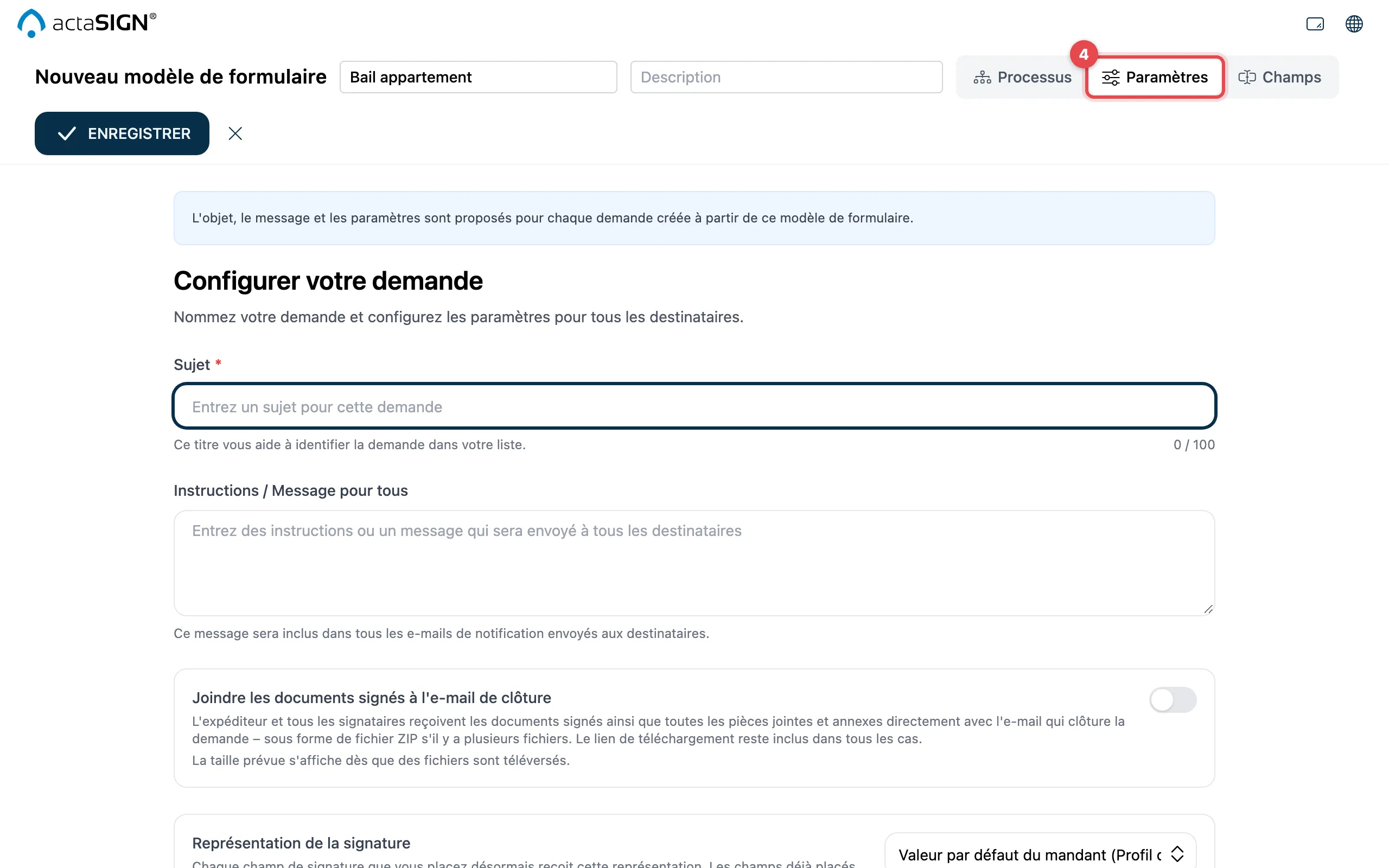
- Sous Paramètres, vous prédéfinissez le sujet, le message et d’autres paramètres. actaSIGN les propose pour chaque demande créée à partir de ce modèle.
La zone Champs affiche le document dans la vue de votre organisation : classique ou Studio.
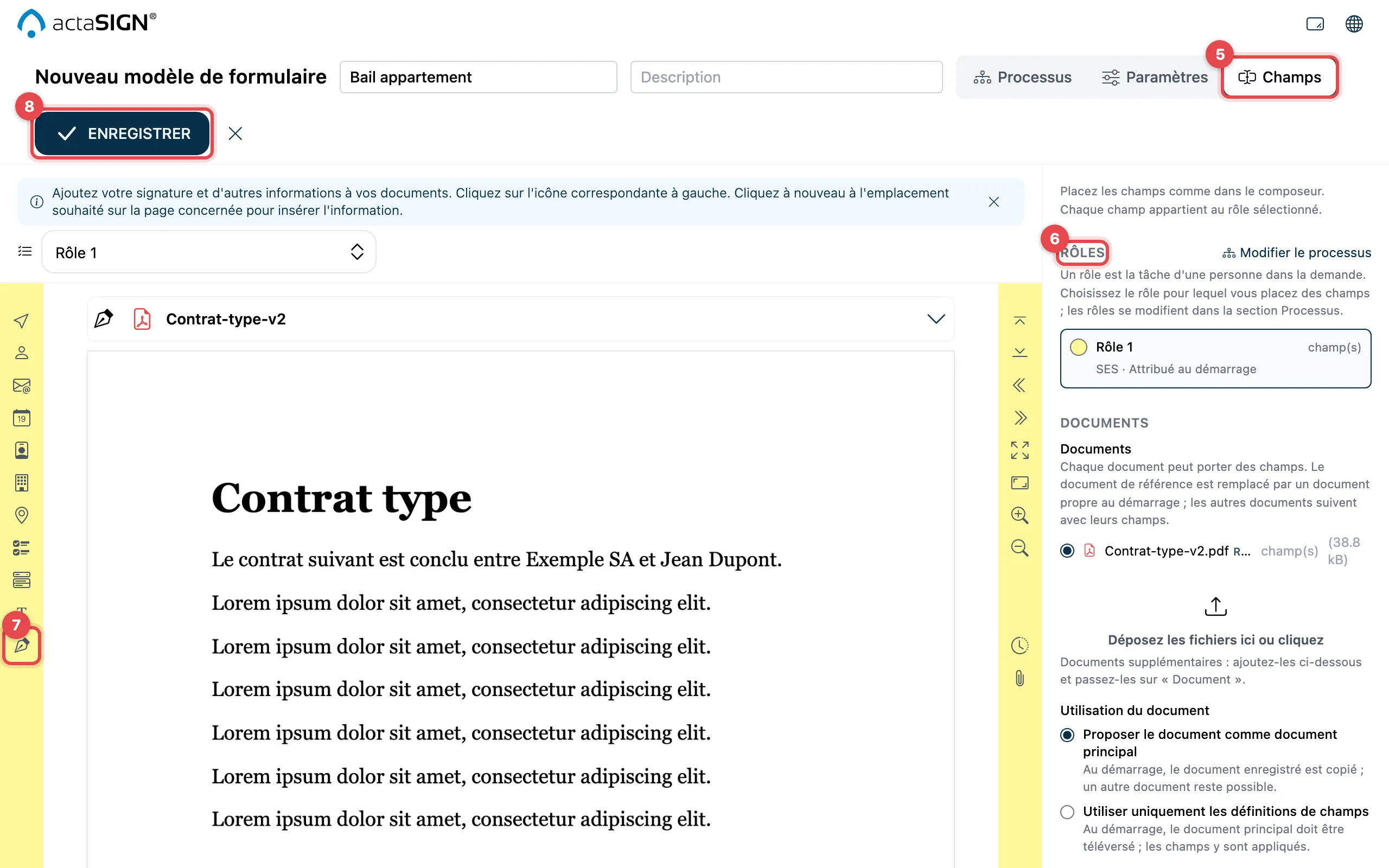
- Ouvrez Champs et téléversez sous Documents le document sur lequel se trouvent les champs (le document de référence).
- À droite, sous Rôles, choisissez le rôle dont vous placez les champs.
- À gauche, choisissez un champ, p. ex. Signature ou Champ de sélection, et cliquez à l’endroit voulu dans le document.
- Cliquez en haut sur Enregistrer.
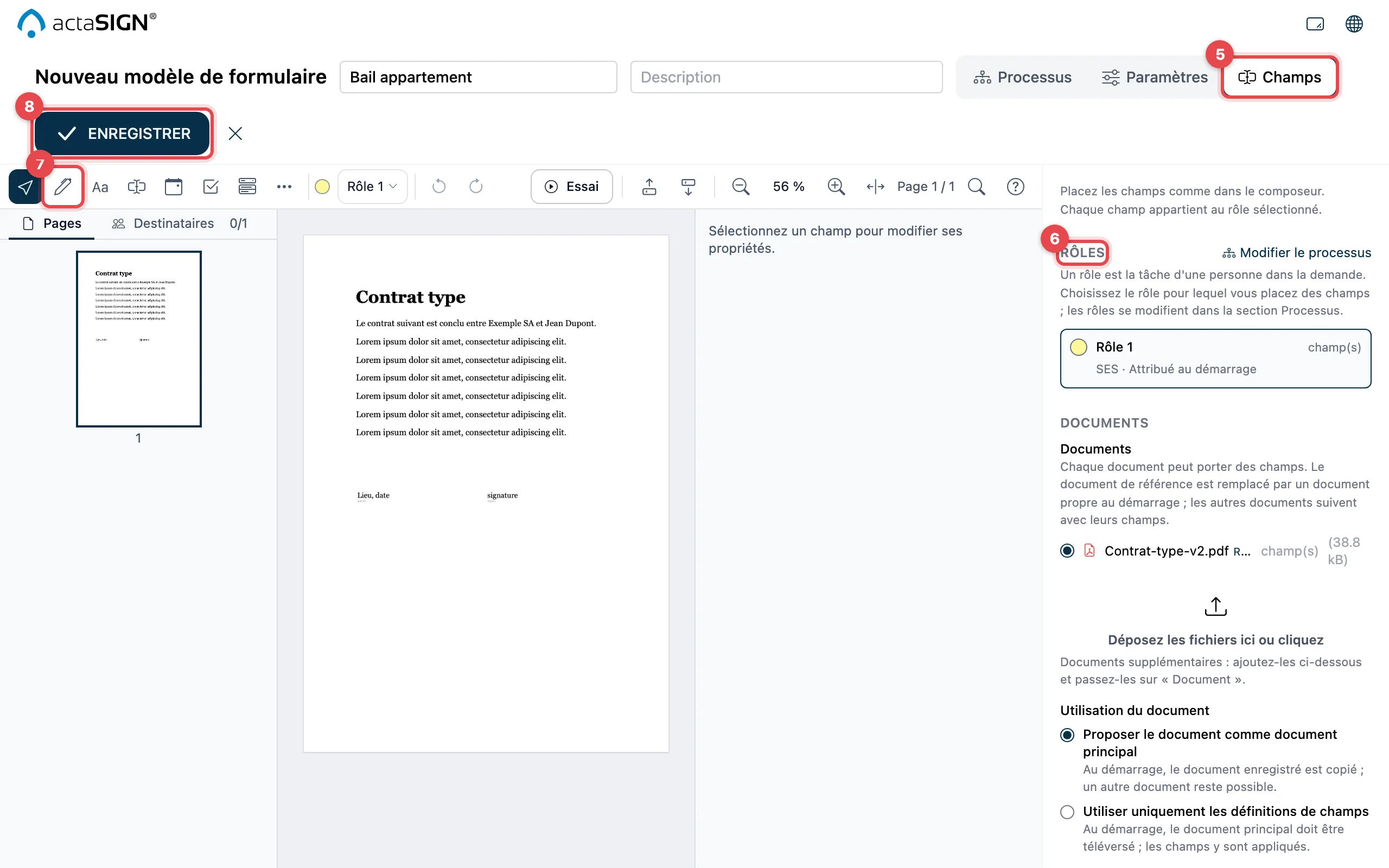
- Ouvrez Champs et téléversez sous Documents le document sur lequel se trouvent les champs (le document de référence).
- À droite, sous Rôles, choisissez le rôle dont vous placez les champs. Le rôle figure alors aussi en haut sous Destinataire des nouveaux champs.
- En haut, dans la barre d’outils, choisissez un champ, p. ex. Signature ou Champ de sélection, et cliquez à l’endroit voulu dans le document. Les paramètres du champ se trouvent à côté, sous Propriétés.
- Cliquez en haut sur Enregistrer.
Avec l’Essai, vous remplissez le modèle à titre d’essai, voir Essai.
La page Positionner et paramétrer les champs explique comment les champs trouvent leur place et quels paramètres ils ont. Plusieurs documents et pièces jointes : Document du modèle de formulaire.
Bon à savoir
Section intitulée « Bon à savoir »- Sans nom, sans rôle ou sans document de référence, actaSIGN n’enregistre pas. Le message s’affiche en rouge en haut, à côté des zones.
- Si vous fermez avec ✕ sans avoir enregistré, actaSIGN demande Abandonner les modifications ?.
- Dans la liste, chaque modèle de formulaire indique le nombre d’étapes, de rôles et de champs, et s’il contient un document (Document inclus) ou seulement les champs (Définitions de champs uniquement).