

Signer un document
Quand vous avez lu le document et rempli tous les champs, vous le signez. Selon le type de signature, vous confirmez en plus avec votre portable.
- Ouvrez le lien de l’e-mail, voir Ouvrir le lien.
- Lisez le document et remplissez tous les champs marqués, voir Remplir les champs.
- En bas à droite, ouvrez Sélectionner et cliquez sur Signer. Pour une approbation, l’entrée s’appelle Approuver.
- Confirmez selon le type de signature, voir ci-dessous.
- Opération terminée s’affiche. Cliquez sur Fermer.
Si le document s’ouvre dans Studio, les étapes sont les mêmes. La fenêtre y indique en plus, en haut, où vous en êtes : Confirmation (uniquement avec le téléphone mobile), Signature et Résultat.
L’expéditeur est informé. Quand toutes les personnes concernées ont terminé, vous recevez un e-mail avec le lien vers le résultat, voir Télécharger le résultat.
Compléter les détails de signature
Section intitulée « Compléter les détails de signature »S’il manque des informations que votre signature doit afficher, actaSIGN vous les demande à l’ouverture du document. C’est généralement le cas la première fois.
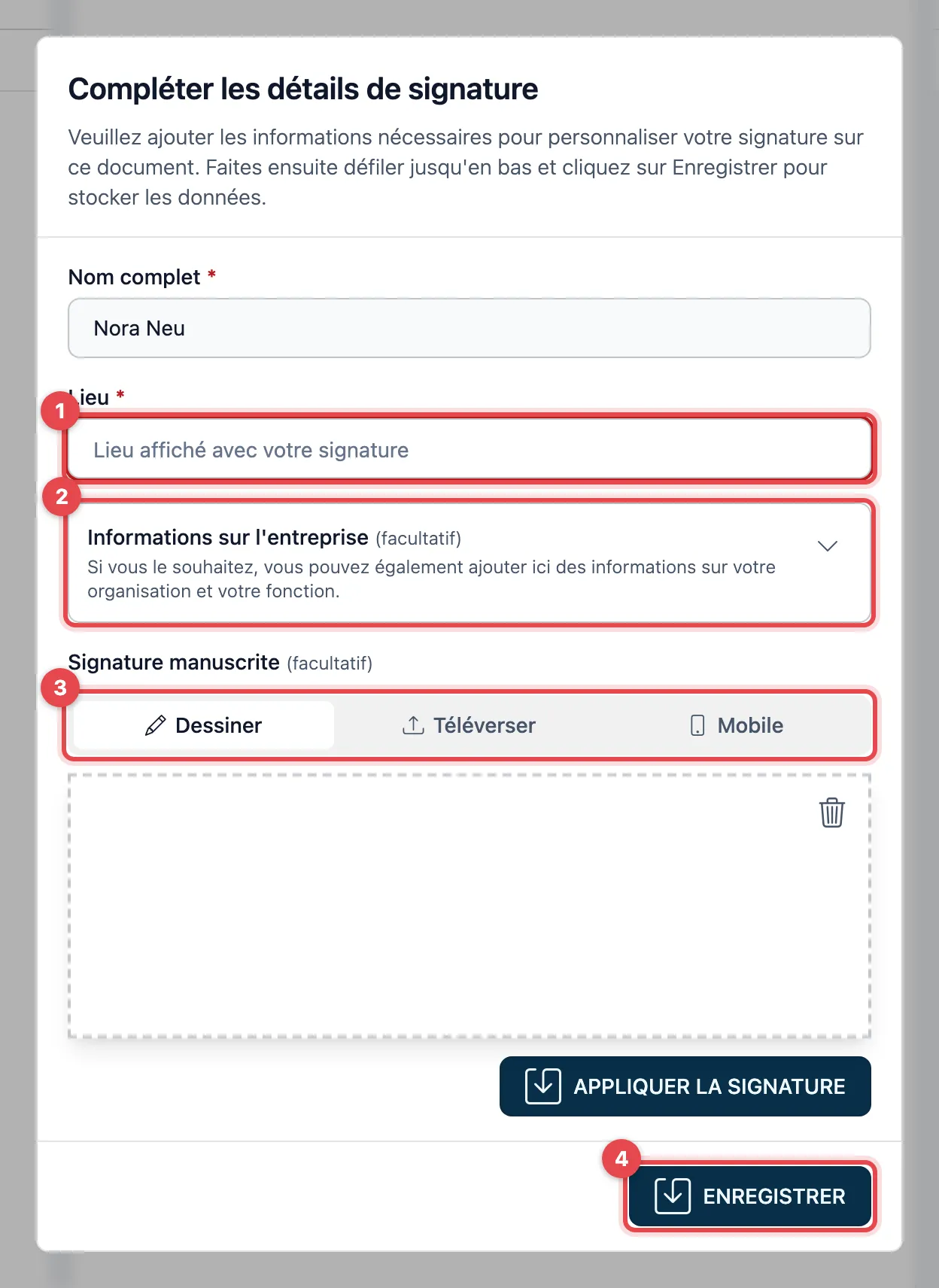
- Saisissez le Lieu. Il figurera plus tard à côté de votre signature. Si actaSIGN demande votre Nom complet, vérifiez-le.
- Facultatif : cliquez sur Informations sur l’entreprise et saisissez Organisation et Fonction/Rôle. Si vous indiquez une organisation, vous devez aussi indiquer la fonction.
- Facultatif : ajoutez une Signature manuscrite, voir Signature manuscrite.
- Faites défiler vers le bas et cliquez sur Enregistrer.
actaSIGN enregistre ces informations pour votre adresse e-mail. Pour le prochain document, il ne demande plus que ce qui manque.
Confirmer selon le type de signature
Section intitulée « Confirmer selon le type de signature »C’est l’expéditeur qui choisit le type de signature. La confirmation vient après le clic sur Signer.
Signature électronique simple : aucune autre étape. La signature est créée immédiatement.
Signature électronique avancée :
- Si ni l’expéditeur ni votre profil n’ont de numéro de portable, Numéro de téléphone s’affiche. Saisissez votre numéro au format international, p. ex. +41701234567, et cliquez sur Confirmer.
- Vous recevez un SMS. Code de confirmation via SMS s’affiche. Tapez le code et cliquez sur Confirmer.
- Si le code est faux, Code de confirmation incorrect s’affiche. Cliquez sur Continuer et réessayez.
Signature électronique avancée CH chez Swisscom, uniquement avec un numéro de portable suisse (+41) :
- Confirmation chez Swisscom s’affiche. Cliquez sur Ouvrir la confirmation Swisscom.
- Sur la page de Swisscom, vous confirmez avec votre mot de passe et le code SMS de Swisscom.
- Revenez à actaSIGN. La signature est créée automatiquement. Si vous avez fermé trop tôt la fenêtre Swisscom, cliquez sur Ouvrir à nouveau.
Signature électronique qualifiée avec l’application Mobile ID :
- Confirmation via l’application Mobile ID s’affiche, avec un code.
- Un message de l’application Mobile ID apparaît sur votre portable. Cela peut prendre jusqu’à 20 secondes.
- Vérifiez que votre portable affiche le même code et confirmez dans l’application.
- Vous lisez le message sur le portable ? Revenez ensuite impérativement à actaSIGN pour que la tâche soit terminée.
Une approbation n’appose pas de signature. Sous Sélectionner, cliquez sur Approuver. Aucune autre étape ne suit.
Signer vous-même
Section intitulée « Signer vous-même »Vous voulez signer votre propre document, sans que quelqu’un vous ait envoyé de demande ? Voir Moi uniquement : signer votre propre document.
Bon à savoir
Section intitulée « Bon à savoir »- Pour la SEA, la SEA CH et la SEQ, vous avez besoin de votre portable avec du réseau. Pour la SEQ, l’application Mobile ID doit y être configurée.
- Après la signature, vous ne pouvez plus rien modifier. Si quelque chose est faux, demandez à l’expéditeur d’envoyer à nouveau la demande.
- Une tâche uniquement pour information ne doit pas être signée. Vous ne recevez pas de lien de signature pour elle.