

Téléverser des documents pour une demande
À la première étape, vous définissez quels fichiers font partie de la demande et ce qu’il advient de chacun : est-il signé, seulement lu ou seulement joint ?
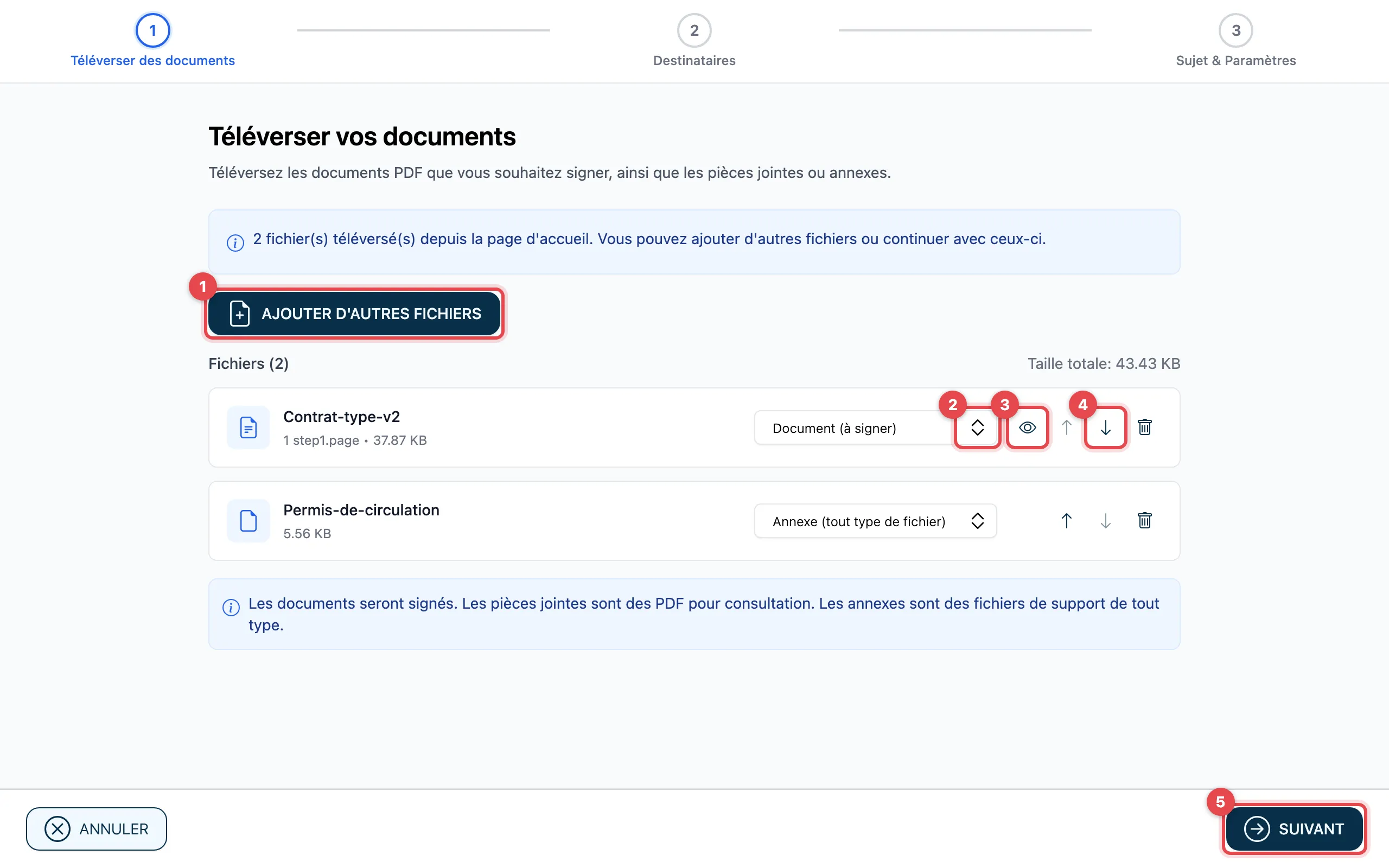
- Avec Ajouter d’autres fichiers, vous téléversez d’autres fichiers. Vous pouvez aussi les glisser dans la zone.
- Choisissez pour chaque fichier ce qu’il représente (voir le tableau ci-dessous).
- Avec l’œil (Afficher l’aperçu), vous consultez un PDF avant de continuer.
- Avec Déplacer vers le haut et Déplacer vers le bas, vous modifiez l’ordre. Avec Retirer, vous enlevez un fichier.
- Cliquez sur Suivant.
Document, pièce jointe ou annexe
Section intitulée « Document, pièce jointe ou annexe »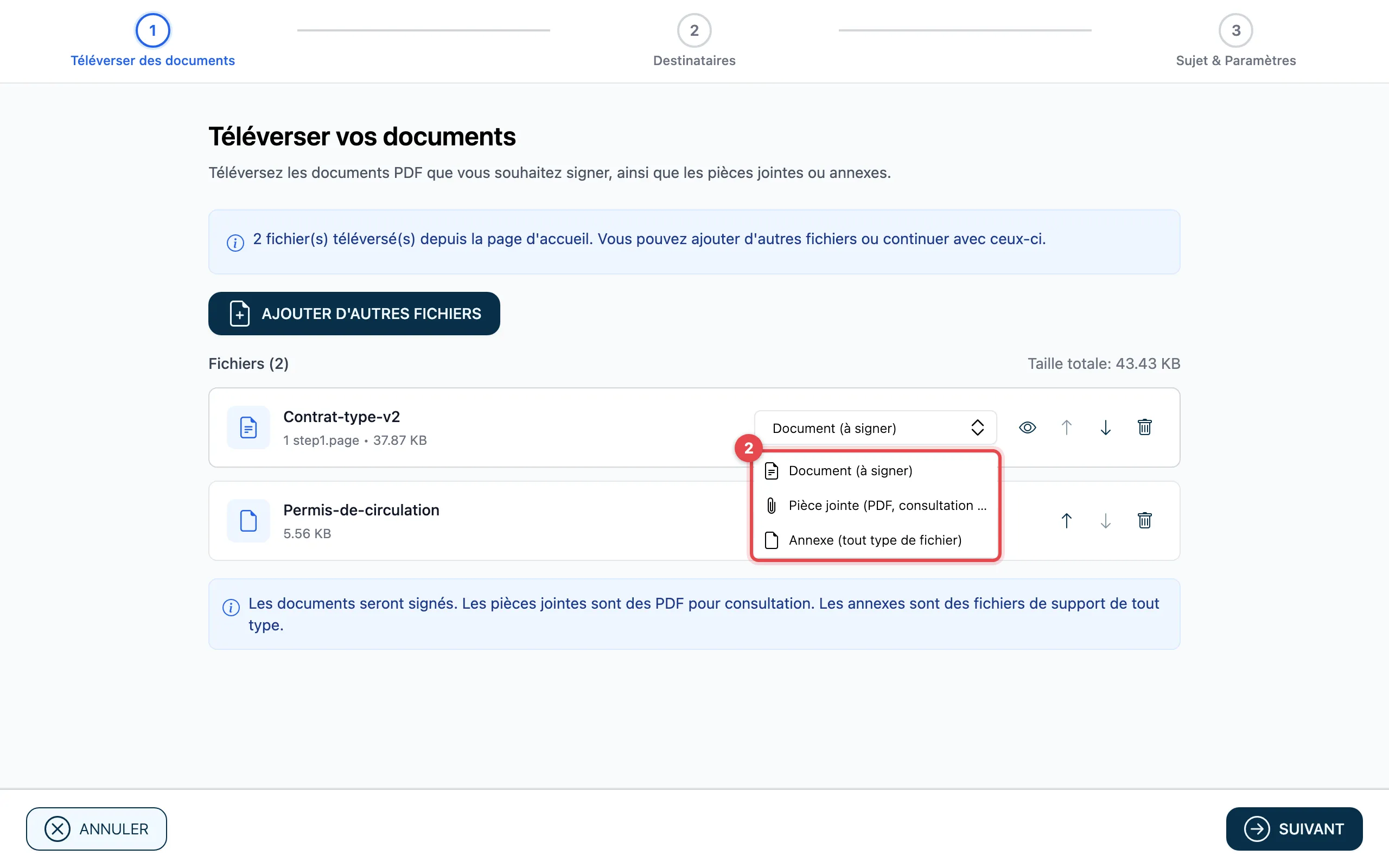
| Choix | Ce qu’il advient du fichier |
|---|---|
| Document (à signer) | Les destinataires signent ce fichier. Uniquement des PDF. |
| Pièce jointe (PDF, consultation uniquement) | Les destinataires consultent le PDF, mais ne le signent pas. |
| Annexe (tout type de fichier) | Le fichier est joint, p. ex. une image ou un fichier Word. |
Un fichier qui n’est pas un PDF ne peut être qu’une Annexe (tout type de fichier).
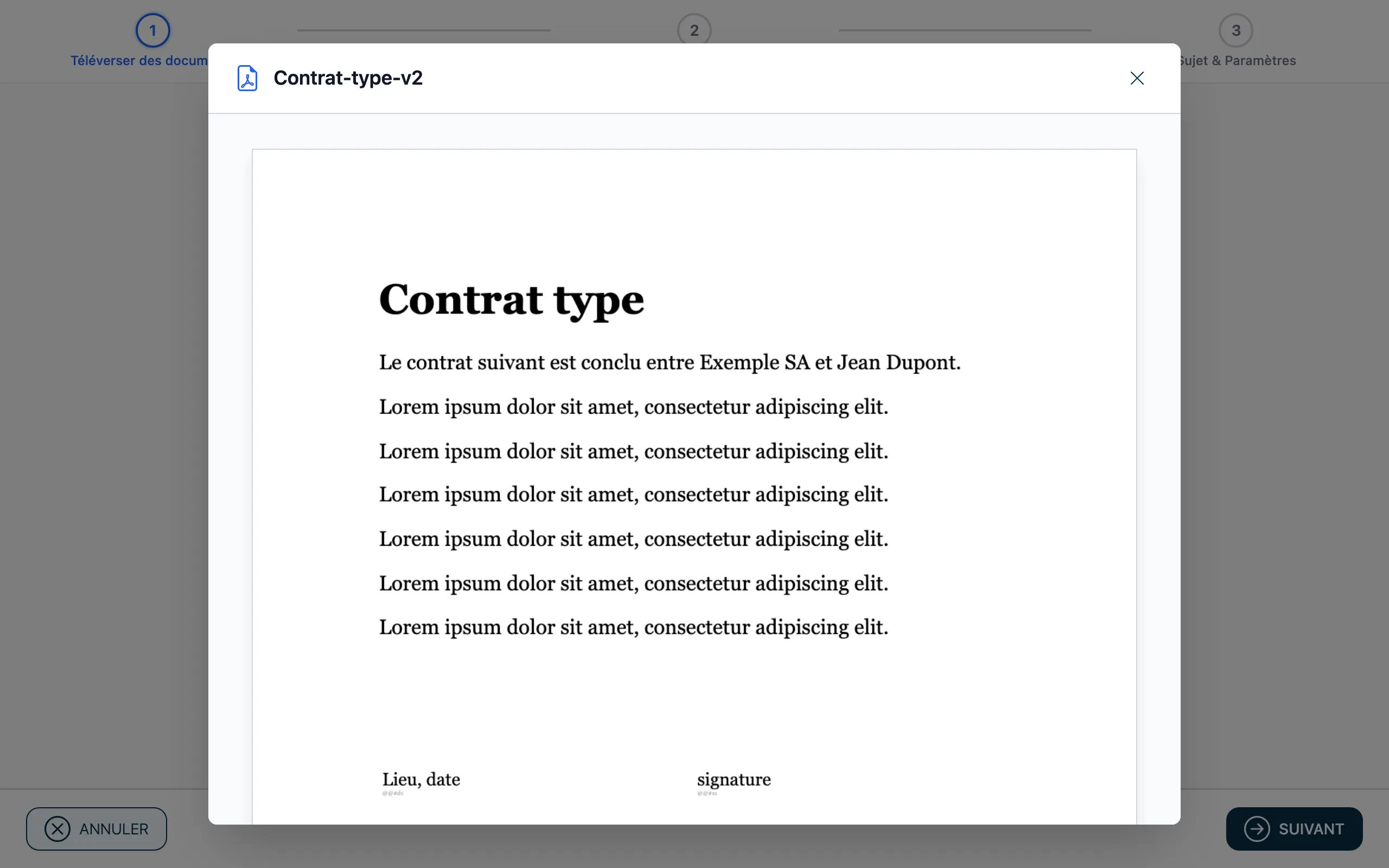
L’aperçu affiche les pages du PDF. Avec Fermer ou la touche Échap, vous revenez à la liste.
Bon à savoir
Section intitulée « Bon à savoir »- Au moins un fichier doit être un Document (à signer). Sinon, Suivant reste grisé.
- L’ordre des fichiers est l’ordre dans lequel les destinataires les voient.
- actaSIGN refuse les PDF protégés : les PDF avec mot de passe, les PDF qui interdisent de remplir des formulaires ou d’ajouter des annotations, et les PDF certifiés qui n’autorisent aucune modification. actaSIGN affiche alors Le PDF ne peut pas être utilisé et explique comment créer une copie non protégée (le plus souvent via Imprimer → « Enregistrer au format PDF »).
- Si un fichier est trop volumineux, actaSIGN le signale dès le téléversement.
- actaSIGN propose le nom du premier fichier comme sujet. Vous pouvez le modifier à l’étape suivante.