

Créer un compte
Pour envoyer vous-même des demandes ou pour signer, vous avez besoin d’un compte actaPASS. actaPASS est le service de connexion d’actaSIGN. L’inscription prend environ trois minutes.
Commencer l’inscription
Section intitulée « Commencer l’inscription »Ouvrez my.actasign.ch dans votre navigateur.
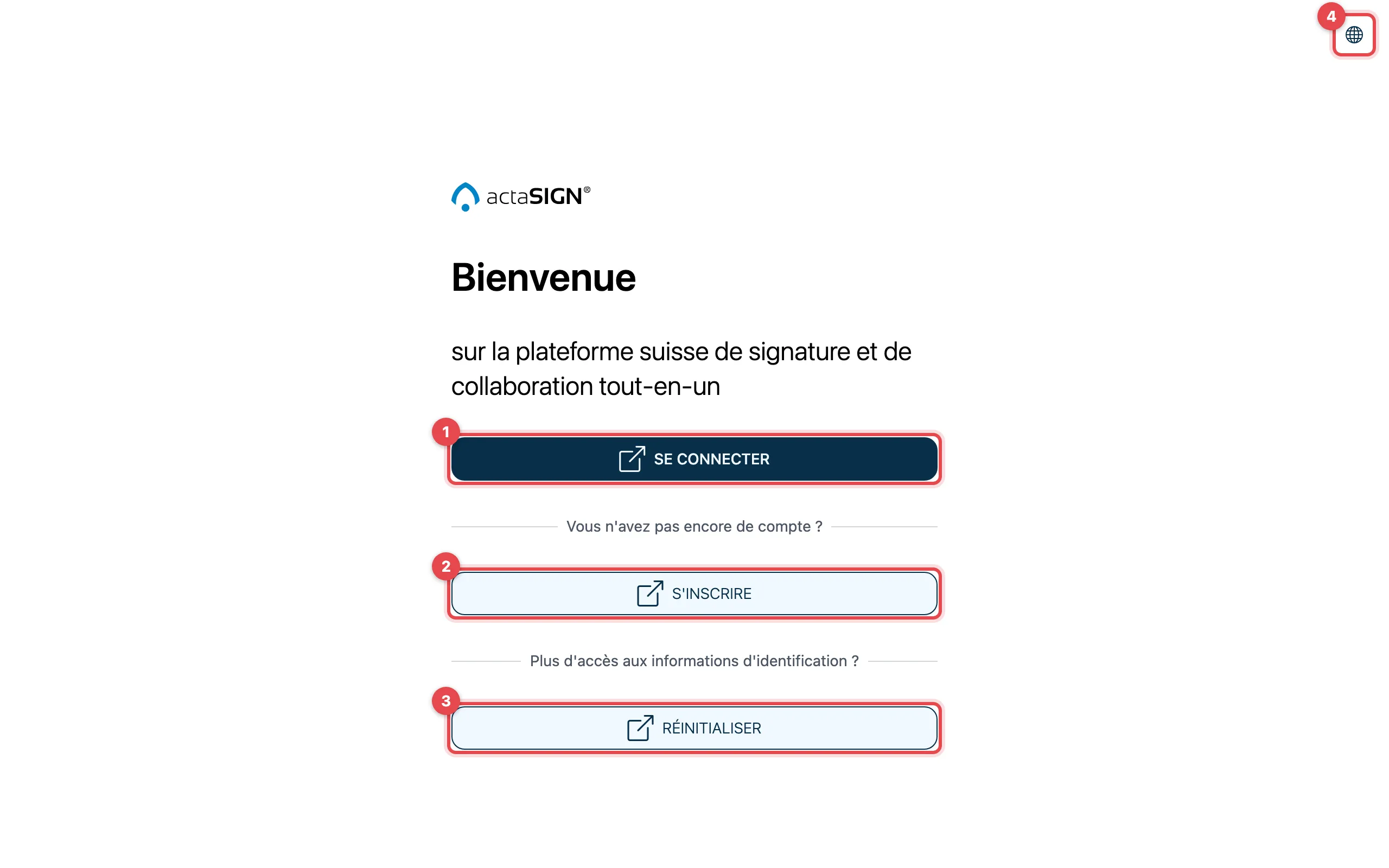
- Se connecter : pour les comptes existants
- S’inscrire : c’est ici que vous commencez
- Réinitialiser : si vous avez oublié votre mot de passe
- Changer de langue (Deutsch, English, Français, Italiano)
Cliquez sur S’inscrire. Vous êtes redirigé vers actaPASS.
Nom et adresse e-mail
Section intitulée « Nom et adresse e-mail »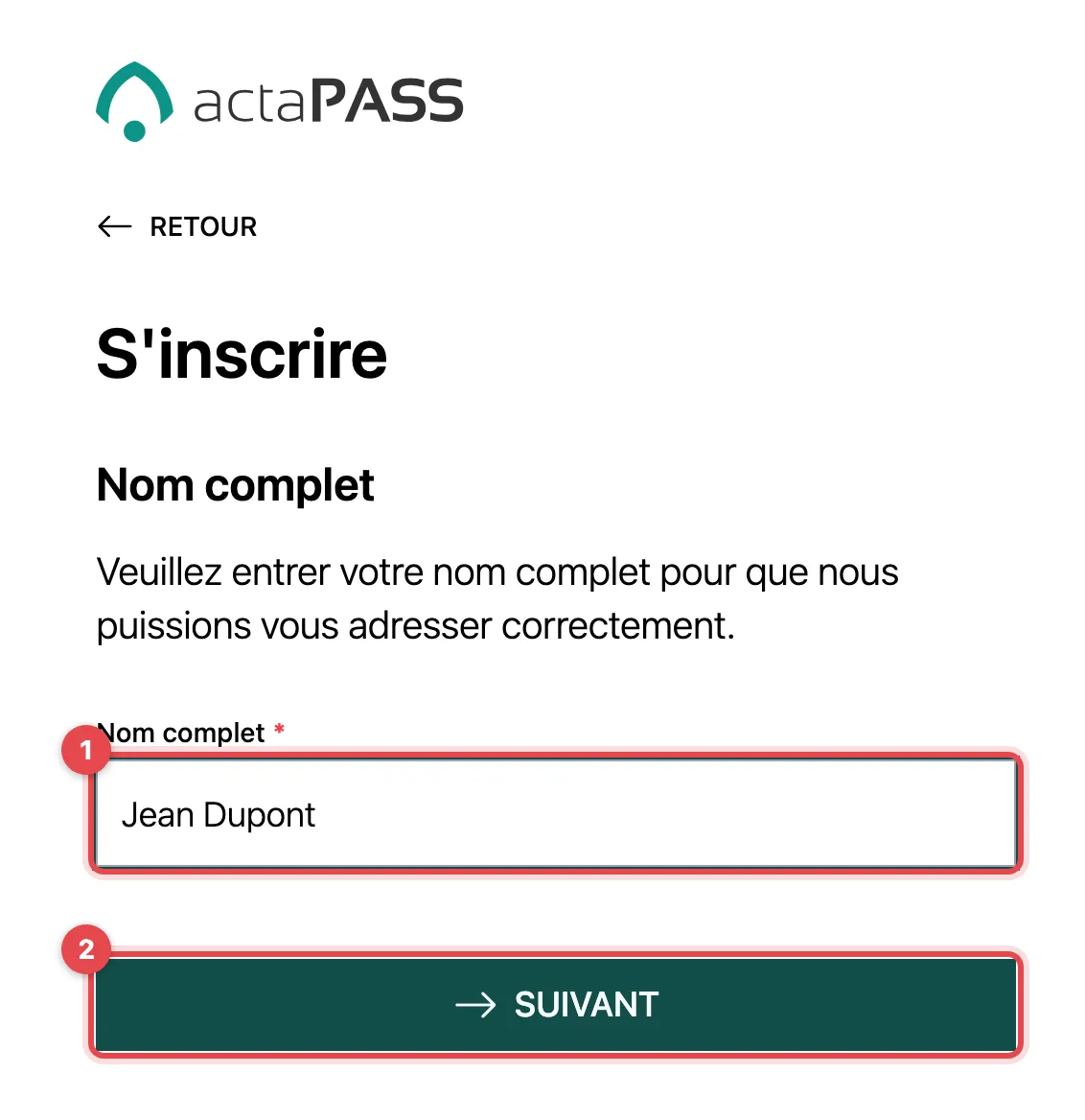
- Saisissez votre Nom complet.
- Cliquez sur Suivant.
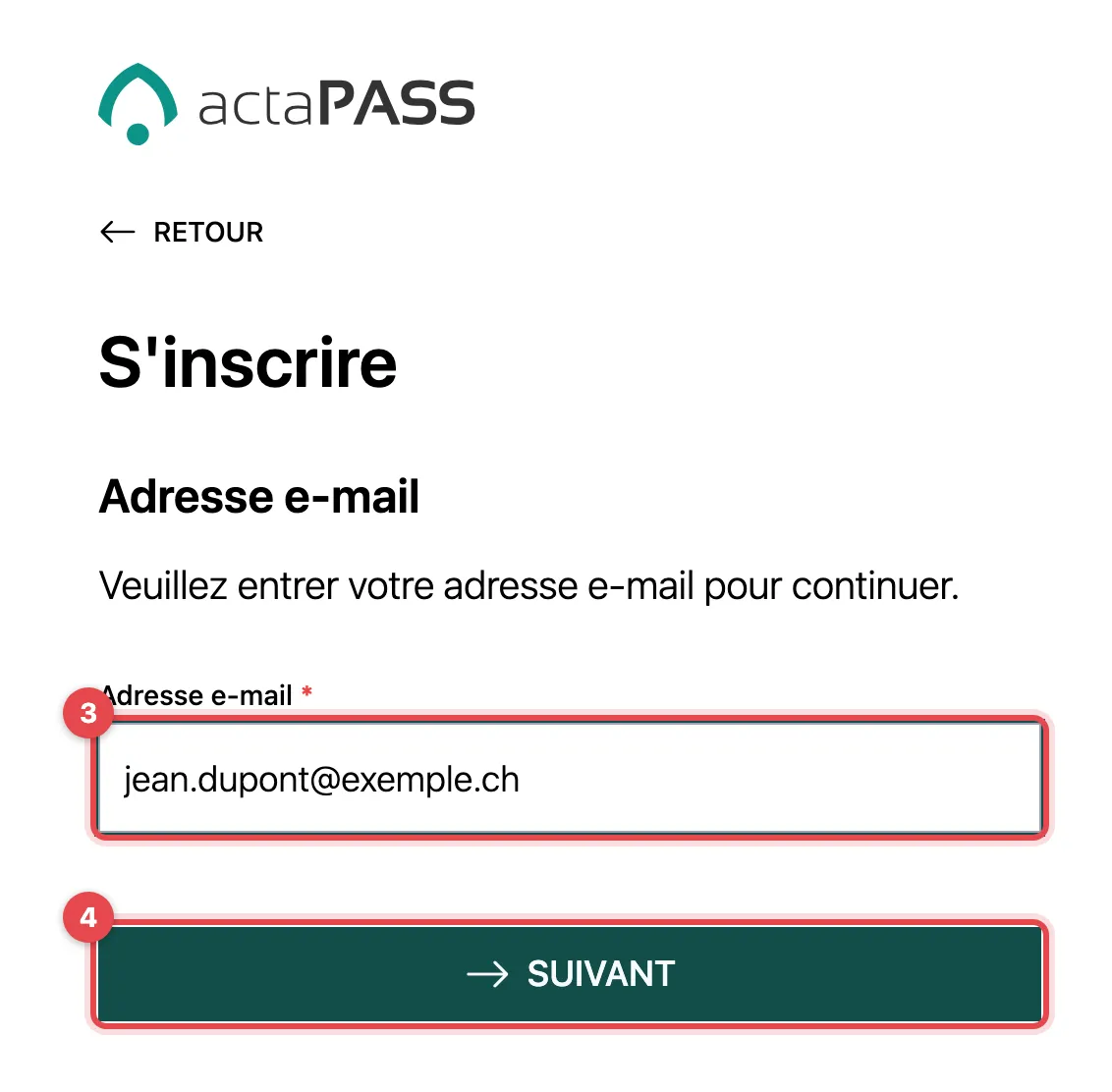
- Saisissez votre Adresse e-mail. C’est avec cette adresse que vous vous connecterez plus tard.
- Cliquez sur Suivant. Vous recevez un e-mail avec un code à six chiffres (Code de confirmation e-mail).
Saisir le code de confirmation
Section intitulée « Saisir le code de confirmation »Tapez les six chiffres de l’e-mail. Si vous ne trouvez pas l’e-mail, regardez dans le dossier des courriers indésirables (spam).
Choisir la sécurité de connexion
Section intitulée « Choisir la sécurité de connexion »Sous Sécurité de la connexion, vous définissez comment vous vous connecterez à l’avenir :
- Utiliser un mot de passe : activer ou désactiver
- Facteur de sécurité supplémentaire :
- Aucun
- Mot de passe à usage unique (par ex. MS Authenticator) : une application sur votre portable génère un nouveau code toutes les 30 secondes
- FIDO ou clé d’accès (passkey) : connexion avec l’empreinte digitale, la reconnaissance faciale ou une clé de sécurité
Il vous faut au moins un mot de passe ou un deuxième facteur. Le plus sûr est d’utiliser les deux. Si votre entreprise a fixé une règle, actaPASS saute cette étape.
Définir le mot de passe
Section intitulée « Définir le mot de passe »Le mot de passe comporte au moins 10 caractères et contient des majuscules, des minuscules, des chiffres et des caractères spéciaux. Saisissez-le sous Mot de passe et Confirmer le mot de passe.
Connecter l’application d’authentification
Section intitulée « Connecter l’application d’authentification »Si vous avez choisi Mot de passe à usage unique (par ex. MS Authenticator) :
- Ouvrez votre application d’authentification (p. ex. Microsoft ou Google Authenticator).
- Scannez le code QR. Vous pouvez aussi copier la Clé secrète et la coller dans l’application ou dans votre gestionnaire de mots de passe.
- Saisissez le code à six chiffres de l’application.
Après la dernière étape, Votre inscription a réussi s’affiche et vous êtes redirigé vers actaSIGN.
Bon à savoir
Section intitulée « Bon à savoir »- Si votre adresse e-mail est déjà enregistrée, actaPASS vous le signale et propose Se connecter.
- Pour travailler dans une organisation, quelqu’un doit vous y ajouter. Un compte personnel ne suffit pas.
- Vous configurez une clé d’accès (passkey) uniquement ici ou lors de la réinitialisation. Plus tard, actaPASS n’a pas de page pour gérer les clés d’accès.