

Configurer votre propre serveur de messagerie ou Beekeeper comme canal
Normalement, actaSIGN envoie les notifications via son propre service d’e-mail. Avec votre propre canal, les messages partent de votre serveur de messagerie, passent par Exchange Online ou arrivent sous forme de chat Beekeeper.
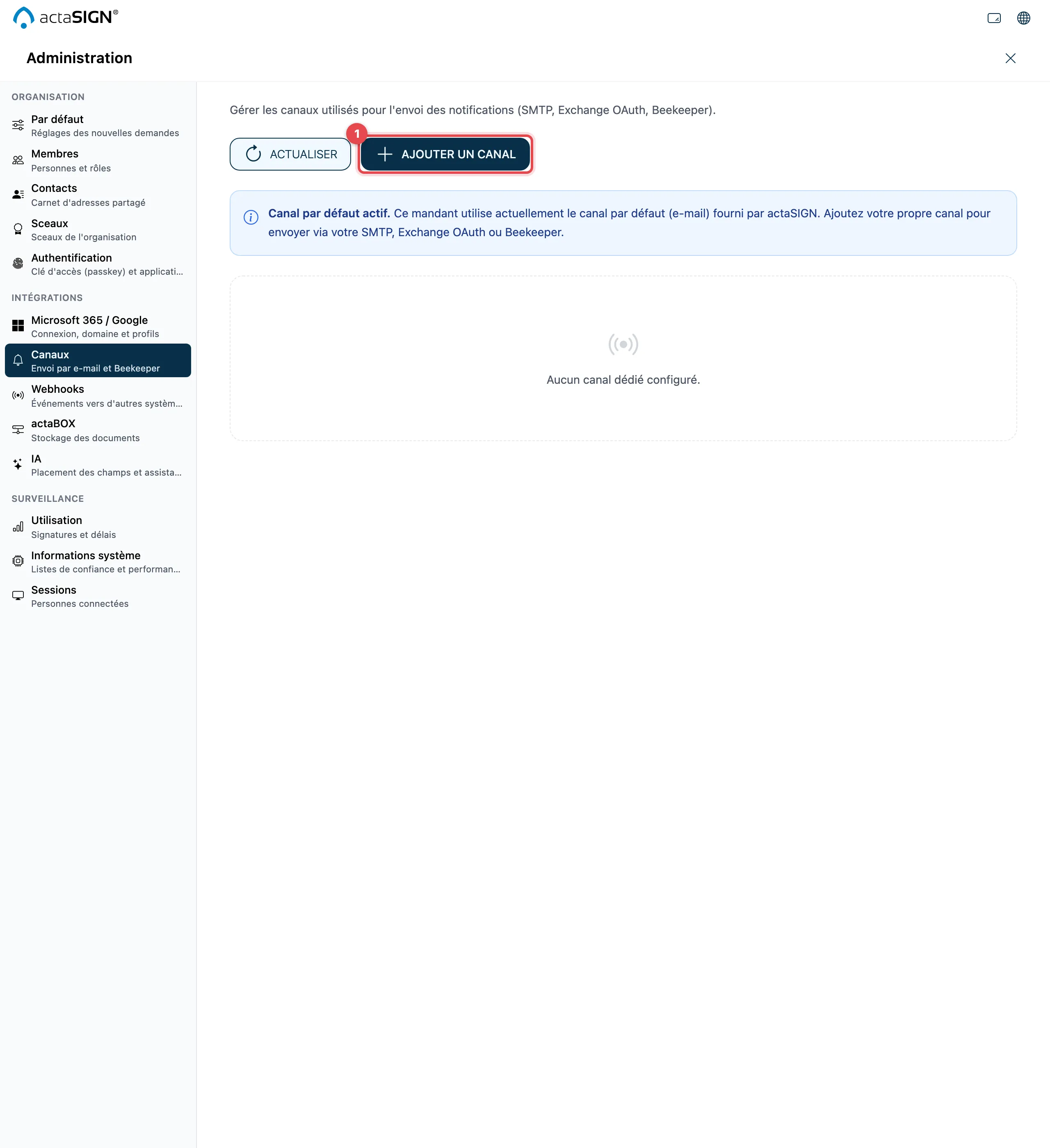
Tant que Canal par défaut actif. s’affiche, aucun canal propre n’est défini par défaut. actaSIGN envoie alors via le serveur de messagerie dans actaPASS, si l’organisation en a configuré un, sinon via son propre service d’e-mail.
Ajouter un canal
Section intitulée « Ajouter un canal »- Cliquez sur Ajouter un canal.
- Choisissez le Type de canal et remplissez les champs (voir ci-dessous).
- Remplissez le Nom d’affichage. Avec Définir comme canal par défaut pour ce mandant, actaSIGN l’utilise immédiatement.
- Cliquez sur Enregistrer.
- Vérifiez le canal dans la liste avec Tester (connexion) et Envoyer un message de test (à l’adresse de votre choix).
SMTP (nom d’utilisateur/mot de passe)
Section intitulée « SMTP (nom d’utilisateur/mot de passe) »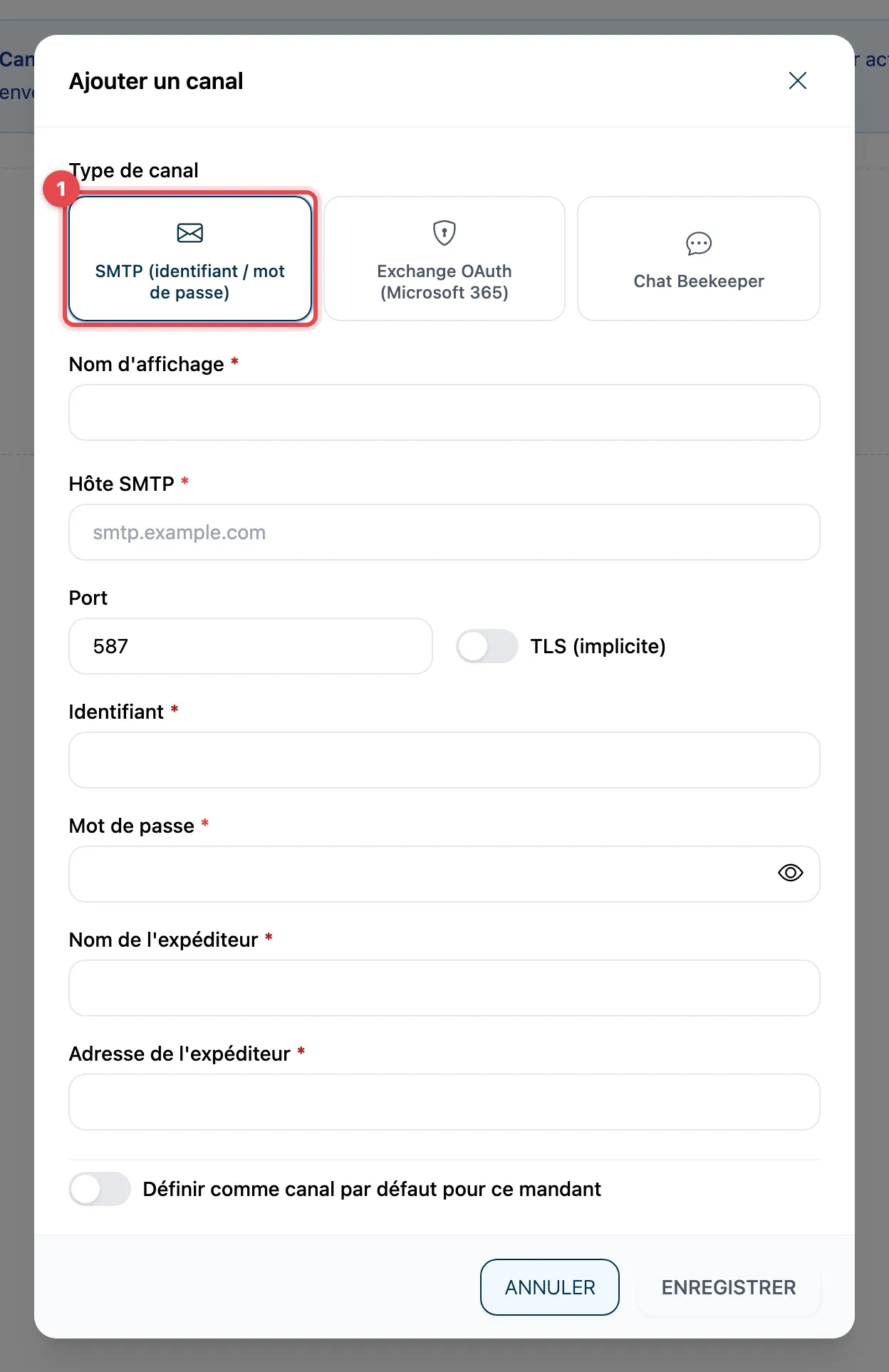
Hôte SMTP, Port, TLS (implicite), Identifiant, Mot de passe, Nom de l’expéditeur et Adresse de l’expéditeur.
Exchange OAuth (Microsoft 365)
Section intitulée « Exchange OAuth (Microsoft 365) »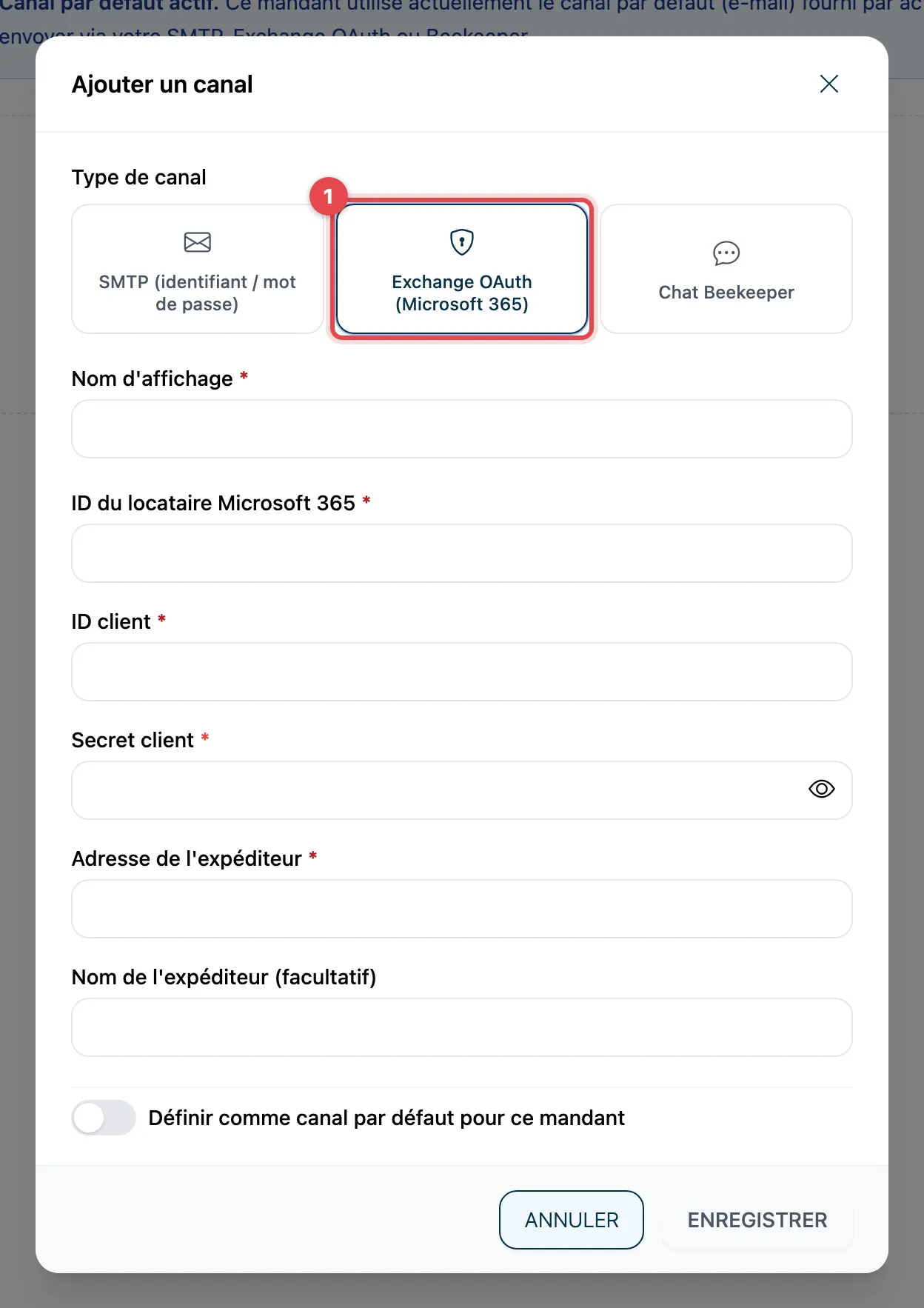
ID du locataire Microsoft 365, ID client, Secret client, Adresse de l’expéditeur et Nom de l’expéditeur (facultatif).
Chat Beekeeper
Section intitulée « Chat Beekeeper »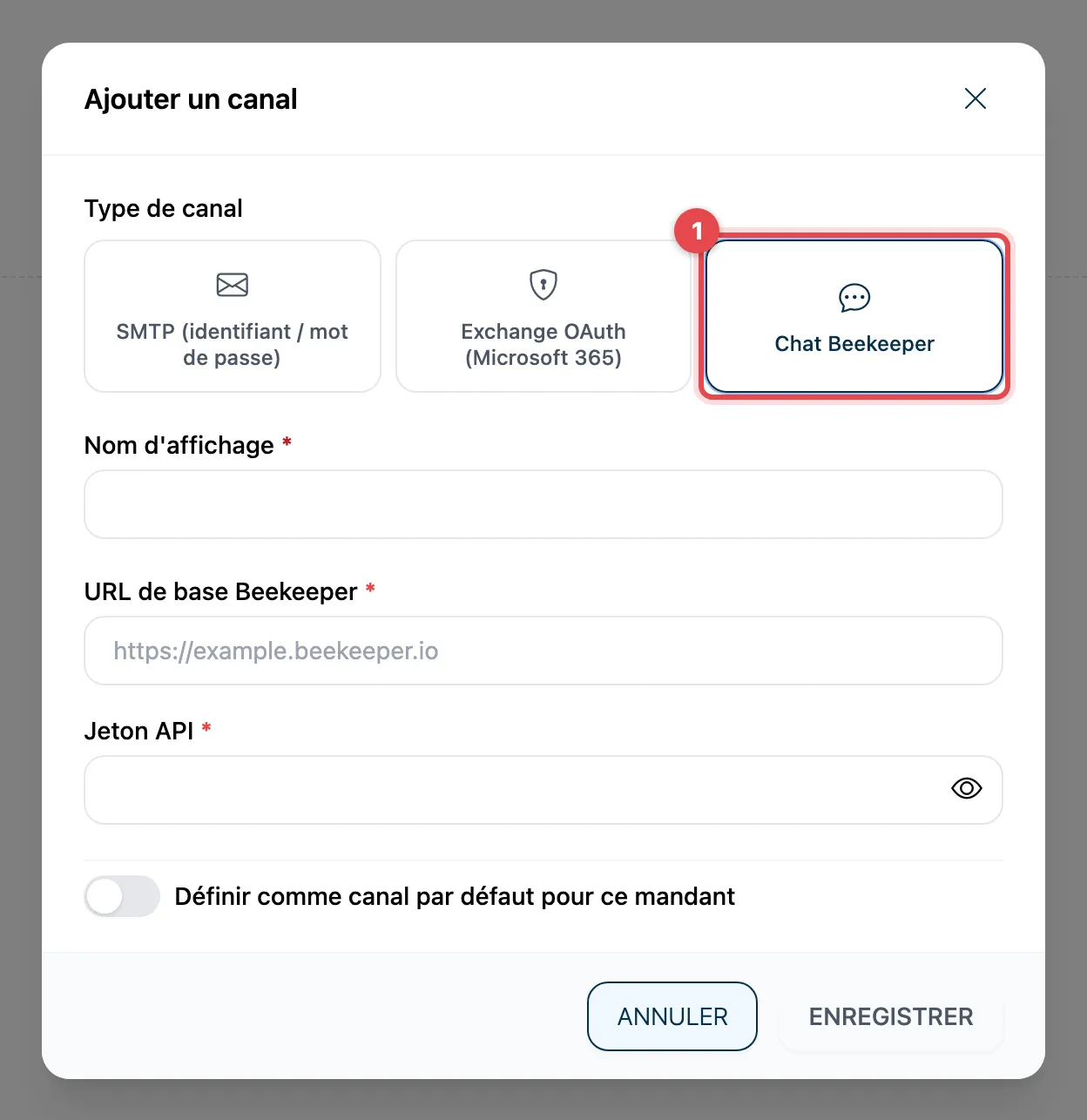
URL de base Beekeeper et Jeton API. Pour que Beekeeper atteigne une personne, son contact a besoin d’un ID Beekeeper (Gérer les contacts).
Bon à savoir
Section intitulée « Bon à savoir »- Vous ne pouvez plus modifier le Type de canal après la création.
- Lors de la modification, laissez les identifiants vides pour les conserver. Si vous voulez les changer, remplissez tous les champs.
- Définir par défaut change le canal par défaut ; Utiliser le défaut système supprime le canal par défaut (voir plus haut). Vos canaux sont conservés.