

Ouvrir une tâche protégée
L’expéditeur peut protéger une tâche en plus. Dans ce cas, après le clic sur le lien, actaSIGN vérifie d’abord que c’est bien vous. Ce n’est qu’ensuite que vous voyez le document. C’est l’expéditeur qui choisit la protection.
Mot de passe
Section intitulée « Mot de passe »L’expéditeur a protégé la tâche avec Mot de passe. Le mot de passe ne figure pas dans l’e-mail. Vous le recevez par un autre moyen, par exemple par téléphone.
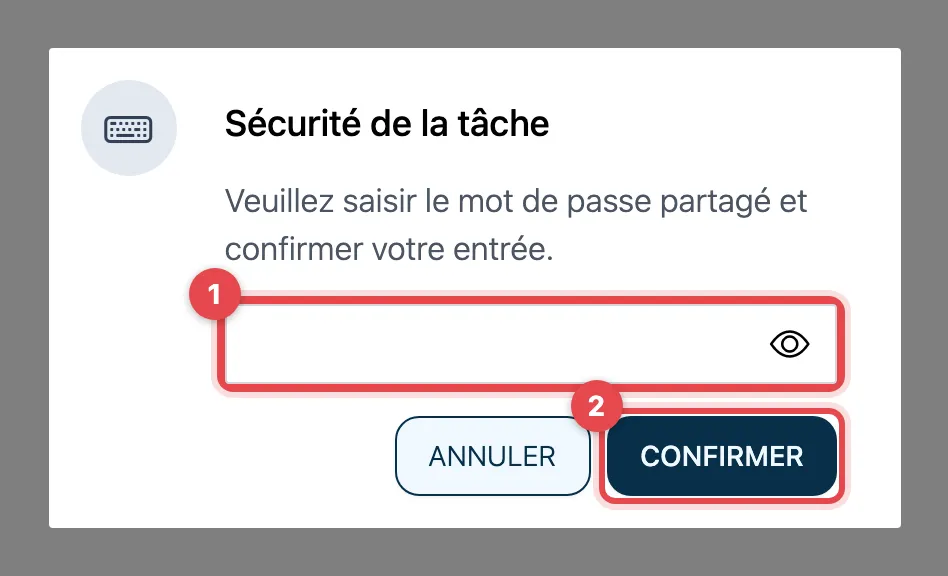
- Saisissez le mot de passe que l’expéditeur vous a donné.
- Cliquez sur Confirmer.
Si le mot de passe est faux, actaSIGN indique que l’authentification a échoué. Avec Continuer, vous réessayez.
Code par SMS
Section intitulée « Code par SMS »L’expéditeur a choisi OTP par SMS. actaSIGN envoie immédiatement un code au numéro de portable que l’expéditeur a enregistré pour vous.
- Code de confirmation via SMS s’affiche avec votre numéro de portable.
- Tapez le code reçu par SMS.
- Cliquez sur Confirmer.
Si le code est faux, Code de confirmation incorrect s’affiche. Cliquez sur Continuer et saisissez à nouveau le code. Si le numéro de portable n’est pas le bon, adressez-vous à l’expéditeur.
Connexion requise
Section intitulée « Connexion requise »L’expéditeur exige Connexion requise : vous devez avoir un compte actaPASS avec l’adresse e-mail à laquelle la demande a été envoyée.
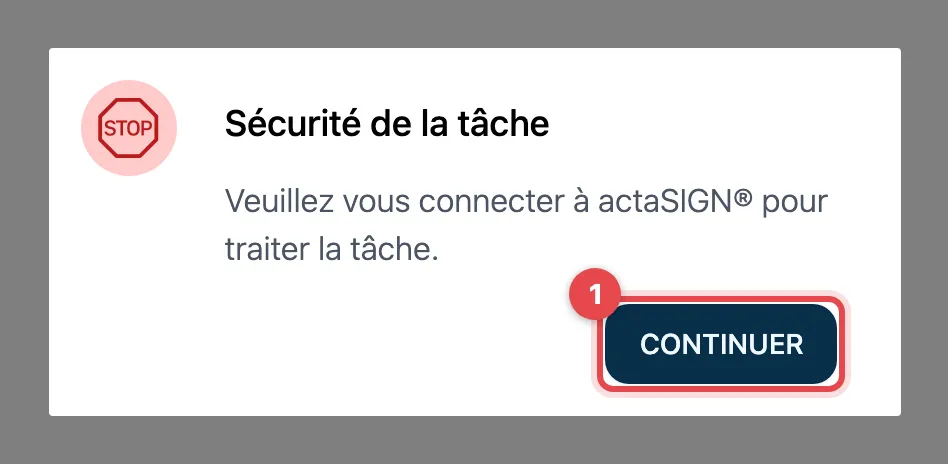
- Cliquez sur Continuer.
- Connectez-vous, voir Se connecter. Si vous n’avez pas encore de compte, créez-en un avec la même adresse e-mail.
- actaSIGN ouvre ensuite votre tâche.
Application d’authentification ou clé d’accès
Section intitulée « Application d’authentification ou clé d’accès »L’expéditeur exige Application d’authentification / clé d’accès (passkey). C’est la protection la plus forte : vous confirmez avec votre appareil. Dans la fenêtre Sécurité de la tâche, vous trouvez Utiliser la clé d’accès, un champ pour le code à 6 chiffres et Utiliser un code de récupération à la place.
- Cliquez sur Utiliser la clé d’accès et confirmez avec votre empreinte digitale, votre visage ou le code PIN de l’appareil.
- Ou saisissez le code à 6 chiffres de votre application d’authentification et cliquez sur Confirmer le code.
- Si vous n’avez pas votre appareil sous la main, cliquez sur Utiliser un code de récupération à la place.
Si vous n’avez encore rien configuré, actaSIGN vous guide dans la même fenêtre pour la configuration (Comment souhaitez-vous vous authentifier ?). En général, l’expéditeur vous a envoyé une invitation au préalable, voir Configurer l’authentification forte.
Bon à savoir
Section intitulée « Bon à savoir »- C’est l’expéditeur qui choisit la protection. Vous ne pouvez pas la désactiver. Adressez vos questions sur le mot de passe ou le numéro de portable à l’expéditeur.
- Après trop de codes faux, actaSIGN bloque la tâche : trop de tentatives échouées. Adressez-vous alors à l’expéditeur.
- Si vous cliquez sur Annuler, actaSIGN referme la tâche. Vous pouvez rouvrir le lien plus tard.
- Les tâches protégées ne peuvent pas être signées ensemble.