

Réutiliser une demande
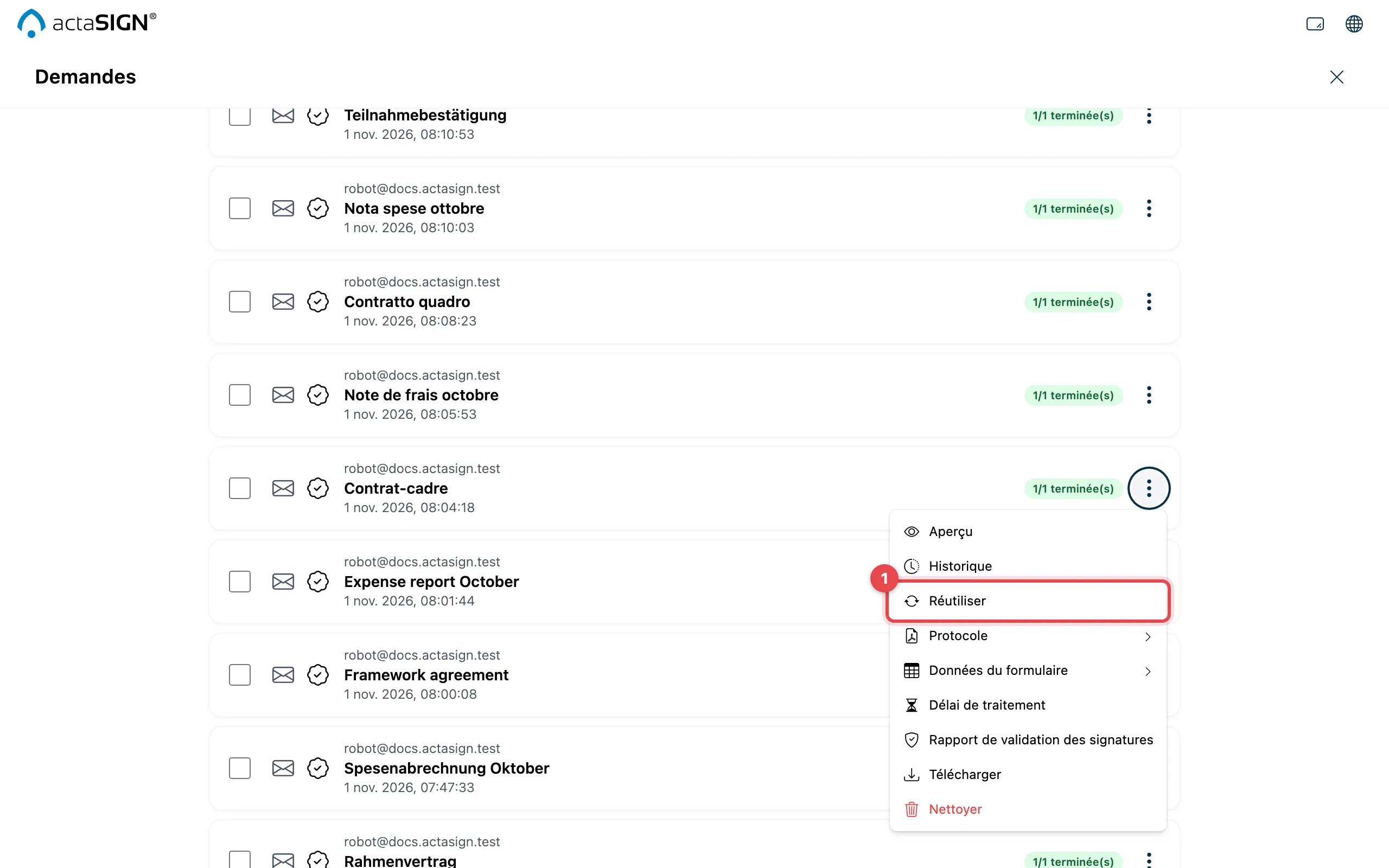
Si vous devez envoyer à nouveau le même déroulement, par exemple parce qu’une demande a été révoquée ou refusée, vous reprenez les destinataires, les tâches, le message et les paramètres dans une nouvelle demande. La demande d’origine reste inchangée.
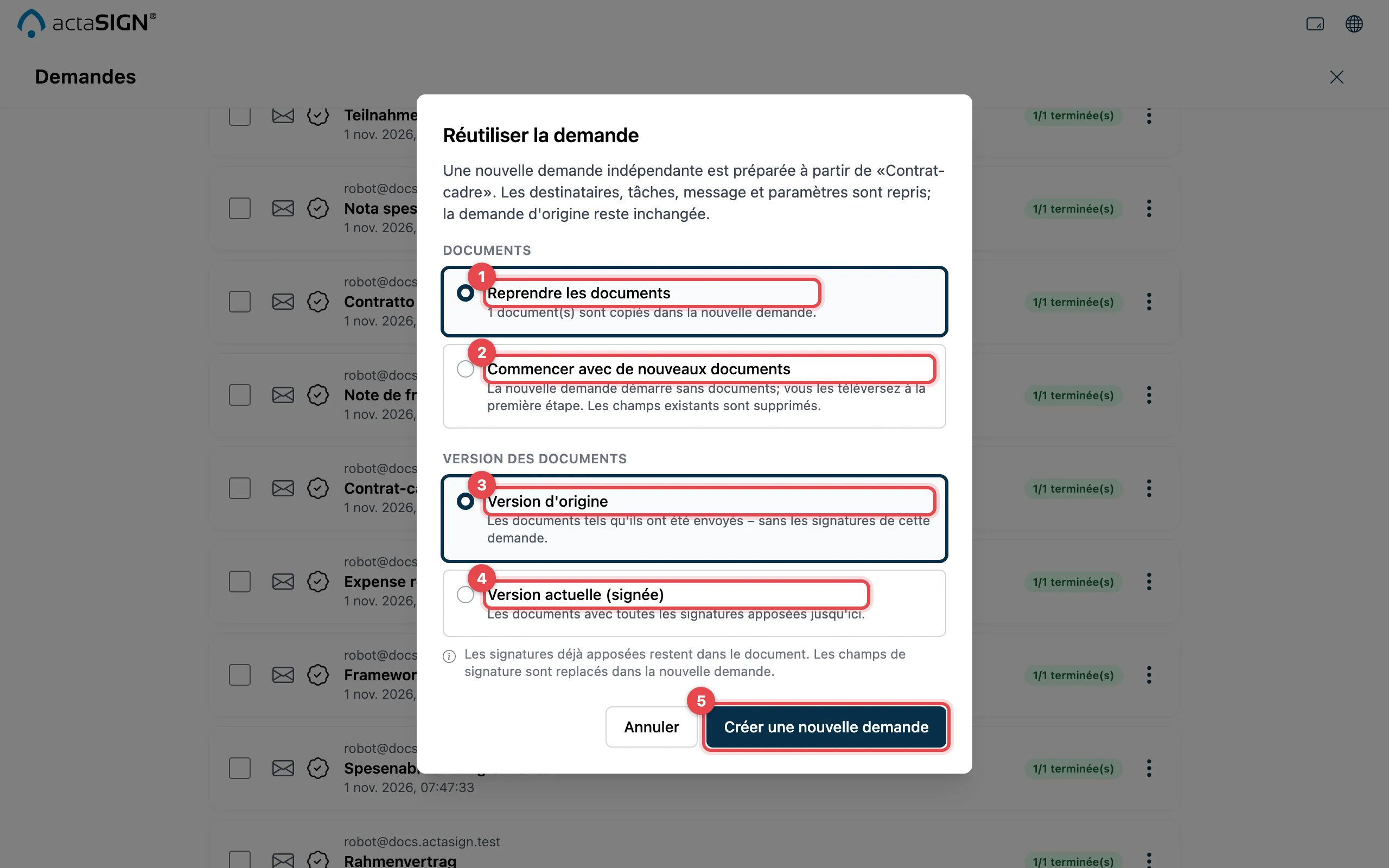
- Reprendre les documents : les documents sont copiés dans la nouvelle demande.
- Commencer avec de nouveaux documents : la nouvelle demande démarre sans documents ; vous les téléversez à la première étape. Les champs existants disparaissent.
- Version d’origine : les documents tels qu’ils ont été envoyés, sans les signatures de cette demande.
- Version actuelle (signée) : les documents avec toutes les signatures déjà apposées.
- Cliquez sur Créer une nouvelle demande. actaSIGN ouvre l’assistant avec la nouvelle demande.
Le choix de la version (3, 4) n’apparaît que si vous reprenez les documents et qu’ils contiennent déjà des signatures.
Bon à savoir
Section intitulée « Bon à savoir »- La nouvelle demande est un brouillon sous Préparé jusqu’à ce que vous l’envoyiez. Vérifiez les destinataires et les champs avant l’envoi.
- Si vous reprenez la version signée, les signatures existantes restent dans le document. Vous placez à nouveau les champs de signature dans la nouvelle demande.
- Si vous annulez la nouvelle demande, actaSIGN propose de la supprimer avec les documents copiés.
- Si les documents ne sont plus disponibles (p. ex. après un nettoyage), la nouvelle demande commence sans documents.
- Un brouillon ne peut pas être réutilisé ; ouvrez-le avec Modifier.