

Enregistrer votre signature
Votre signature manuscrite apparaît dans le champ de signature si la représentation choisie l’affiche. Vous la saisissez une fois et la réutilisez ensuite à chaque fois.
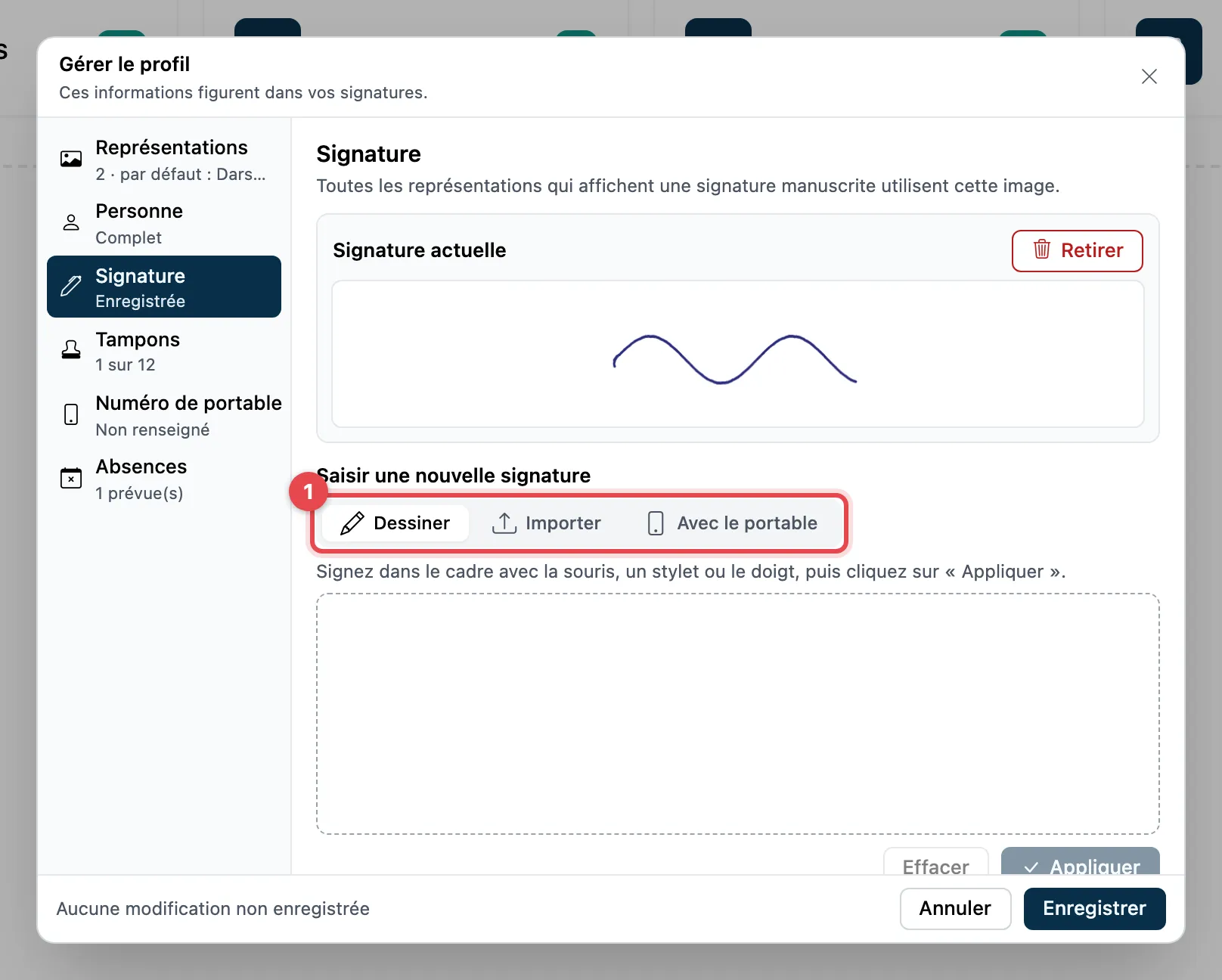
- Sous Mode de saisie, choisissez comment vous signez :
- Dessiner : signer dans le champ avec la souris, un stylet ou le doigt, puis Appliquer. Effacer permet de recommencer.
- Importer : une image de votre signature (PNG, JPG ou SVG). Un fond blanc est supprimé automatiquement.
- Avec le portable : signer sur votre portable (voir ci-dessous).
- En haut, sous Signature actuelle, vous voyez le résultat.
- Cliquez en bas sur Enregistrer.
Signer sur votre portable
Section intitulée « Signer sur votre portable »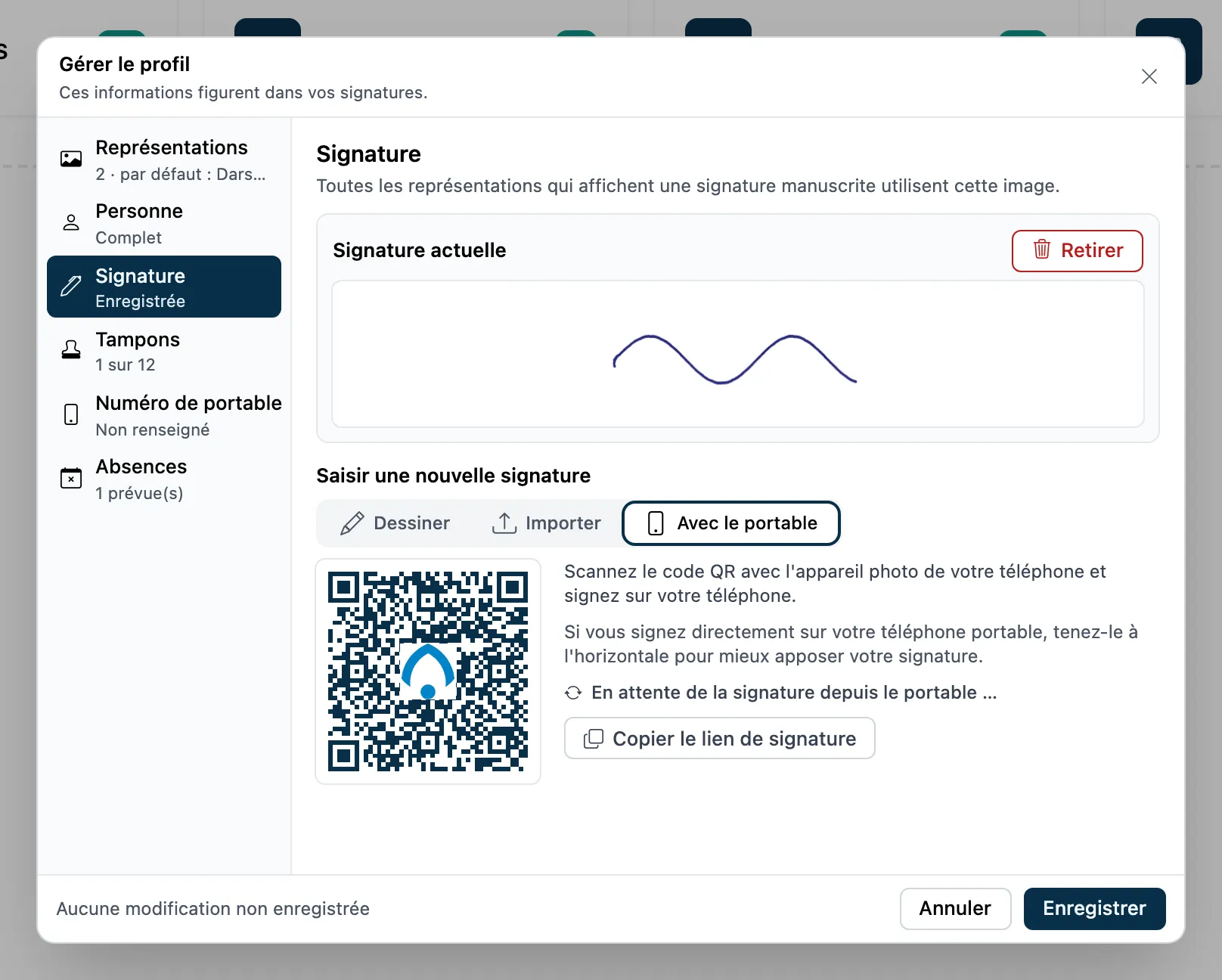
- Choisissez Avec le portable. Un code QR s’affiche.
- Scannez-le avec l’appareil photo de votre portable. La page de signature s’ouvre sur le portable.
- Signez dans le champ blanc et touchez Appliquer.
- Sur l’ordinateur, « Signature du portable appliquée. » s’affiche. Cliquez sur Enregistrer.
Si vous ne pouvez pas scanner le code, copiez le lien avec Copier le lien de signature et ouvrez-le sur votre portable.
Bon à savoir
Section intitulée « Bon à savoir »- Retirer supprime la signature enregistrée. Les documents déjà signés la conservent.
- Le plus beau résultat s’obtient avec un PNG à fond transparent.
- Tenez votre portable à l’horizontale pour signer ; vous avez ainsi plus de place.