

Portfolios
Un Portfolio est un dossier qui contient des fichiers : documents à signer, annexes et pièces jointes. Chaque demande est créée à partir d’un portfolio, et après la signature, les documents signés y sont de nouveau déposés. Vous y retrouvez vos documents indépendamment de la demande.
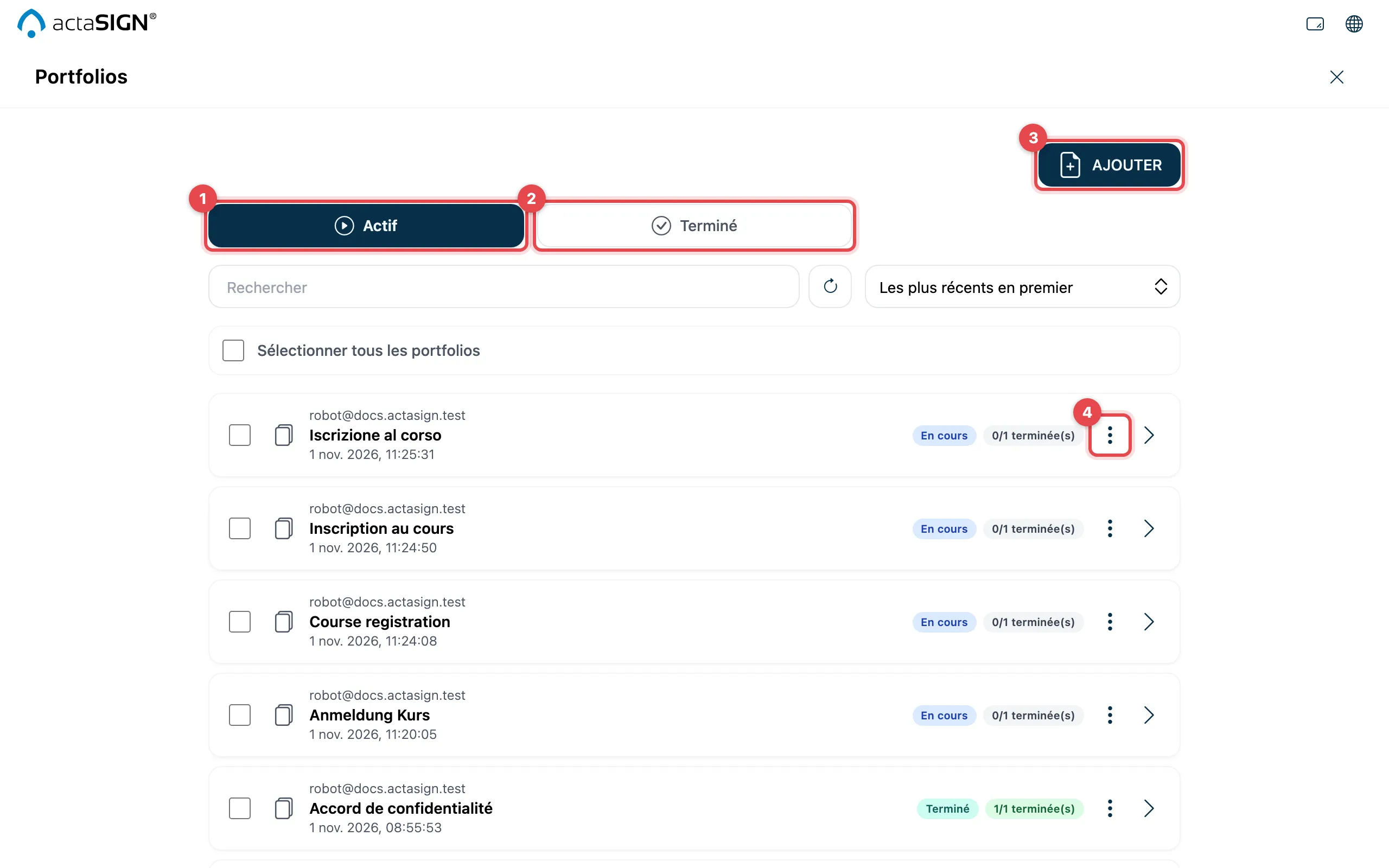
- Actif : portfolios avec lesquels vous travaillez encore.
- Terminé : portfolios archivés.
- Ajouter : créer un nouveau portfolio (voir ci-dessous).
- Autres actions : le menu d’un portfolio.
La flèche dans une ligne affiche les fichiers contenus, séparés en Documents, Annexes et Pièces jointes. Le champ x/y terminée(s) indique où en est la demande associée ; un clic l’ouvre.
Créer un portfolio
Section intitulée « Créer un portfolio »- Cliquez sur Ajouter et choisissez vos fichiers.
- Sous Téléverser des documents, vérifiez ce qu’est chaque fichier, comme pour une demande. Cliquez sur Suivant.
- Sous Configurer le portfolio, saisissez le nom sous Sujet et choisissez sous Propriétaires et observateurs qui y a accès.
- Cliquez sur Enregistrer.
Vous lancez plus tard une demande avec Nouvelle opération.
Actions d’un portfolio
Section intitulée « Actions d’un portfolio »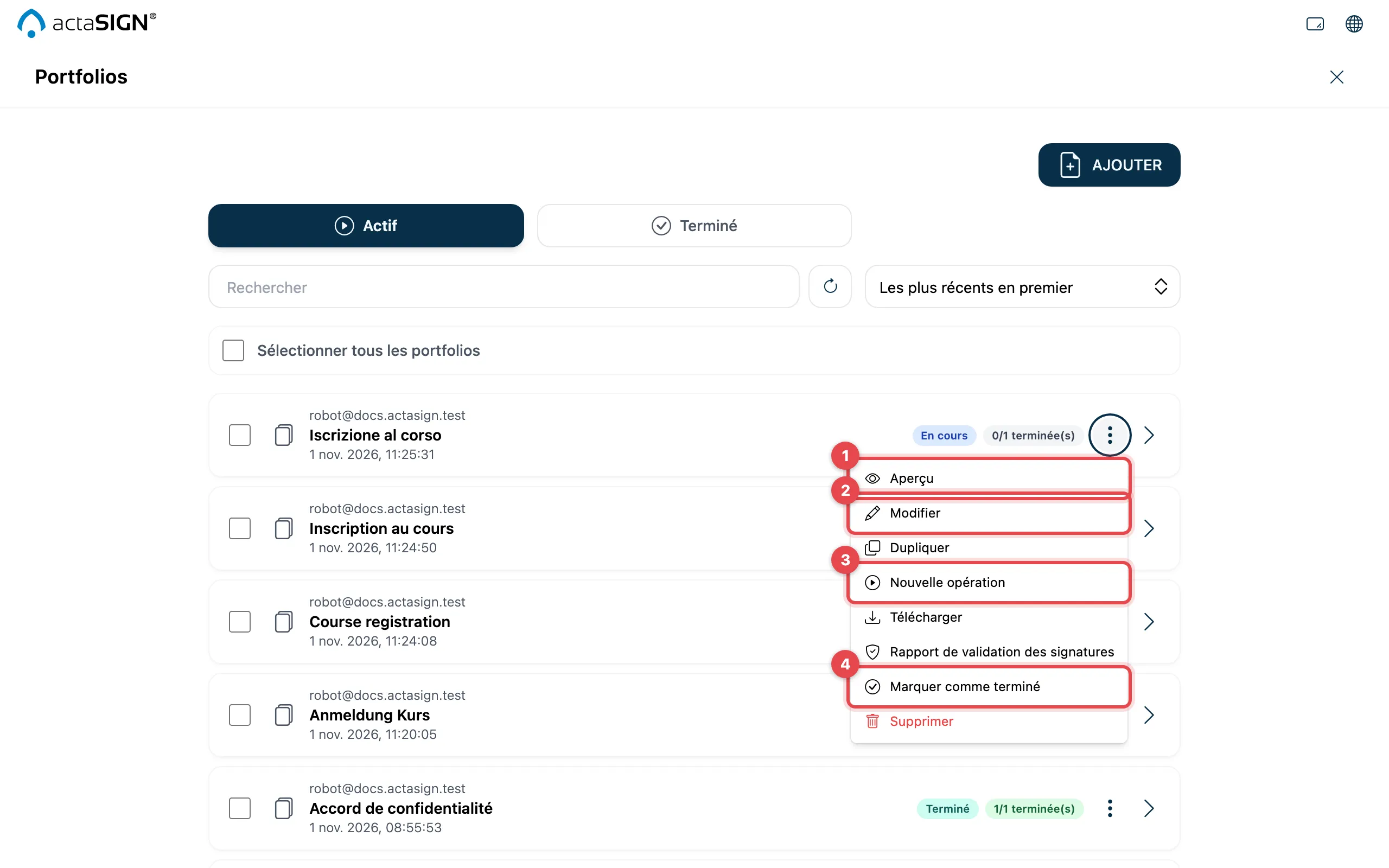
| Action | Pour quoi |
|---|---|
| Aperçu (1) | Consulter les documents |
| Modifier (2) | Modifier les fichiers et l’accès |
| Nouvelle opération (3) | Lancer une nouvelle demande avec ces documents |
| Marquer comme terminé (4) | Archiver le portfolio ; sous Terminé, vous le récupérez avec Activer |
| Dupliquer | Créer une copie du portfolio |
| Télécharger | Télécharger les fichiers |
| Rapport de validation des signatures | Faire vérifier les signatures d’un document, voir Rapport de validation |
| Pièces jointes | Consulter les pièces jointes (uniquement s’il y en a) |
| Supprimer | Supprimer le portfolio et ses fichiers |
Gérer les fichiers un par un
Section intitulée « Gérer les fichiers un par un »Double-cliquez sur un portfolio. Pour chaque fichier, vous trouvez Afficher, Télécharger, Remplacer et Supprimer, et vous changez ce qu’est le fichier (En tant que document (nécessite une signature), En tant que annexe (sans signature), En tant que pièce jointe). Avec Suivant, vous accédez à Nom, Description, Personnes autorisées et Enregistrer comme modèle. Cliquez ensuite sur Enregistrer.
Bon à savoir
Section intitulée « Bon à savoir »- Télécharger, archiver ou supprimer plusieurs portfolios en une fois : cochez les lignes et choisissez dans la barre en haut Télécharger, Marquer comme terminé ou Supprimer.
- Ici aussi, actaSIGN refuse les PDF protégés, voir Téléverser des documents.