

Se connecter
Vous vous connectez à actaSIGN via actaPASS. Selon votre compte, il vous faut un mot de passe, un code de votre application d’authentification ou une clé d’accès (passkey).
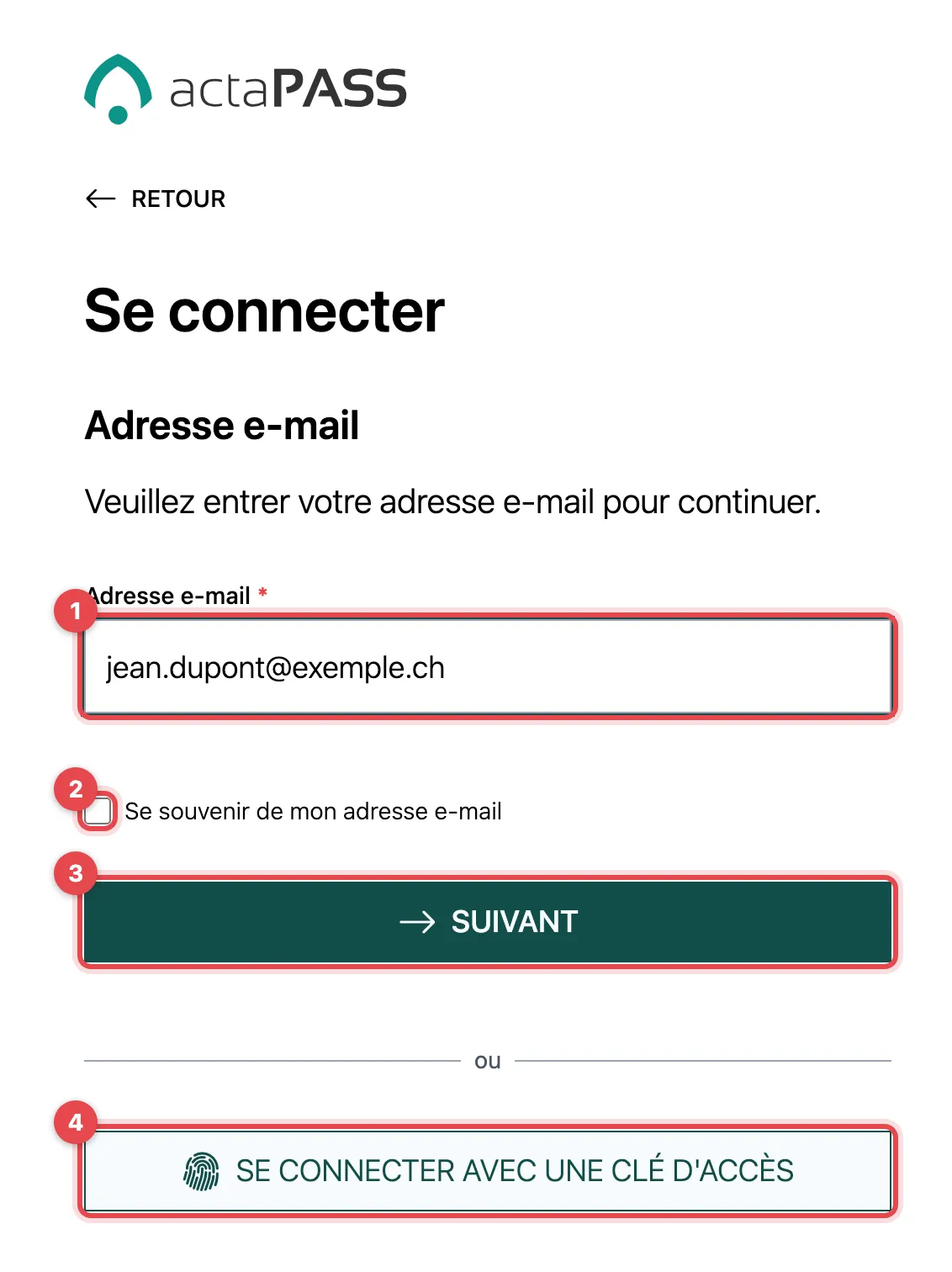
- Saisissez votre Adresse e-mail.
- Facultatif : Se souvenir de mon adresse e-mail. La prochaine fois, l’adresse sera déjà remplie. N’utilisez pas cette option sur un ordinateur qui n’est pas le vôtre.
- Cliquez sur Suivant.
- Vous avez une clé d’accès (passkey) ? Cliquez alors sur Se connecter avec une clé d’accès. Vous n’avez besoin ni d’une adresse e-mail ni d’un mot de passe.
Mot de passe et deuxième facteur
Section intitulée « Mot de passe et deuxième facteur »- Saisissez votre Mot de passe et cliquez sur Suivant.
- Si vous avez configuré une application d’authentification, tapez le code à six chiffres. La connexion se poursuit d’elle-même après le sixième chiffre.
- Avec une clé d’accès (passkey), confirmez avec votre empreinte digitale, la reconnaissance faciale ou votre clé de sécurité.
Au lieu du mot de passe, vous pouvez aussi choisir Se connecter avec un code uniquement si une application d’authentification est configurée.
Connexion centralisée de l’entreprise
Section intitulée « Connexion centralisée de l’entreprise »Si votre entreprise utilise une connexion centralisée (authentification unique, Single Sign-on, p. ex. Microsoft 365), vous voyez Sélection de la méthode de connexion après l’adresse e-mail. Choisissez-y votre Fournisseur d’identité. S’il n’y en a qu’un, actaPASS vous y redirige directement.
Plusieurs organisations
Section intitulée « Plusieurs organisations »Si vous êtes membre de plusieurs organisations, actaSIGN vous demande après la connexion dans laquelle vous souhaitez travailler. Si vous vous connectez directement à actaPASS, cette étape s’appelle Sélection du mandant. Plus tard, vous changez avec Changer de mandant.
Bon à savoir
Section intitulée « Bon à savoir »- « Cette adresse e-mail n’est associée à aucun mandant ni à aucune organisation » : vous avez un compte, mais aucune organisation ne vous a encore ajouté. Adressez-vous à votre administration.
- Après trop de tentatives erronées, actaPASS bloque la connexion. Adressez-vous à votre administration.
- « Session expirée » : connectez-vous à nouveau.
- Si votre organisation exige un deuxième facteur et que vous n’en avez pas encore, actaPASS vous conduit à la page Sécurité après la connexion.