

Configurer l'authentification forte
Certains expéditeurs protègent une tâche davantage : avant de signer, vous confirmez votre identité avec une Clé d’accès (passkey) ou un code de votre Application d’authentification. Vous configurez cela ici.
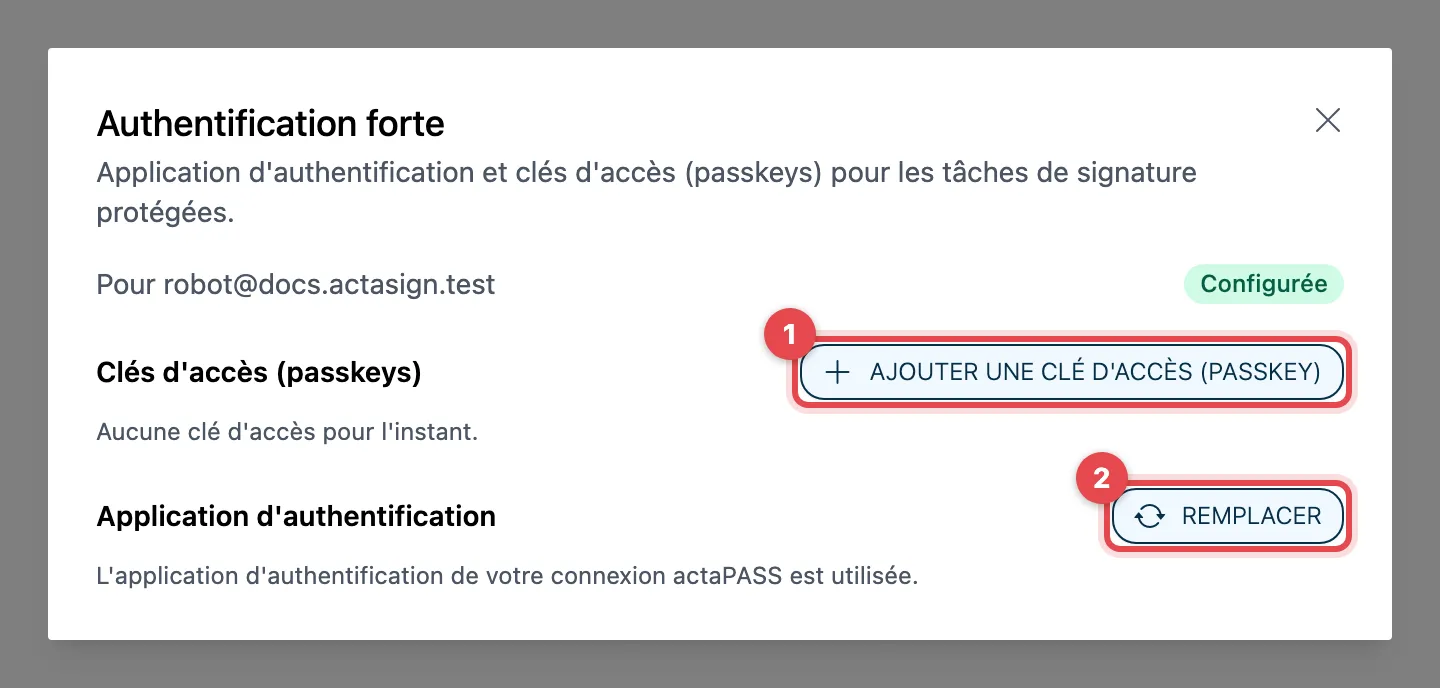
- Sous Clés d’accès (passkeys) : Ajouter une clé d’accès (passkey), saisir un nom si vous le souhaitez (p. ex. « iPhone »), Créer une clé d’accès (passkey) et confirmer avec l’empreinte digitale, le visage ou la clé de sécurité.
- Ou, sous Application d’authentification, cliquer sur Configurer, scanner le code QR avec l’application et valider le code à six chiffres avec Confirmer. Si vous avez déjà une application, le bouton s’appelle Remplacer.
- Conservez les Codes de récupération (Copier, puis enregistrer dans le gestionnaire de mots de passe ou imprimer) et cliquez sur J’ai enregistré mes codes de récupération. Les codes n’apparaissent qu’après avoir configuré ici une clé d’accès ou une application ; c’est pourquoi ils manquent sur l’image.
En haut de la fenêtre figure Configurée dès que tout est prêt. Si l’expéditeur exige une méthode précise, vous le voyez sous « Exigé » et « Reste à configurer ».
Codes de récupération
Section intitulée « Codes de récupération »Avec un code de récupération, vous signez lorsque vous n’avez pas votre portable ou votre clé d’accès. Chaque code est valable une fois. La fenêtre indique combien il vous en reste. Avec Nouveaux codes, vous obtenez une nouvelle série ; les anciens ne sont alors plus valables.
Lors de la signature
Section intitulée « Lors de la signature »Pour une tâche protégée, Sécurité de la tâche s’affiche. Choisissez Utiliser la clé d’accès ou saisissez le code de votre application et cliquez sur Confirmer le code. Si vous n’avez plus votre portable, utilisez Utiliser un code de récupération à la place.
Bon à savoir
Section intitulée « Bon à savoir »- Vous renommez les clés d’accès avec le crayon et les supprimez avec la corbeille (question « Supprimer cette clé d’accès ? »).
- Si vous avez déjà une application d’authentification pour la connexion à actaPASS, actaSIGN peut aussi l’utiliser. Il est alors indiqué « L’application d’authentification de votre connexion actaPASS est utilisée. »
- L’authentification forte dans actaSIGN est distincte de l’authentification à deux facteurs d’actaPASS, qui protège votre connexion.
- Si vous avez été invité par e-mail à configurer l’authentification forte, le lien ouvre la même fenêtre avec Terminé en bas.
- Clé d’accès ou application perdue et plus aucun code ? La page du lien d’invitation affiche Authentificateur ou clé d’accès perdu ? avec Envoyer le lien de réinitialisation.