

Créer un modèle de processus
Un modèle de processus enregistre qui doit faire quoi, et dans quel ordre. Les destinataires peuvent rester vides : vous ne les indiquez qu’au moment d’utiliser le modèle.
Sujet et paramètres
Section intitulée « Sujet et paramètres »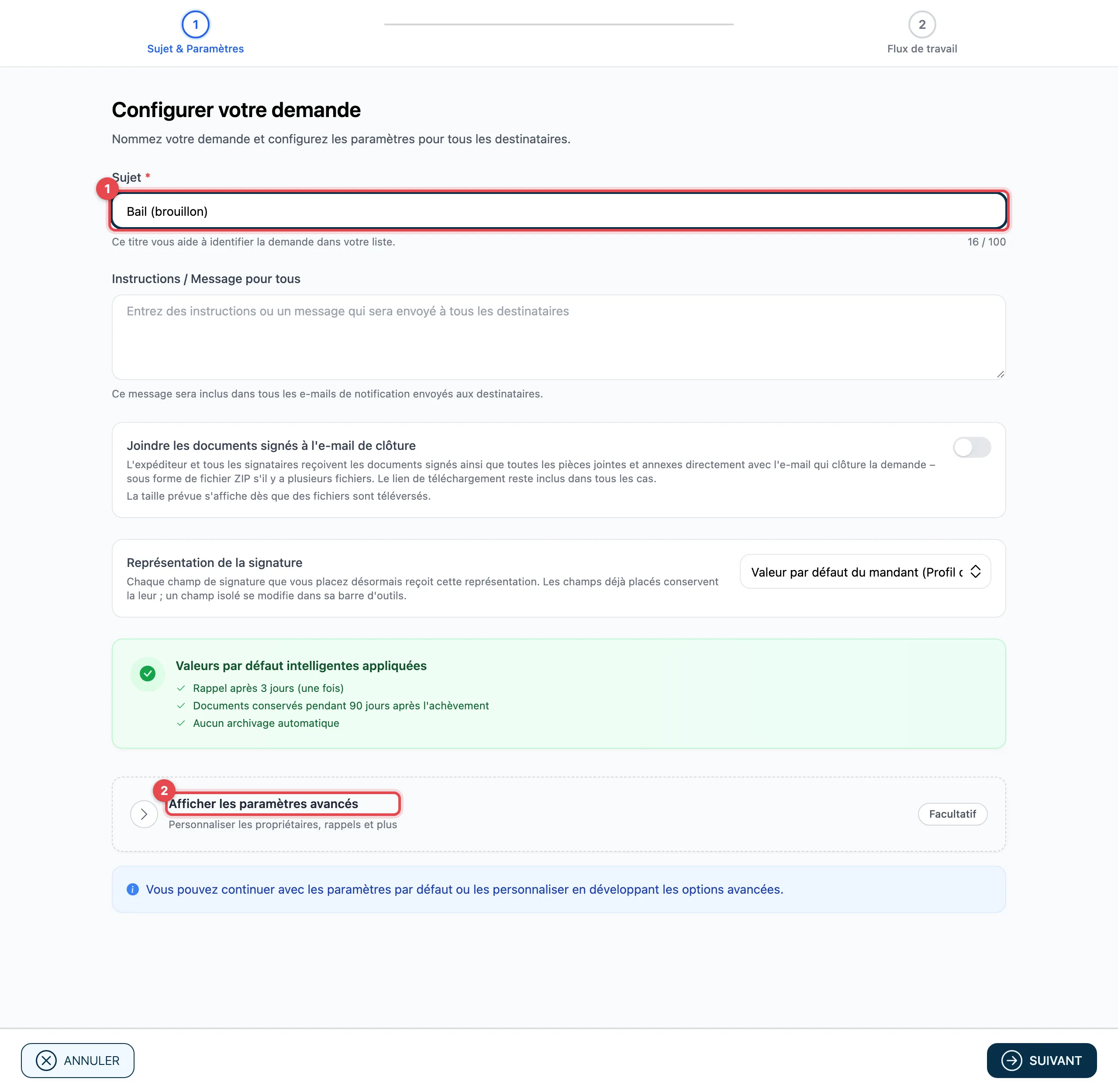
- Saisissez un Sujet. Il sert aussi de nom au modèle dans la liste.
- Facultatif : cliquez sur Afficher les paramètres avancés pour prédéfinir des observateurs, des rappels et des délais.
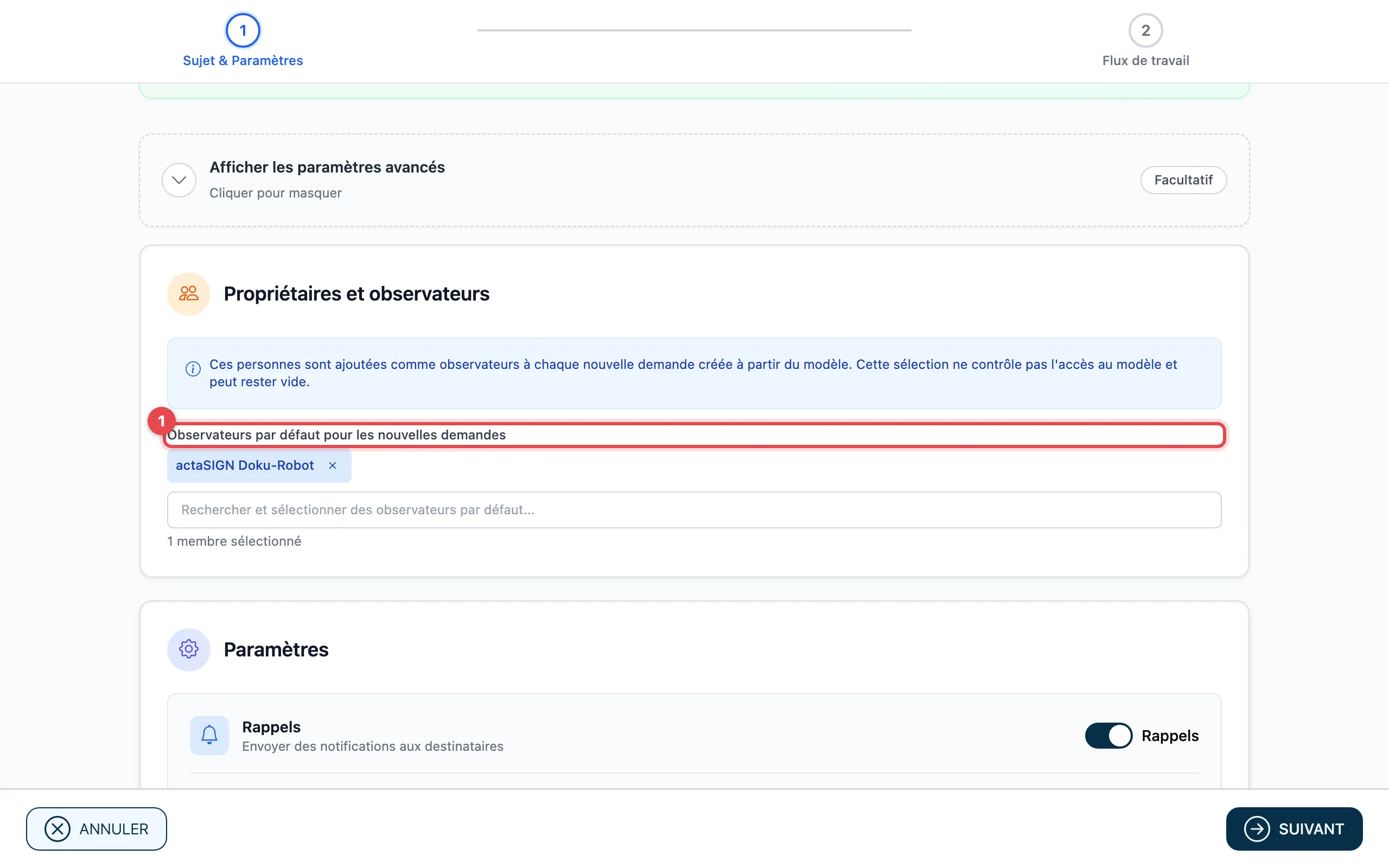
Sous Observateurs par défaut pour les nouvelles demandes (1), choisissez les collègues qui doivent suivre chaque nouvelle demande créée à partir de ce modèle. Le champ peut rester vide. Il ne détermine pas qui peut voir le modèle.
Cliquez sur Suivant.
Flux de travail
Section intitulée « Flux de travail »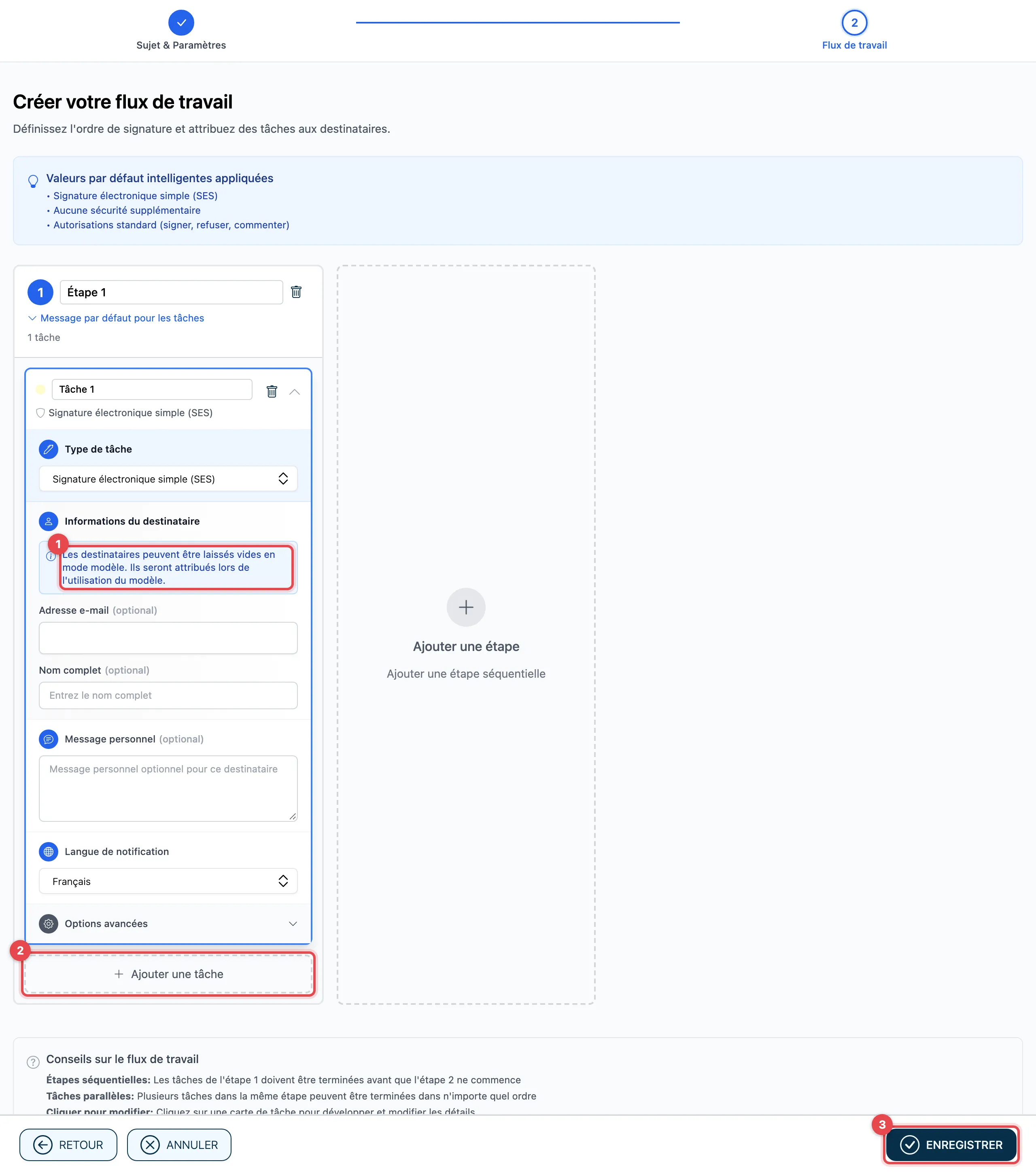
- La remarque indique : les destinataires peuvent être laissés vides en mode modèle.
- Créez le déroulement avec Ajouter une tâche et Ajouter une étape. Donnez un rôle à chaque tâche, p. ex. «Service du personnel» ou «Collaboratrice», et choisissez le Type de tâche.
- Cliquez sur Enregistrer. Le modèle apparaît dans la liste.
Le fonctionnement des étapes et des tâches est expliqué sous Flux de travail : qui, dans quel ordre.
Bon à savoir
Section intitulée « Bon à savoir »- Un modèle de processus ne contient pas de documents. Vous téléversez le document lors de l’utilisation.
- Chaque étape a besoin d’au moins une tâche.
- Les tâches d’une même étape se déroulent en parallèle, les étapes l’une après l’autre.
- L’assistant de création ne propose pas d’enregistrer une nouvelle demande comme modèle, et une demande existante ne peut pas non plus devenir un modèle. Créez le modèle ici avec Ajouter.