

Flux de travail : qui, dans quel ordre
Dans le flux de travail, vous définissez qui reçoit une Tâche et quand. Les tâches d’une même Étape se déroulent en même temps. Les étapes se suivent : l’étape 2 ne commence que lorsque toutes les tâches de l’étape 1 sont terminées.
Saisir les destinataires
Section intitulée « Saisir les destinataires »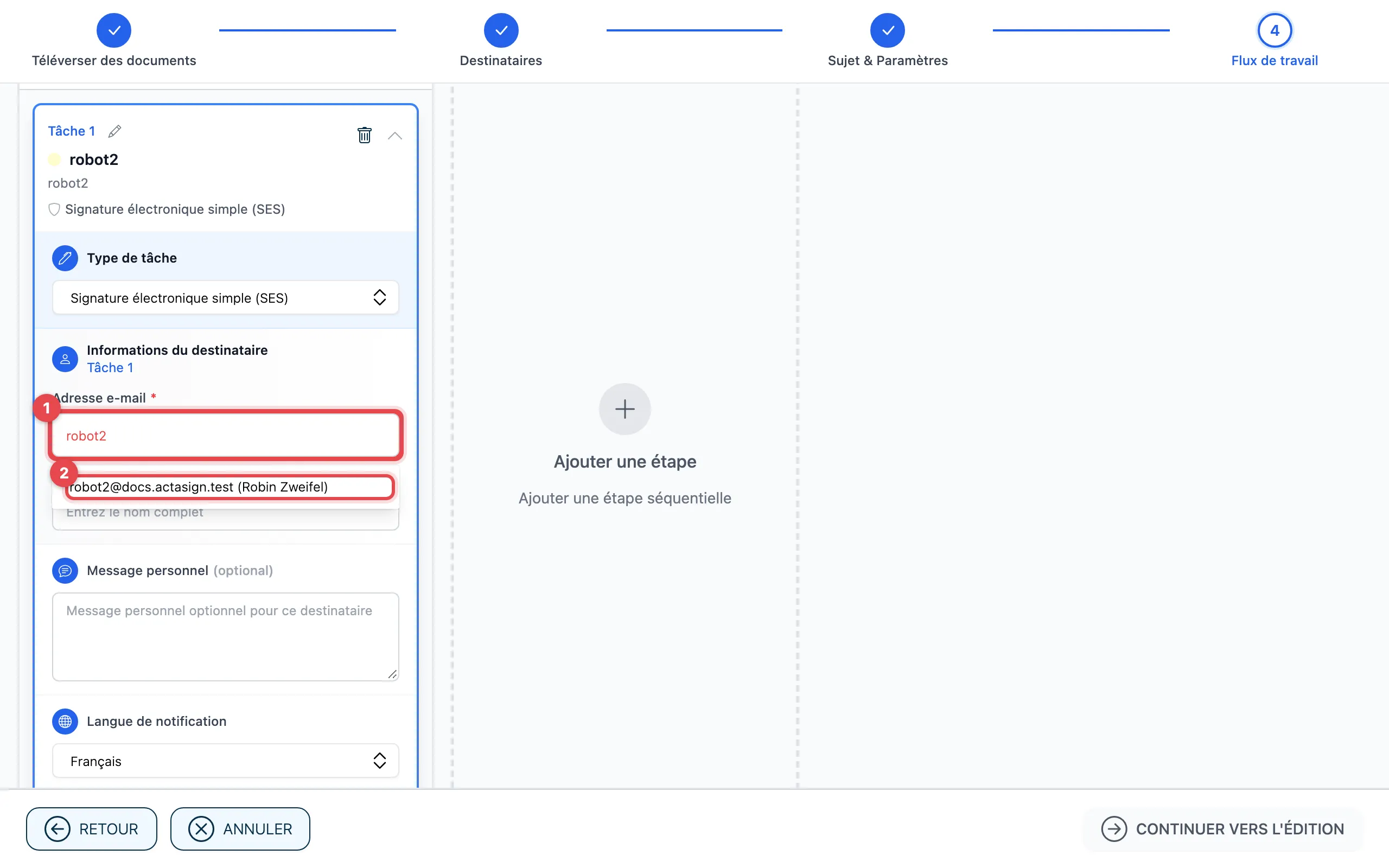
- Dans le champ Adresse e-mail, tapez une partie du nom ou de l’adresse.
- actaSIGN propose des personnes parmi vos contacts, les membres de votre organisation et les destinataires précédents. Cliquez sur la proposition ou tapez l’adresse complète. Complétez ensuite le Nom complet.
Chaque nouvelle tâche est une Signature électronique simple (SES) sans protection supplémentaire. Ce que vous pouvez modifier est décrit sous Types de tâches, Protéger une tâche et Autorisations et options.
Disposer les tâches et les étapes
Section intitulée « Disposer les tâches et les étapes »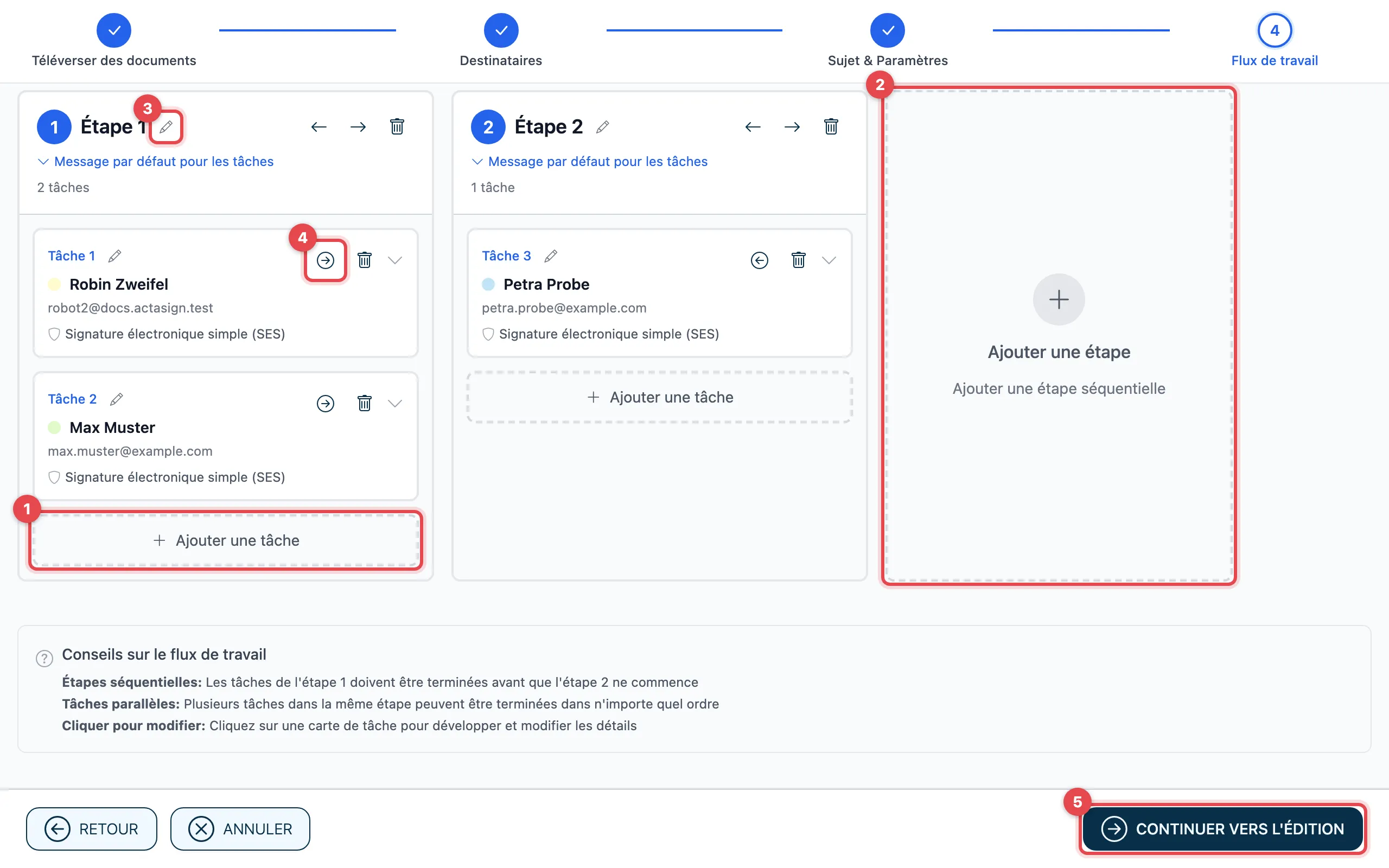
- Ajouter une tâche : une personne de plus dans la même étape. Elle intervient en même temps que les autres.
- Ajouter une étape : une nouvelle étape après les étapes existantes. La personne qui s’y trouve n’intervient que lorsque l’étape précédente est terminée.
- Avec le crayon (Renommer l’étape), vous donnez un nom à l’étape, p. ex. « Vérification ». De même, vous nommez une tâche avec Renommer la tâche, p. ex. « Direction ».
- Avec les flèches, vous déplacez une tâche (Déplacer vers l’étape précédente, Déplacer vers l’étape suivante) ou une étape entière (Déplacer l’étape à gauche, Déplacer l’étape à droite).
- Cliquez sur Continuer vers l’édition. actaSIGN ouvre le document.
Avec la corbeille, vous supprimez une tâche (Supprimer la tâche) ou une étape (Supprimer l’étape). actaSIGN demande d’abord confirmation.
Message pour une étape entière
Section intitulée « Message pour une étape entière »Sous Message par défaut pour les tâches, vous écrivez un message pour toutes les personnes de cette étape. Un message pour une seule personne s’écrit dans sa tâche sous Message personnel.
Lorsqu’un destinataire est absent
Section intitulée « Lorsqu’un destinataire est absent »Si une personne de votre organisation a saisi une absence, actaSIGN affiche sous son adresse p. ex. « … est absent » avec les dates. Si une suppléance est enregistrée, vous pouvez transmettre directement la tâche à la suppléance avec Transmettre à …. Annuler annule ce transfert.
Envoyer individuellement à de nombreuses personnes
Section intitulée « Envoyer individuellement à de nombreuses personnes »Si chaque personne d’une liste doit recevoir sa propre opération, cochez Envoyer à une liste de destinataires (envoi en masse). Voir Envoi en masse.
Bon à savoir
Section intitulée « Bon à savoir »- Continuer vers l’édition reste grisé tant qu’une tâche n’a pas d’adresse e-mail valide ou qu’une donnée nécessaire manque (p. ex. le Numéro de portable pour OTP par SMS). Ce qui manque est alors indiqué en bas à droite.
- Chaque personne reçoit sa propre couleur. Vous verrez plus tard ses champs dans le document dans cette couleur.
- Avec Retour dans le document, vous revenez ici.