

Remplir les champs
Certains documents contiennent des champs que vous remplissez avant de signer. L’expéditeur décide lesquels sont obligatoires. actaSIGN vérifie tout avant d’apposer la signature.
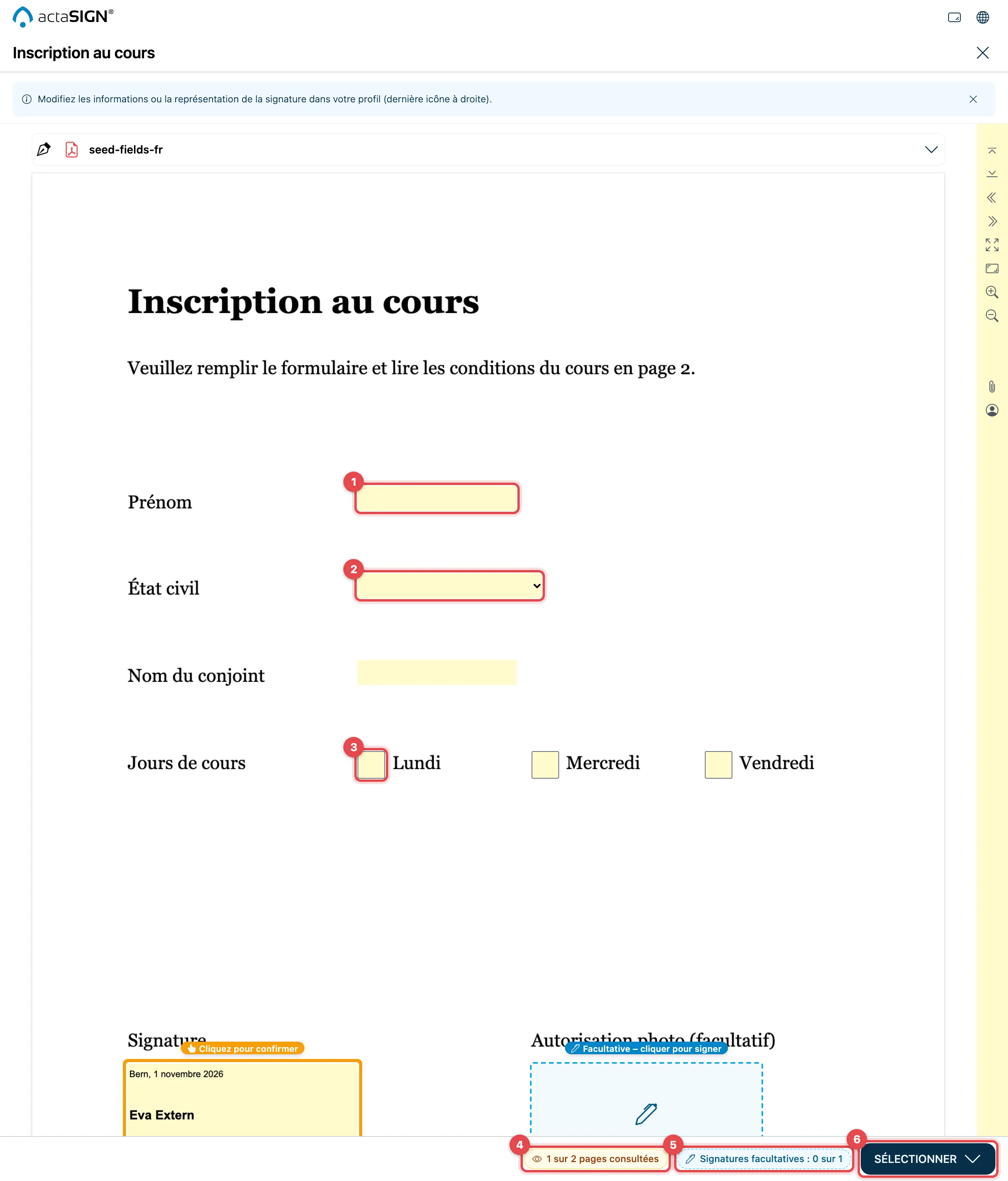
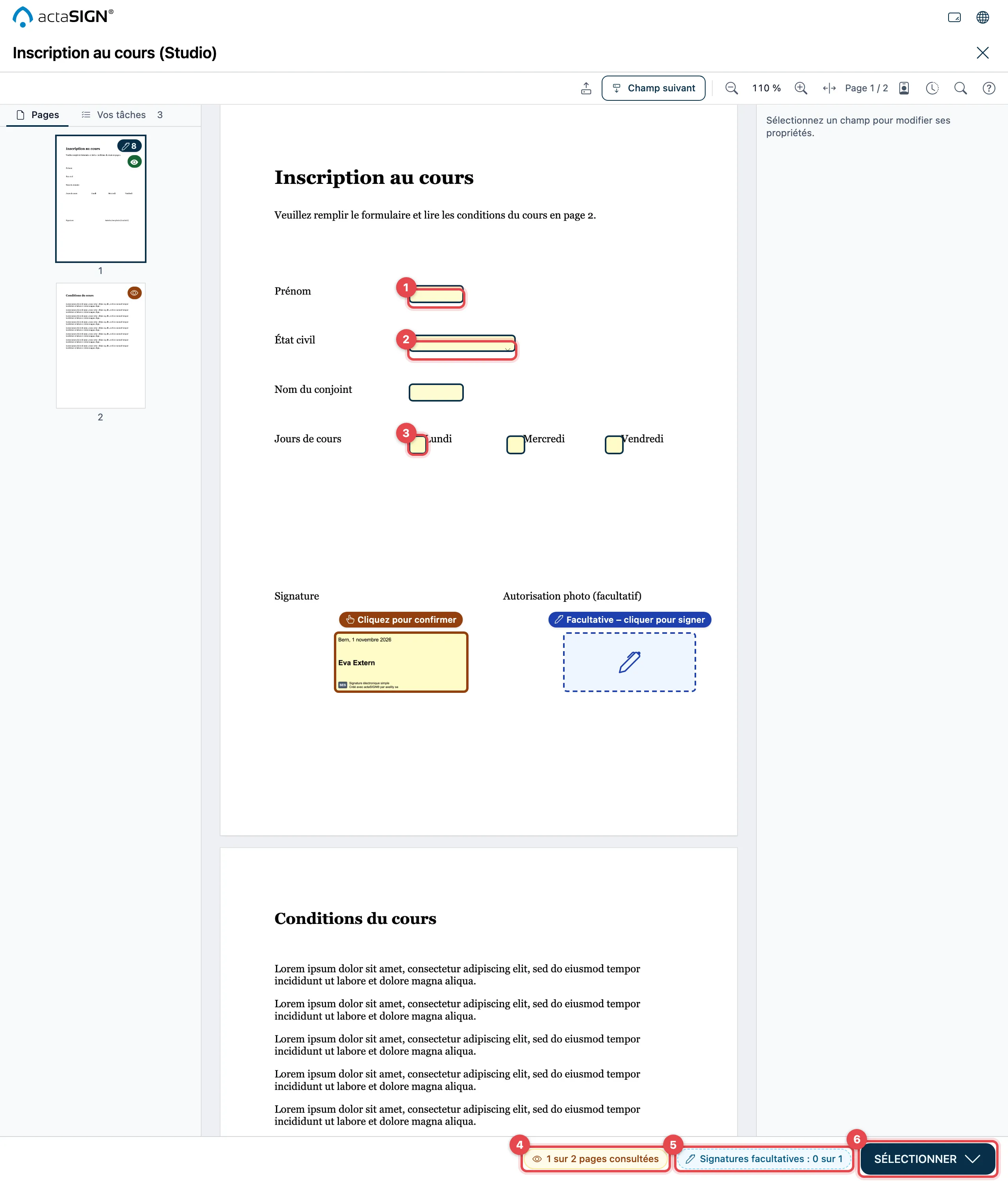
Dans Studio, la liste Vos tâches vous guide en plus à travers le document, voir plus bas.
- Champ de texte : cliquez dedans et tapez. Certains champs attendent un format précis, par exemple une date.
- Champ de sélection : choisissez une entrée dans la liste. Si la liste contient Autre …, vous pouvez taper Votre saisie. Avec Retour à la liste, vous revenez à la liste.
- Case à cocher : cliquez dessus pour la cocher. Si plusieurs cases vont ensemble, l’expéditeur demande souvent un nombre, par exemple au moins une.
- Lecture obligatoire : en bas, vous voyez … sur … pages consultées. Faites défiler toutes les pages marquées. Un clic sur l’affichage vous amène à la prochaine page qui manque encore.
- Signatures facultatives : les champs avec Facultative – cliquer pour signer peuvent être signés, mais ce n’est pas obligatoire. Un clic place la signature, un deuxième clic la retire.
- Quand tout est rempli, ouvrez Sélectionner et cliquez sur Signer.
Vos tâches dans Studio
Section intitulée « Vos tâches dans Studio »Si le document s’ouvre dans Studio, vous voyez à gauche, dans l’onglet Vos tâches, tous les champs que vous remplissez, cochez, confirmez ou signez. Cette liste n’existe pas dans la vue classique.
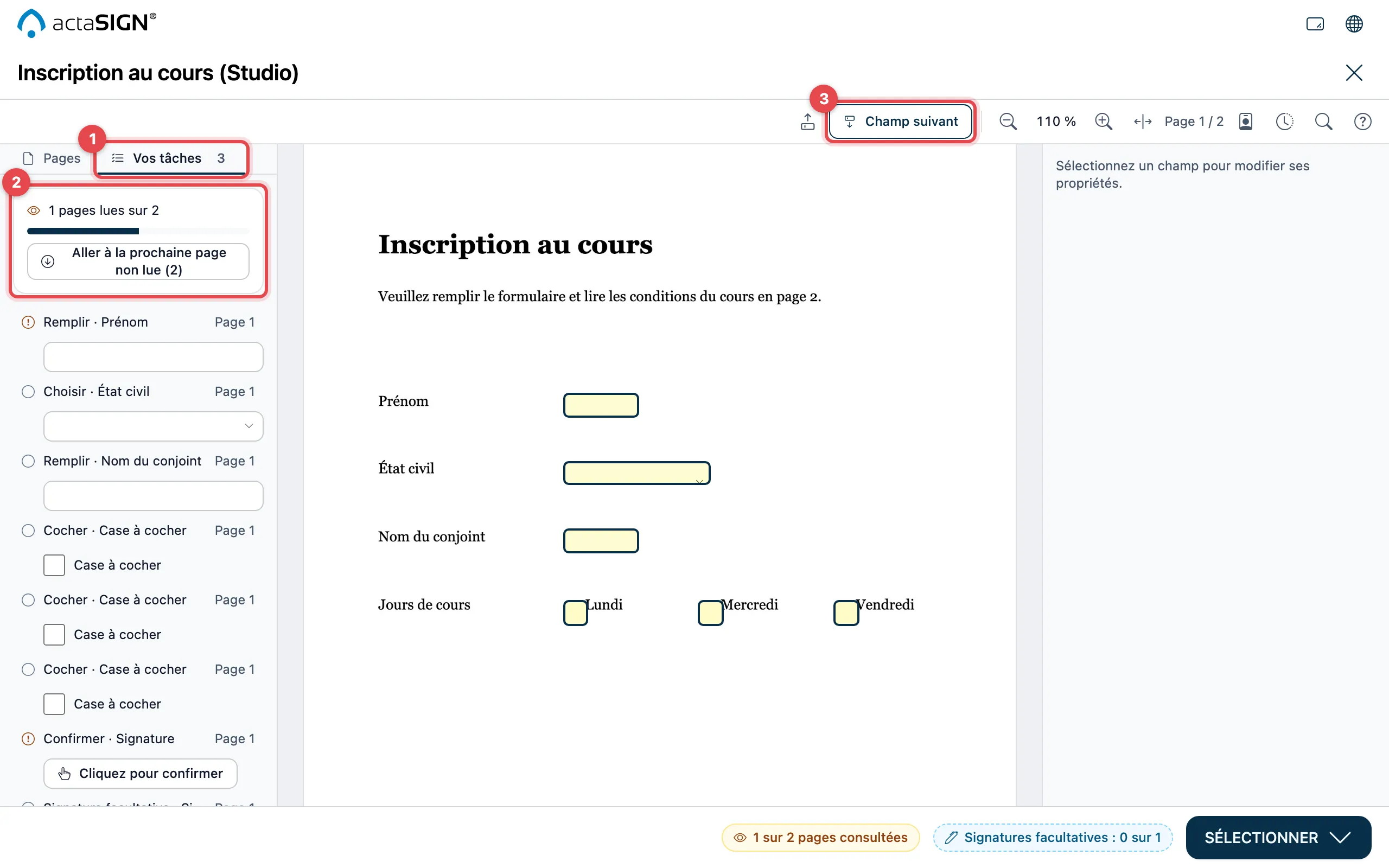
- Vos tâches : le nombre indique combien d’indications obligatoires restent à fournir. Vous pouvez aussi remplir les champs directement ici.
- En cas de lecture obligatoire, … pages lues sur … s’affiche en haut. Avec Aller à la prochaine page non lue (…), vous y accédez.
- Champ suivant passe au prochain champ non rempli du document.
Confirmer des champs
Section intitulée « Confirmer des champs »Certains champs de signature affichent Cliquez pour confirmer. Cliquez sur chacun de ces champs. Il affiche ensuite Confirmé. Vous confirmez ainsi expressément que vous signez à cet endroit.
Obligatoire si …
Section intitulée « Obligatoire si … »Un champ peut être obligatoire seulement sous une condition. Exemple : « Nom du conjoint » n’est obligatoire que si vous choisissez « marié » sous « État civil ». Remplissez donc d’abord les champs du haut. Lors de la signature, actaSIGN vous indique quel champ est devenu obligatoire de ce fait.
S’il manque encore quelque chose
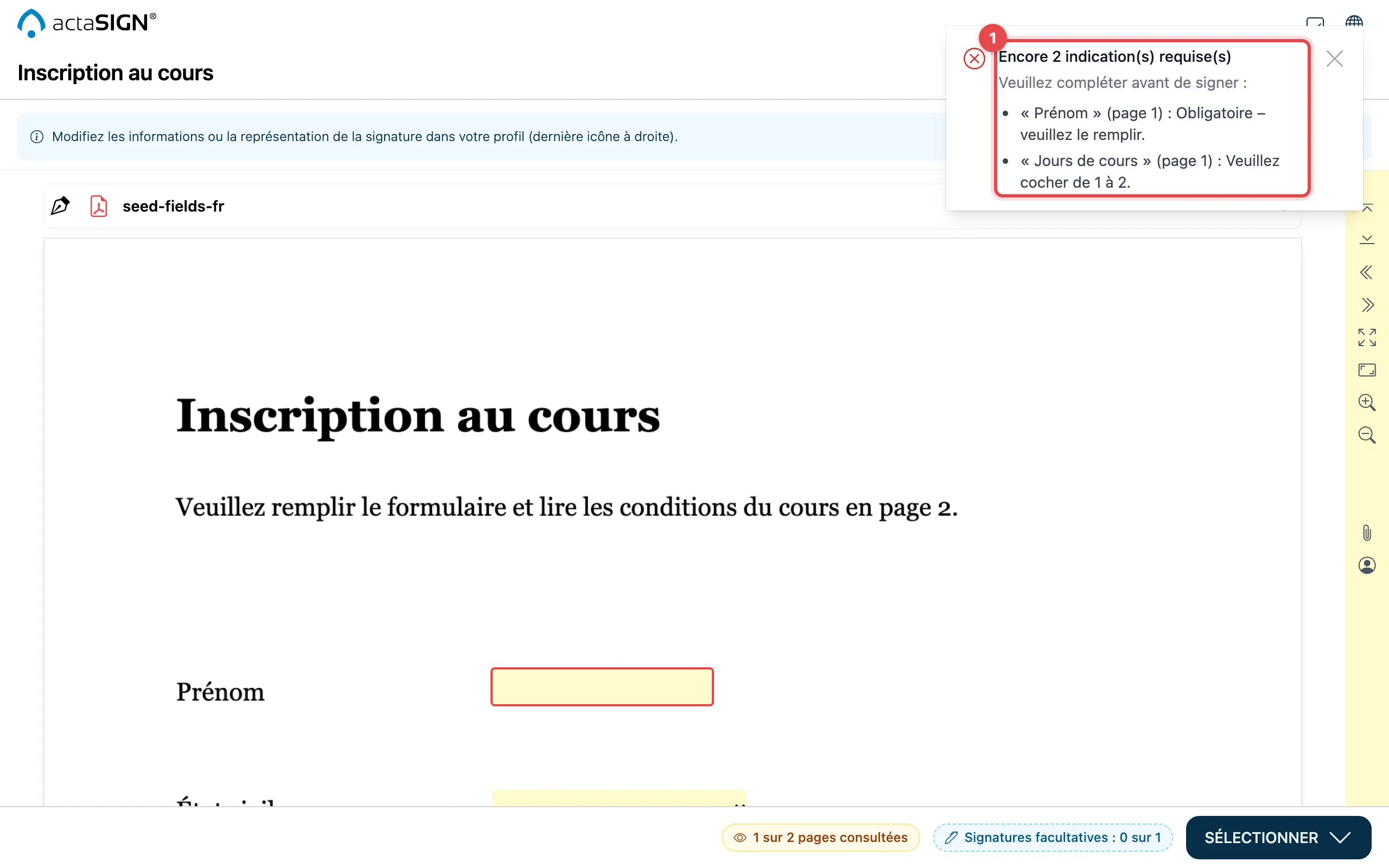
Section intitulée « S’il manque encore quelque chose »Si vous cliquez sur Signer alors qu’il manque quelque chose, actaSIGN ne signe pas. Il montre ce qui manque et passe au premier champ non rempli.
| Message | Ce que vous faites |
|---|---|
| Encore … indication(s) requise(s) | La liste indique chaque champ avec la page et le motif. Remplissez les champs. |
| Sélections requises manquantes | Dans un groupe de cases à cocher, trop peu ou trop de cases sont cochées. Le message indique le nombre, p. ex. au moins 1. |
| Champ invalide | Un champ obligatoire est vide ou n’a pas le bon format. |
| Le texte ne tient pas | Votre texte est plus long que le champ. Raccourcissez-le ou demandez à l’expéditeur un champ plus grand. Le texte qui ne tient pas n’apparaît pas dans le document. |
| Informations de profil manquantes | Le champ reprend une information de votre profil qui manque (p. ex. votre fonction). Complétez-la dans le profil. |
| Veuillez d’abord consulter le document | Vous n’avez pas encore consulté toutes les pages marquées. actaSIGN passe à la suivante. |
| Veuillez confirmer chaque champ indiqué | Cliquez sur chaque champ avec Cliquez pour confirmer. |
| Signature facultative non donnée | Vous avez laissé de côté une signature facultative. Avec Signer sans elles, vous continuez ; avec Retour au document, vous la rattrapez. |
| Tâche incomplète | Il n’y a pas encore de signature pour vous dans le document. Voir ci-dessous. |
Aucun emplacement de signature préparé
Section intitulée « Aucun emplacement de signature préparé »Si l’expéditeur n’a pas défini d’emplacement pour votre signature, placez-la vous-même : choisissez l’outil Signature et cliquez à l’endroit du document où votre signature doit figurer. Les outils se trouvent à gauche dans la vue classique, et en haut dans la barre d’outils dans Studio.
Si l’expéditeur vous a autorisé à Remplir les champs, vous y trouvez d’autres outils, par exemple Date de signature, Localité ou Texte personnalisé.
Bon à savoir
Section intitulée « Bon à savoir »- Vos saisies ne sont enregistrées qu’au moment de la signature. Si vous fermez la page avant, elles sont perdues.
- Vous ne pouvez pas modifier les champs des autres destinataires. Avec Afficher les champs des autres destinataires (à droite dans la vue classique, en haut dans Studio), vous les affichez.
- Les tâches avec des champs, une lecture obligatoire ou une confirmation ne peuvent pas être signées ensemble.