

Positionner et paramétrer les champs d'un modèle de formulaire
Dans un modèle de formulaire, un champ se trouve soit toujours au même endroit, soit il trouve sa place à côté d’un texte du document. La seconde option est utile lorsque le document est tantôt plus long, tantôt plus court.
Fixe ou par rapport à un texte
Section intitulée « Fixe ou par rapport à un texte »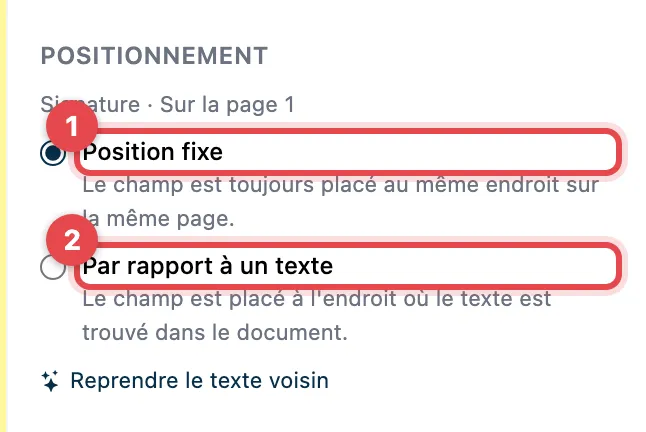
- Position fixe : le champ se trouve toujours au même endroit sur la même page.
- Par rapport à un texte : le champ se trouve là où un texte précis figure dans le document.
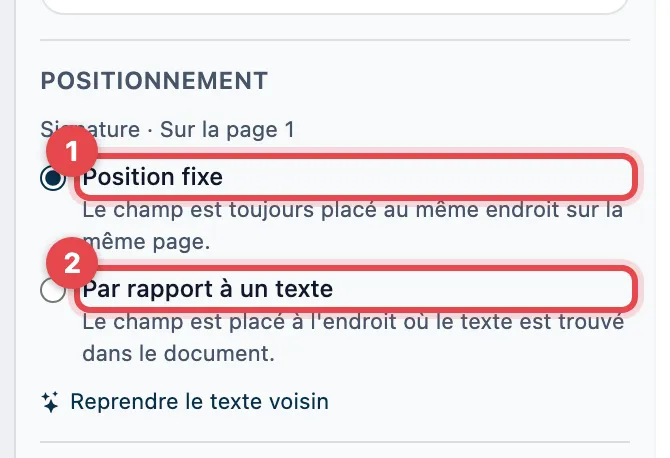
- Position fixe : le champ se trouve toujours au même endroit sur la même page.
- Par rapport à un texte : le champ se trouve là où un texte précis figure dans le document.
Aligner sur un texte
Section intitulée « Aligner sur un texte »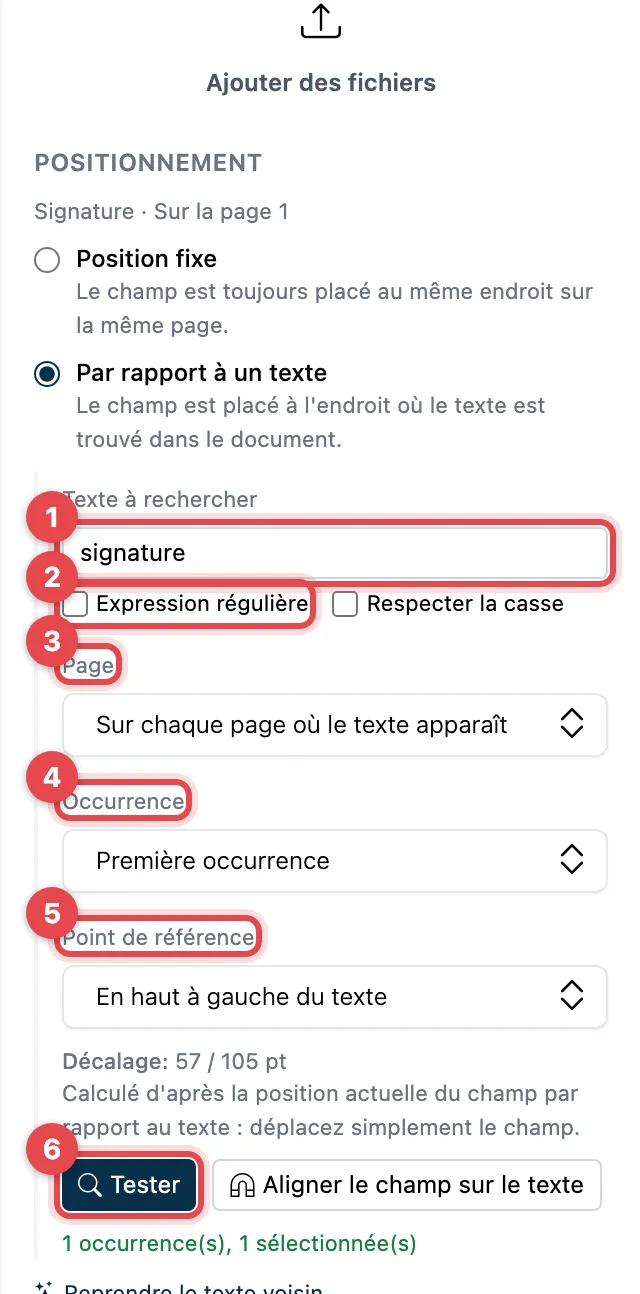
- Texte à rechercher : le texte à côté duquel le champ doit se trouver, p. ex. «Signature locataire».
- Expression régulière : ne cochez cette case que si vous connaissez les motifs de recherche. Respecter la casse distingue «Date» et «date».
- Page : où la recherche a lieu, p. ex. Sur la dernière page uniquement ou Sur chaque page où le texte apparaît.
- Occurrence : Première occurrence, Dernière occurrence ou Chaque occurrence (un champ par occurrence).
- Point de référence : quel coin du texte compte, p. ex. En bas à gauche du texte. actaSIGN calcule le Décalage à partir de l’endroit où vous avez déplacé le champ.
- Tester : recherche le texte dans le document et indique le nombre d’occurrences. Avec Aligner le champ sur le texte, le champ se place à l’endroit trouvé.
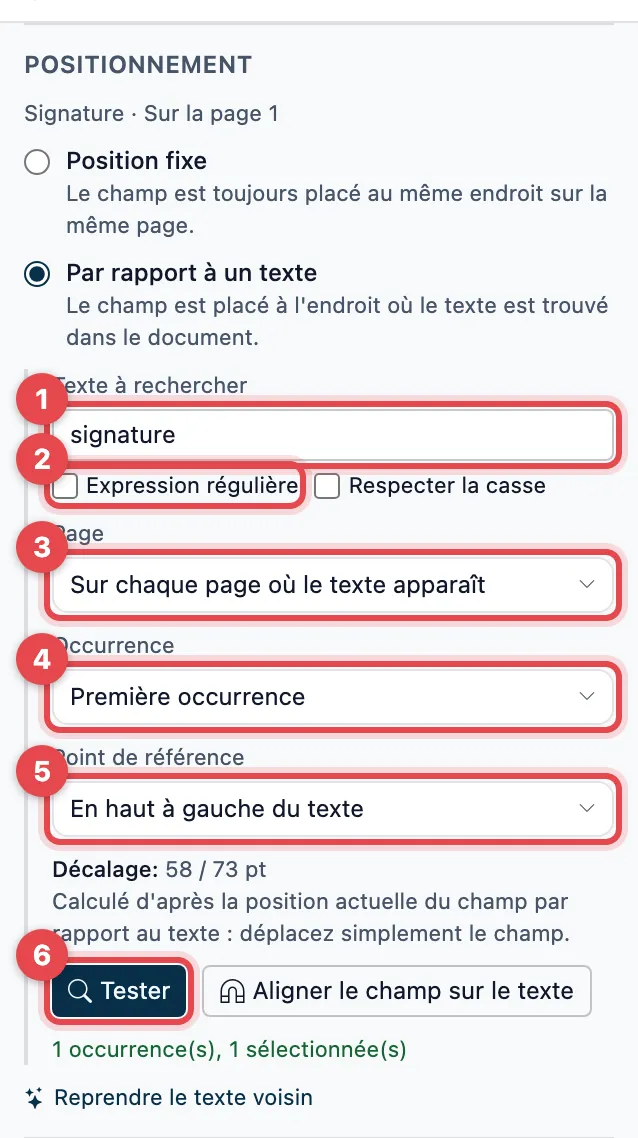
Les paramètres sont les mêmes que dans la vue classique ; ils se trouvent dans les Propriétés du champ :
- Texte à rechercher : le texte à côté duquel le champ doit se trouver.
- Expression régulière et Respecter la casse.
- Page : où la recherche a lieu.
- Occurrence : quelle occurrence compte.
- Point de référence : quel coin du texte compte.
- Tester, puis si nécessaire Aligner le champ sur le texte.
Si actaSIGN ne trouve pas le texte, il affiche p. ex. «Le texte n’a pas été trouvé dans le document.» Avec un document scanné sans texte lisible, la recherche ne fonctionne pas ; choisissez alors Position fixe.
Champ de sélection, nom de donnée et condition d’obligation
Section intitulée « Champ de sélection, nom de donnée et condition d’obligation »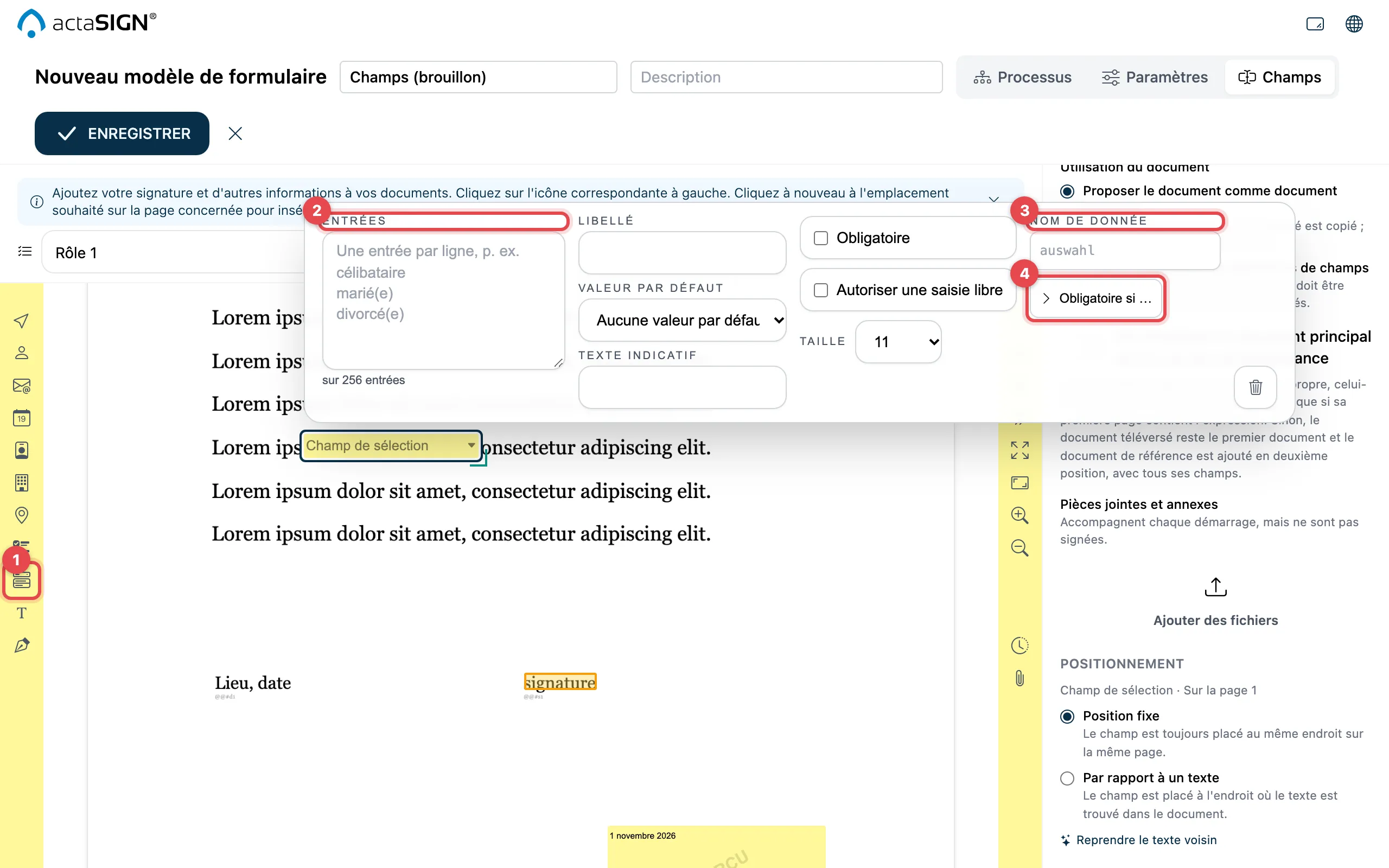
- À gauche, choisissez Champ de sélection et cliquez dans le document.
- Sous Entrées, écrivez une entrée par ligne, p. ex. «célibataire», «marié». Avec Valeur par défaut, vous présélectionnez une entrée ; avec Autoriser une saisie libre, le destinataire peut saisir autre chose.
- Nom de donnée : un nom court comme «etat_civil». Il apparaît comme colonne dans l’export des données et sert aux conditions.
- Obligatoire si … : le champ ne devient obligatoire que sous une condition, p. ex. si «etat_civil» est «marié». Avec + Condition, vous en ajoutez d’autres et choisissez Une condition suffit ou Toutes les conditions doivent s’appliquer.
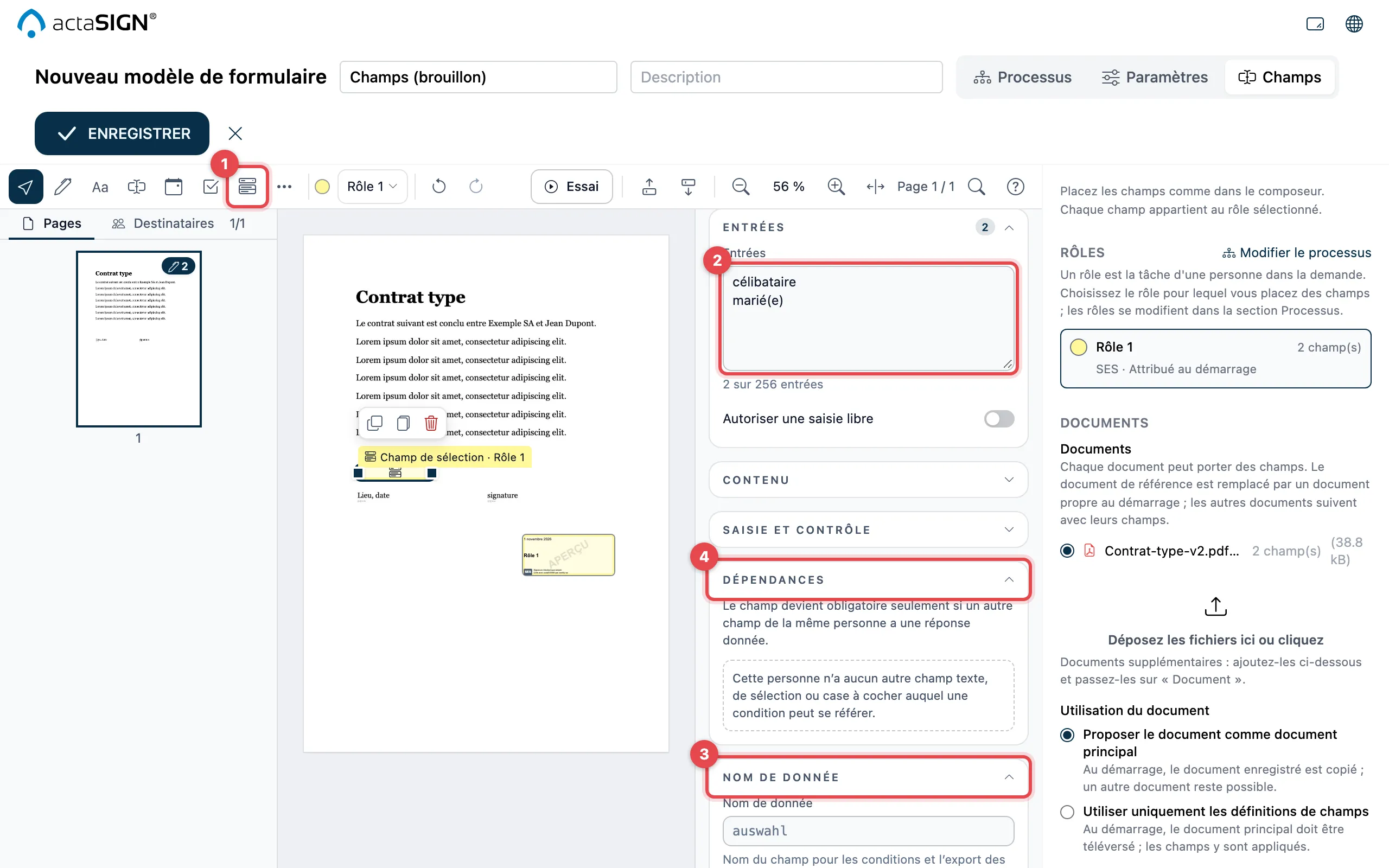
- En haut, dans la barre d’outils, choisissez Champ de sélection et cliquez dans le document.
- Sous Entrées, écrivez une entrée par ligne, p. ex. «célibataire», «marié». Avec Autoriser une saisie libre, le destinataire peut saisir autre chose. Vous trouvez la Valeur par défaut dans la section Contenu.
- Nom de donnée : un nom court comme «etat_civil». Il apparaît comme colonne dans l’export des données et sert aux conditions.
- Dépendances : le champ ne devient obligatoire que sous une condition, p. ex. si «etat_civil» est «marié». Avec Ajouter une condition, vous en ajoutez d’autres et choisissez Une suffit ou Toutes requises.
Un clic sur le titre d’une section l’ouvre ou la ferme. Vérifiez avec l’essai que les conditions fonctionnent.
Groupes de cases
Section intitulée « Groupes de cases »Plusieurs cases (Case à cocher) peuvent être réunies en un groupe, p. ex. «cocher au moins une, au plus deux» :
- Pour une case, choisissez + Nouveau groupe sous le groupe.
- Indiquez Nom, Min et Max.
- Attribuez les autres cases au même groupe.
Sous Symbole, choisissez Coche (✓) ou Croix (✗) ; sous Préselection, indiquez si la case est déjà cochée.
Dans Studio, ces paramètres se trouvent dans les Propriétés de la case à cocher, dans les sections Case à cocher (la présélection s’y appelle Cochée par défaut) et Groupe.
Bon à savoir
Section intitulée « Bon à savoir »- Seuls les champs de texte et de sélection peuvent être obligatoires sous condition. La condition doit se rapporter à un champ du même rôle.
- Un champ de sélection a au maximum 256 entrées de 200 caractères au plus chacune.
- Deux champs ne peuvent pas avoir le même nom de donnée.
- Avec le nouvel écran de documents (Studio), Positionnement se trouve dans les propriétés du champ et non dans le panneau latéral.