

Gérer les contacts
Les contacts sont le carnet d’adresses commun de votre organisation. Lorsque quelqu’un tape un nom ou une adresse, le Composer y puise des propositions de destinataires.
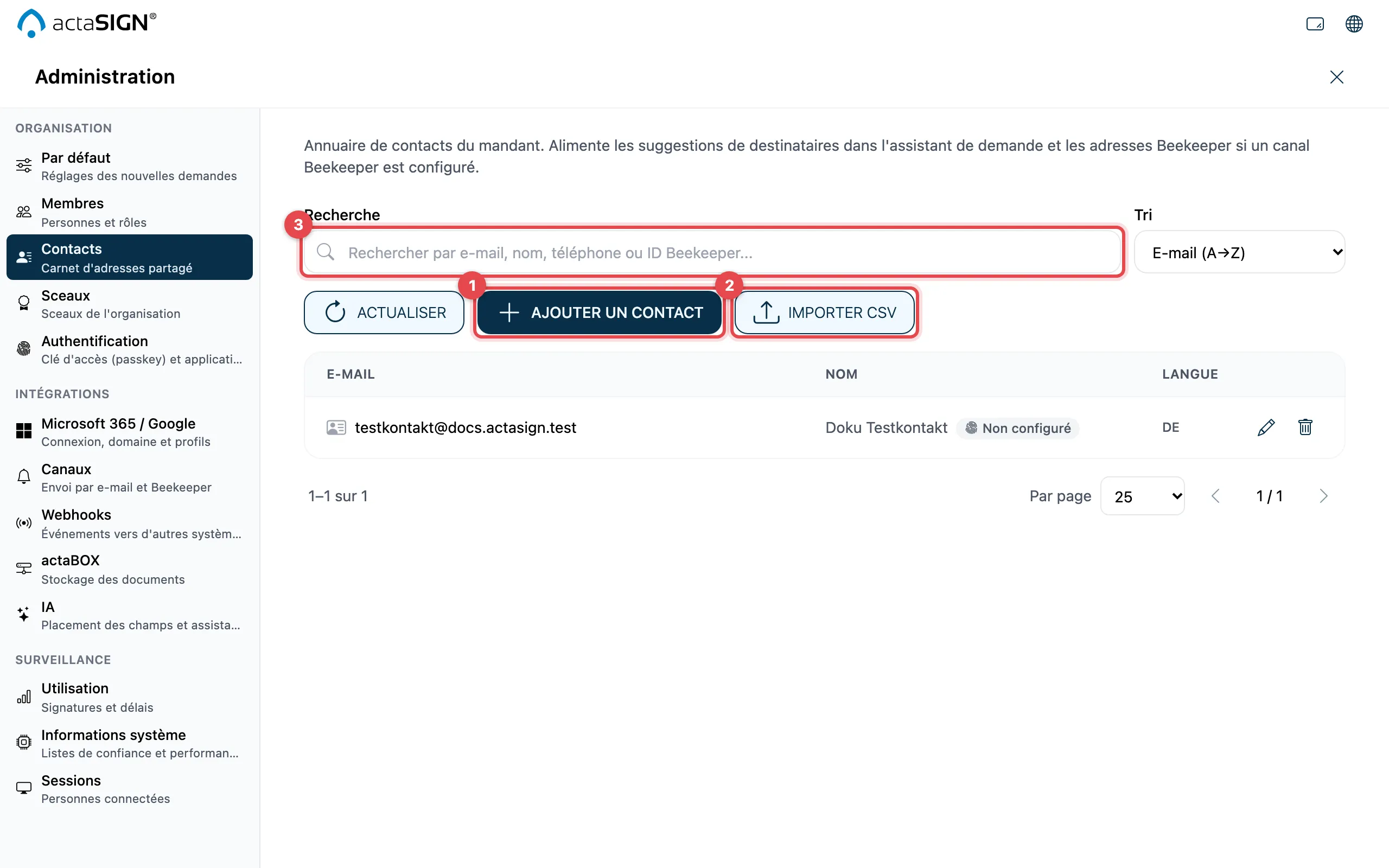
- Ajouter un contact : saisir un contact à la main
- Importer CSV : de nombreux contacts en une fois
- Champ de recherche : rechercher par e-mail, nom, téléphone ou ID Beekeeper. À côté, vous choisissez le Tri.
Ajouter un contact
Section intitulée « Ajouter un contact »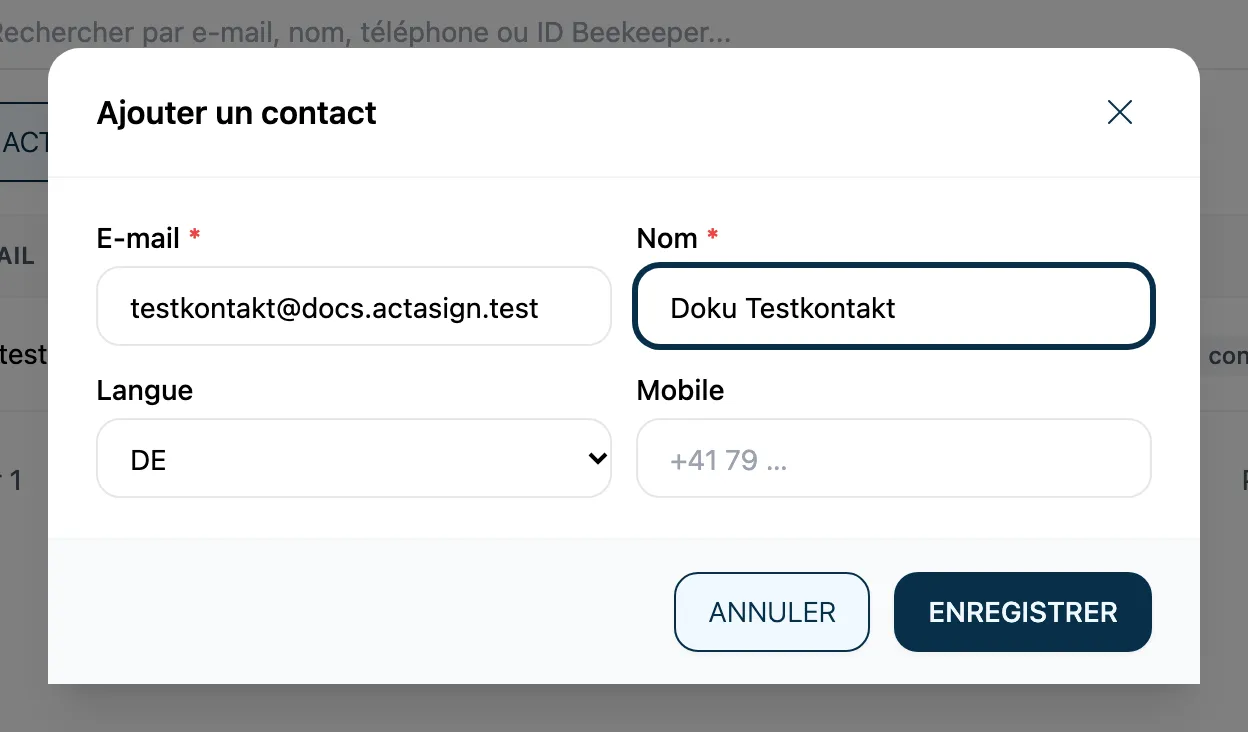
- Cliquez sur Ajouter un contact.
- Saisissez l’E-mail et le Nom (tous deux obligatoires).
- Choisissez la Langue dans laquelle la personne reçoit les e-mails.
- En option : Mobile, par exemple pour les tâches avec code SMS.
- Cliquez sur Enregistrer.
Modifiez ou supprimez un contact avec l’icône de crayon ou de corbeille dans sa ligne.
Importer de nombreux contacts
Section intitulée « Importer de nombreux contacts »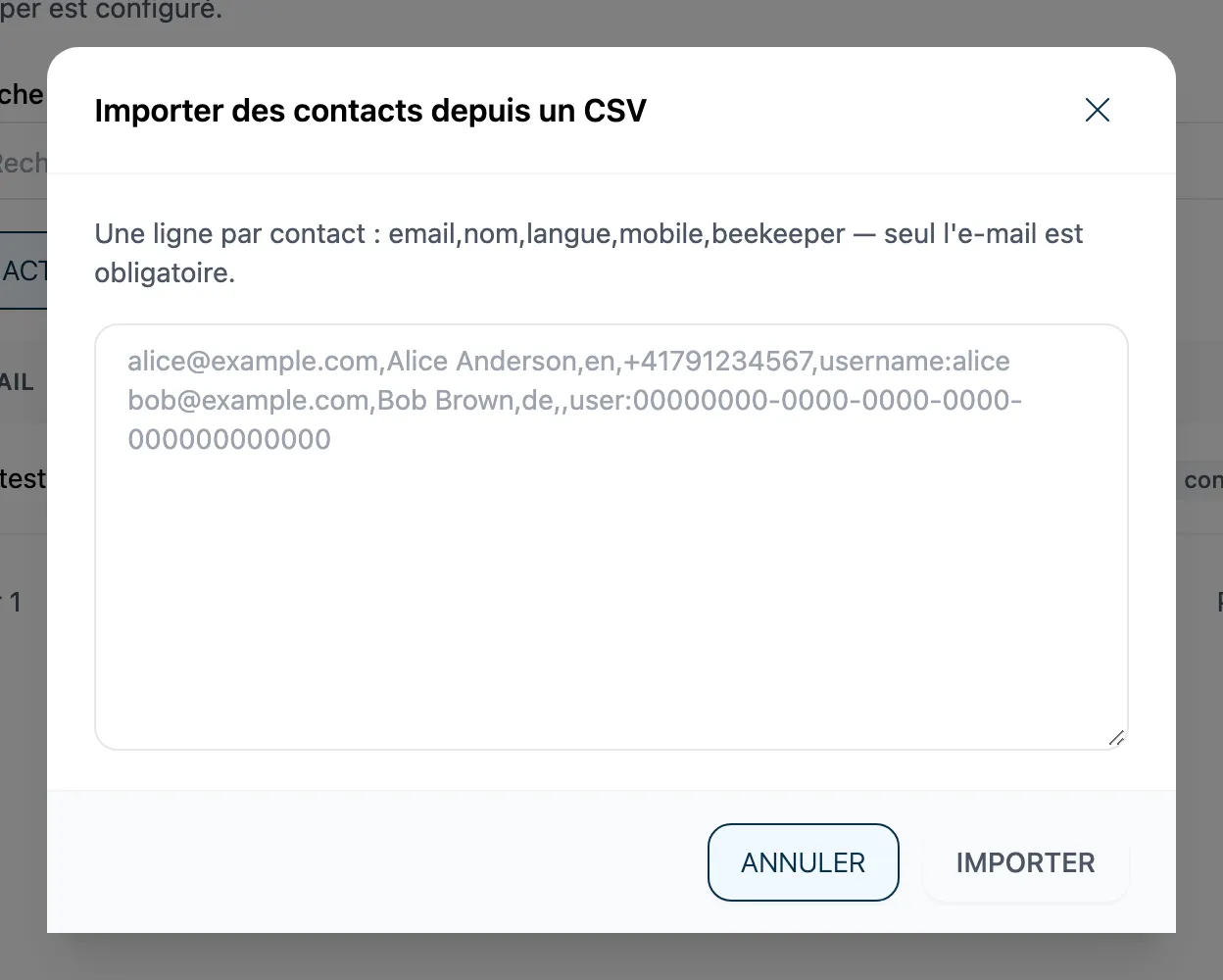
- Cliquez sur Importer CSV.
- Collez les lignes dans le champ de texte, une ligne par contact, dans cet ordre :
E-Mail,Name,Sprache,Mobil,Beekeeper-ID. Seul l’e-mail est obligatoire. - Cliquez sur Importer.
actaSIGN indique ensuite combien de contacts ont été créés, mis à jour et ignorés. Un contact dont l’adresse e-mail est déjà connue est mis à jour.
erika.beispiel@example.com,Erika Beispiel,de,+41 79 123 45 67,jean.exemple@example.com,Jean Exemple,fr,,Bon à savoir
Section intitulée « Bon à savoir »- Les contacts ne sont pas des membres : ils n’ont pas accès à actaSIGN, ce sont seulement des adresses pour les demandes.
- À côté de chaque contact, vous voyez s’il a configuré une application d’authentification ou une clé d’accès (passkey). Un clic sur Non configuré ouvre l’invitation correspondante (Authentification forte : invitations).
- Vous écrivez l’ID Beekeeper précédé de son type, par exemple
username:aliceouuser:suivi de l’ID utilisateur.