

Effectuer des tâches
Sous Tâches, vous voyez tout ce que d’autres personnes vous ont envoyé pour signature, pour approbation ou pour information. Vous y effectuez vos tâches sans devoir chercher le lien dans l’e-mail.
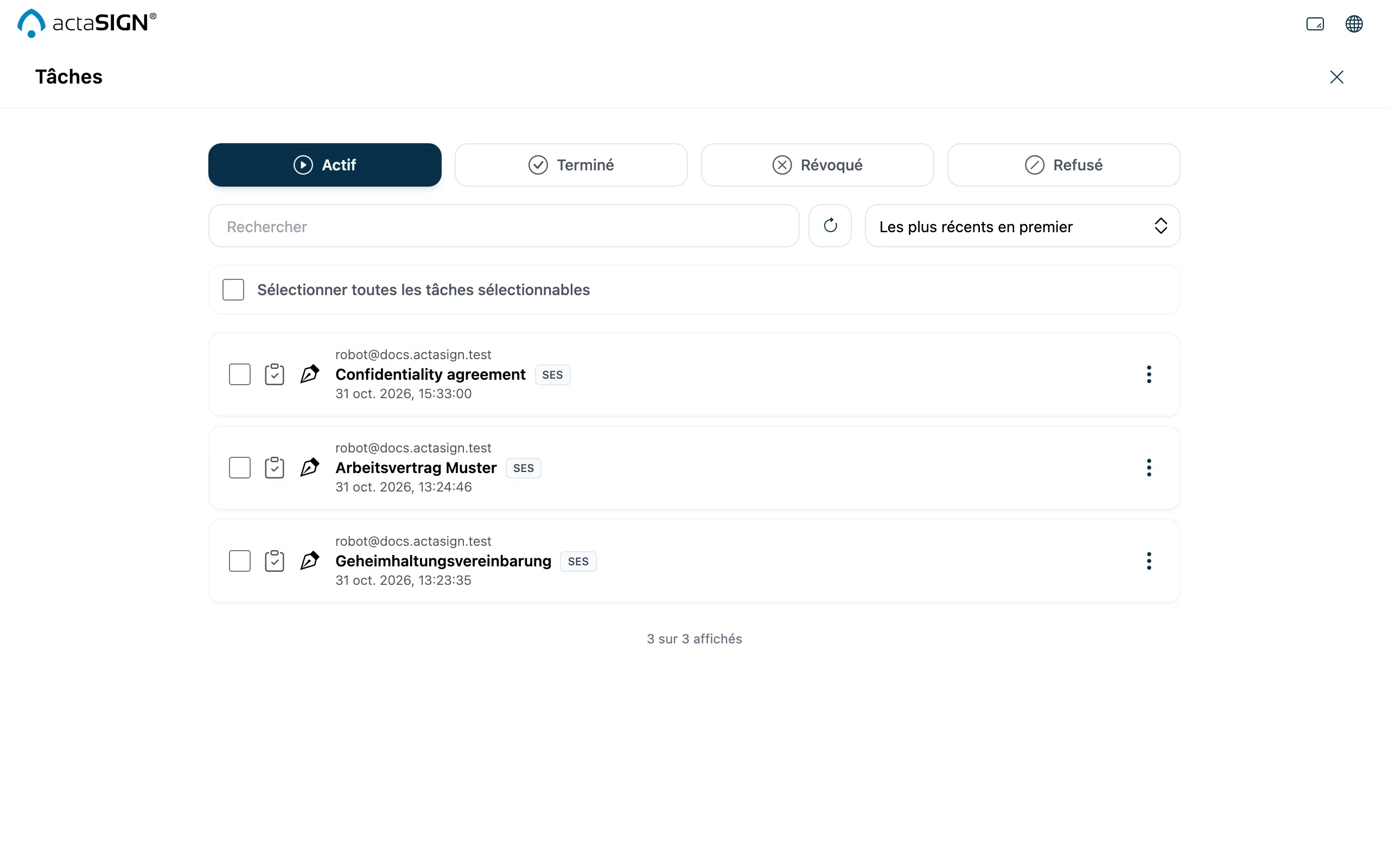
- En haut, choisissez les tâches que vous voulez voir : Actif (en attente), Terminé, Révoqué ou Refusé. Avec Rechercher, vous parcourez la liste ; avec Actualiser la liste, vous la rechargez.
- Chaque ligne indique l’expéditeur, le sujet, la date et le type de tâche, voir plus bas.
- Pour une tâche en attente, cliquez sur le sujet. Le document s’ouvre pour signature, voir Signer un document.
Autres actions d’une ligne
Section intitulée « Autres actions d’une ligne »À la fin de chaque ligne, ouvrez Autres actions :
- Aperçu : uniquement consulter le document, sans ouvrir la tâche
- Exécuter : ouvrir la tâche et l’effectuer (uniquement pour les tâches en attente)
- Afficher : consulter le résultat d’une tâche terminée, voir Résultat
Signification des abréviations
Section intitulée « Signification des abréviations »| Abréviation | Tâche |
|---|---|
| SES | Signature électronique simple |
| SEA | Signature avancée avec code SMS |
| SEA CH | Signature avancée CH chez Swisscom |
| SEQ-CH / SEQ-EU | Signature qualifiée selon le droit suisse ou européen (application Mobile ID) |
| Sceau | Sceau de l’organisation |
| Approbation | Approbation sans signature |
| Info | Uniquement pour information |
Tâches d’une autre organisation
Section intitulée « Tâches d’une autre organisation »Si une ligne indique De … suivi d’un nom, la tâche provient d’une autre organisation dans actaSIGN. Ouvrez-la comme n’importe quelle autre. actaSIGN passe brièvement dans cette organisation pour cela.
Tâches en tant que suppléant
Section intitulée « Tâches en tant que suppléant »Si la ligne indique Suppléance de …, vous effectuez la tâche pour une personne absente. Un avis vous le rappelle à l’ouverture. Vous signez avec votre propre nom. Voir Absence et suppléance.
Bon à savoir
Section intitulée « Bon à savoir »- actaSIGN effectue lui-même les tâches uniquement pour information dès que leur tour arrive. Elles figurent alors sous Terminé.
- Une tâche que vous ouvrez ici est la même que celle de l’e-mail. Ce que vous effectuez ici vaut aussi pour le lien.
- Vous signez de nombreuses tâches similaires en une seule fois, voir Signer plusieurs tâches ensemble.