

Refuser une tâche
Si vous n’êtes pas d’accord avec le document ou si quelque chose est faux, refusez la tâche. L’expéditeur reçoit votre motif et peut envoyer une demande corrigée.
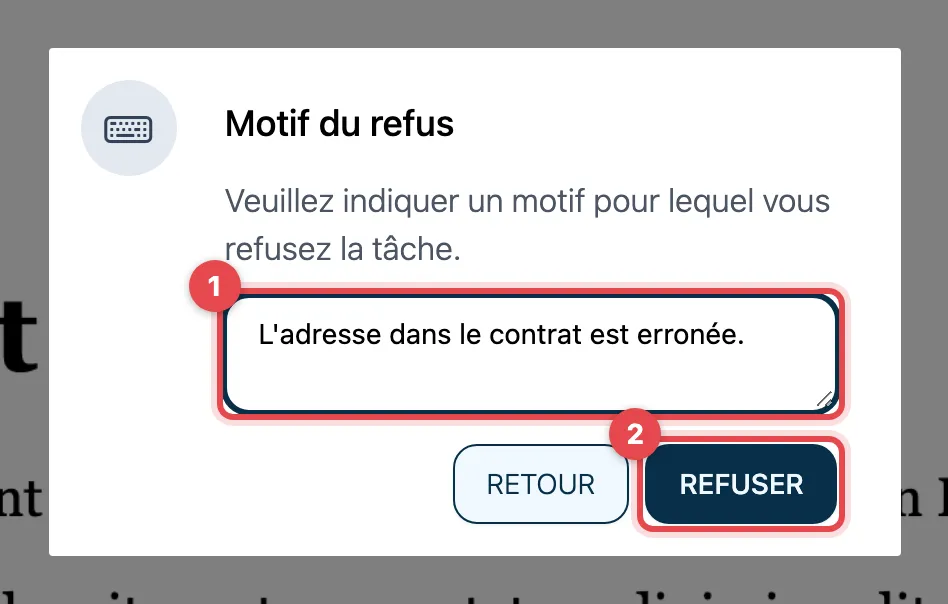
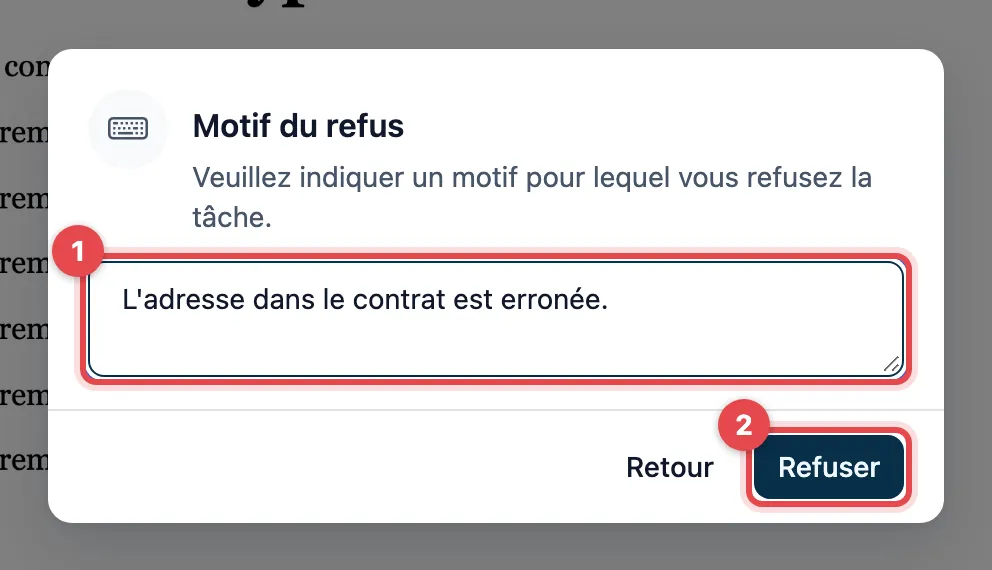
- Ouvrez Sélectionner et cliquez sur Refuser. La fenêtre Motif du refus s’affiche. Écrivez pourquoi vous refusez (au moins quatre caractères).
- Cliquez sur Refuser.
actaSIGN ferme ensuite la tâche. actaSIGN n’affiche pas de confirmation. Si vous avez ouvert la tâche avec le lien de l’e-mail, actaSIGN vous déconnecte et vous voyez la page d’accueil d’actaSIGN. Le refus est tout de même enregistré. Vous pouvez fermer la fenêtre. Si vous êtes connecté à actaSIGN, vous revenez à vos tâches. Certaines demandes vous redirigent plutôt vers une page de l’expéditeur.
Bon à savoir
Section intitulée « Bon à savoir »- Un refus met fin à toute la demande. Les personnes qui ont déjà reçu ou effectué une tâche reçoivent un message. Toutes les tâches ouvertes sont fermées.
- Il n’est pas possible d’annuler un refus. L’expéditeur doit envoyer une nouvelle demande.
- Avec Retour, vous fermez la fenêtre sans refuser.
- Si c’est simplement une autre personne qui est responsable, ne refusez pas : déléguez la tâche, si l’expéditeur le permet.