

Exporter les données de formulaire
Ce que les destinataires saisissent dans les champs d’un modèle de formulaire, vous pouvez le télécharger en une fois, p. ex. pour le traiter dans Excel.
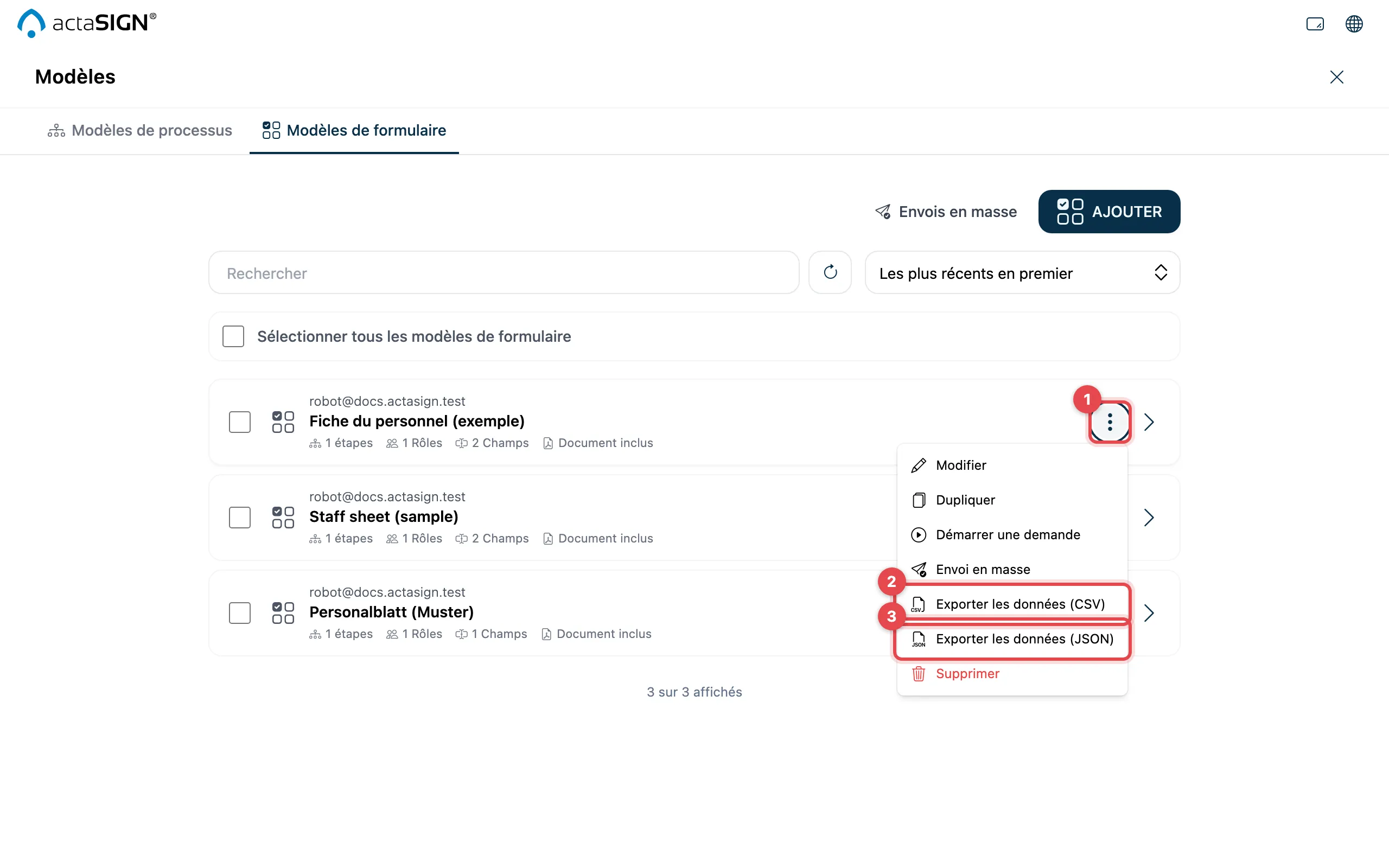
- Dans la ligne du modèle de formulaire, cliquez sur Autres actions.
- Exporter les données (CSV) : un tableau pour Excel et les programmes similaires.
- Exporter les données (JSON) : pour le traitement dans d’autres programmes.
Le fichier est enregistré dans le dossier de téléchargement de votre navigateur.
Contenu du fichier
Section intitulée « Contenu du fichier »- Une ligne par demande lancée à partir de ce modèle de formulaire.
- D’abord des colonnes fixes : identifiant, sujet, statut, création, démarrage, fin.
- Ensuite une colonne par champ. La colonne porte le Nom de donnée du champ (voir Paramétrer les champs).
Bon à savoir
Section intitulée « Bon à savoir »- Vous ne voyez que les demandes que vous avez le droit de lire (en tant qu’expéditeur ou observateur).
- Au maximum 5000 demandes par export. S’il y en a davantage, actaSIGN affiche «Toutes les demandes n’ont pas été exportées».
- Dans le fichier CSV, les colonnes sont séparées par un point-virgule (en anglais par une virgule).
- Donnez aux champs des noms de donnée parlants avant d’utiliser le modèle. Sinon, les colonnes sont difficiles à lire.