

Ajouter une signature manuscrite
Votre signature peut afficher une image de votre signature manuscrite. C’est facultatif. Vous la saisissez de trois façons : la dessiner avec la souris, la téléverser comme image ou la tracer avec le doigt sur le portable.
Compléter les détails de signature s’affiche lorsque vous ouvrez un document pour la première fois, voir Signer un document.
Dessiner
Section intitulée « Dessiner »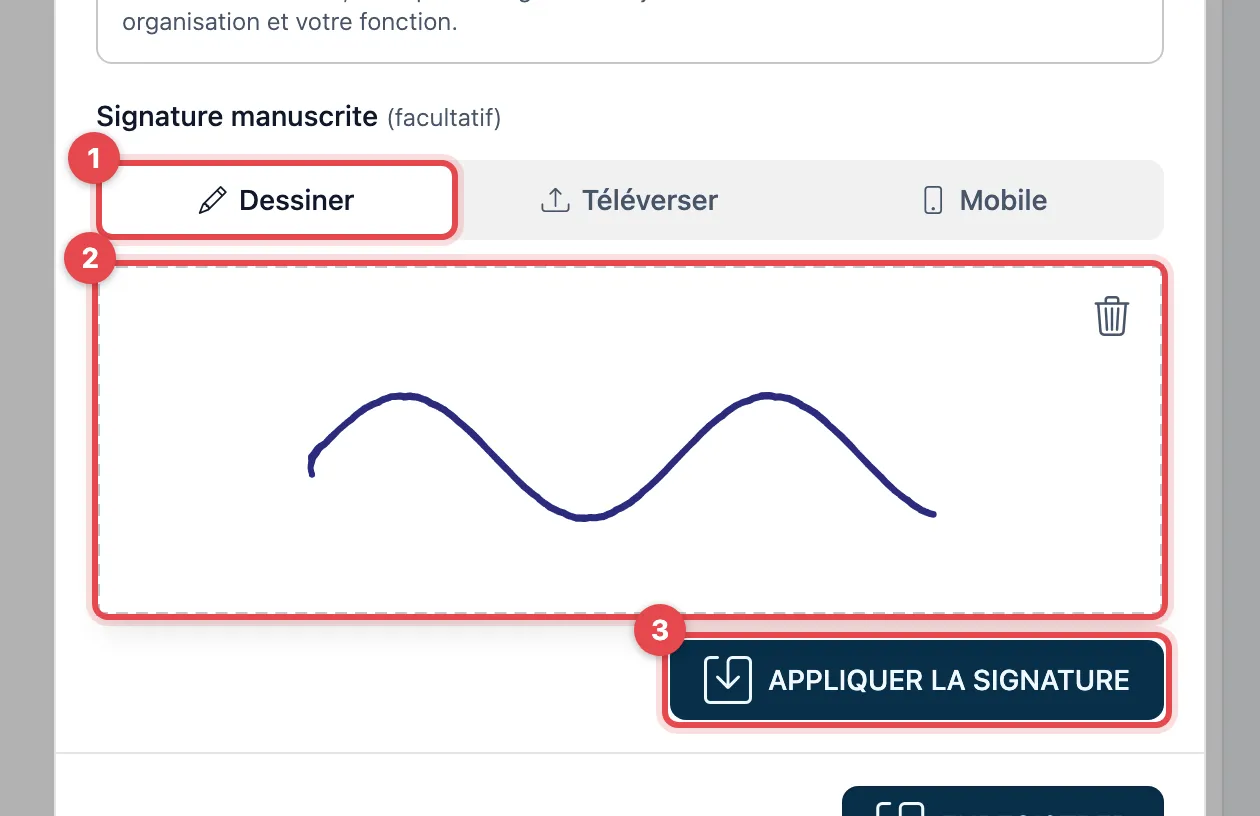
- Choisissez Dessiner.
- Signez dans le champ avec la souris, le pavé tactile ou le doigt.
- Cliquez sur Appliquer la signature, puis en bas sur Enregistrer.
Téléverser
Section intitulée « Téléverser »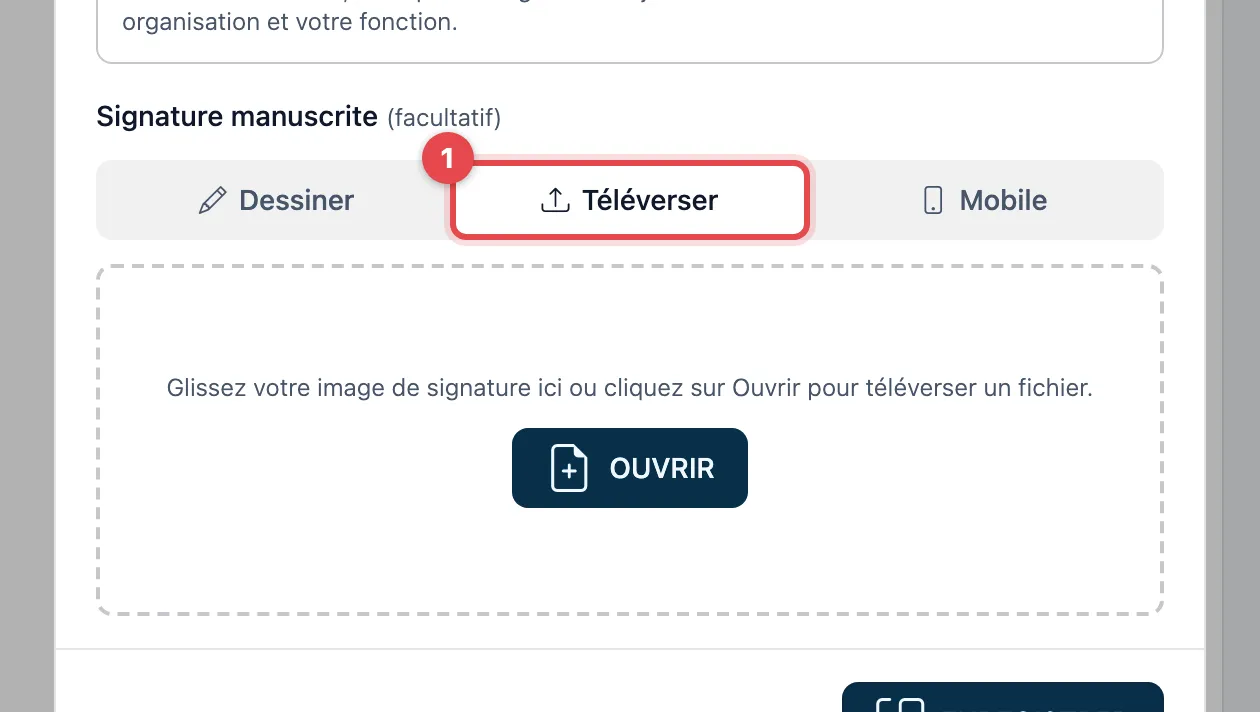
- Choisissez Téléverser.
- Faites glisser une image de votre signature dans le champ, ou cliquez sur Ouvrir et choisissez le fichier.
- Cliquez en bas sur Enregistrer.
Signer sur le portable
Section intitulée « Signer sur le portable »Sur un ordinateur sans écran tactile, la signature réussit souvent mieux sur le portable.
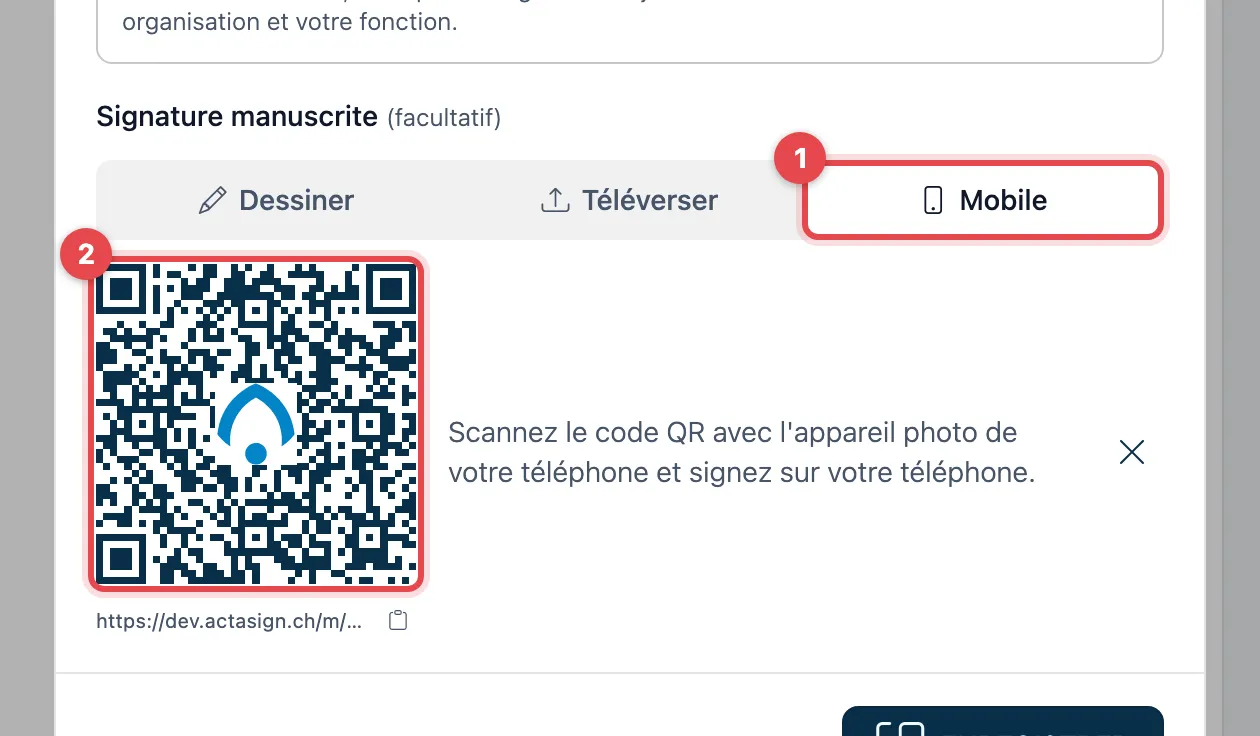
- Choisissez Mobile. Un code QR s’affiche.
- Scannez-le avec l’appareil photo de votre portable. Une page de signature s’ouvre sur le portable. Avec Copier le lien de signature, vous pouvez aussi envoyer vous-même le lien à votre portable.
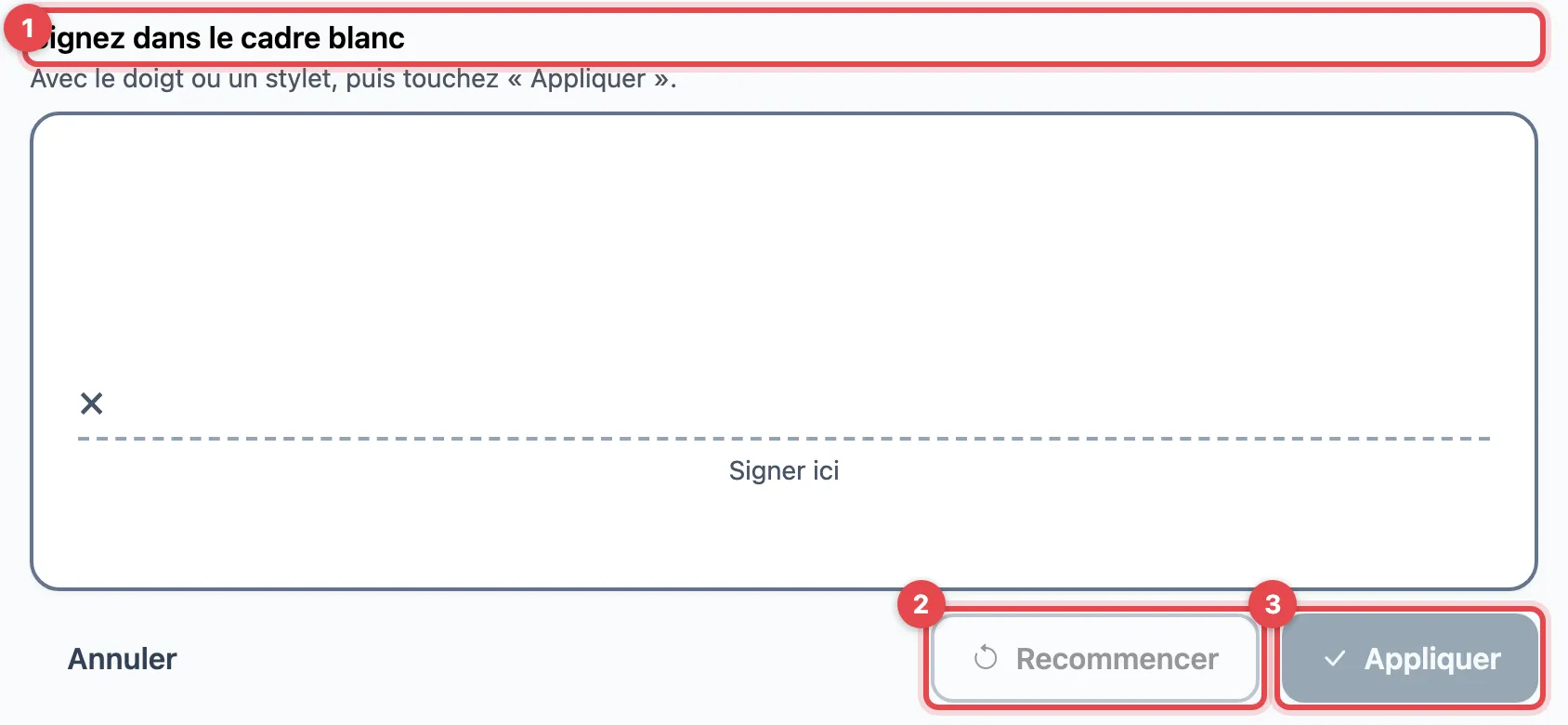
- Sur le portable s’affiche Signez dans le cadre blanc. Signez avec le doigt ou un stylet.
- Si elle ne vous plaît pas, touchez Recommencer.
- Touchez Appliquer. Signature transmise s’affiche. La signature apparaît maintenant sur l’ordinateur. Cliquez-y sur Enregistrer.
Bon à savoir
Section intitulée « Bon à savoir »- Tenez le portable à l’horizontale. En format portrait s’affiche Tournez votre portable à l’horizontale. Avec Signer quand même en format portrait, cela fonctionne aussi.
- Si le portable affiche Ce lien n’est plus valable, scannez à nouveau le code QR sur l’ordinateur.
- Avec Supprimer, vous retirez une signature saisie.
- La signature manuscrite n’est qu’une image. L’effet juridique vient de la signature électronique.
- Si vous êtes membre d’une organisation, vous gérez votre signature dans le Profil.