

Messages lors de la signature
Parfois, actaSIGN affiche un message au lieu du document. Le plus souvent, la tâche est déjà effectuée ou l’expéditeur a modifié quelque chose. Vous trouvez ici chaque message et ce que vous pouvez faire.
Les messages sur les champs manquants se trouvent sous Remplir les champs.
À l’ouverture du lien
Section intitulée « À l’ouverture du lien »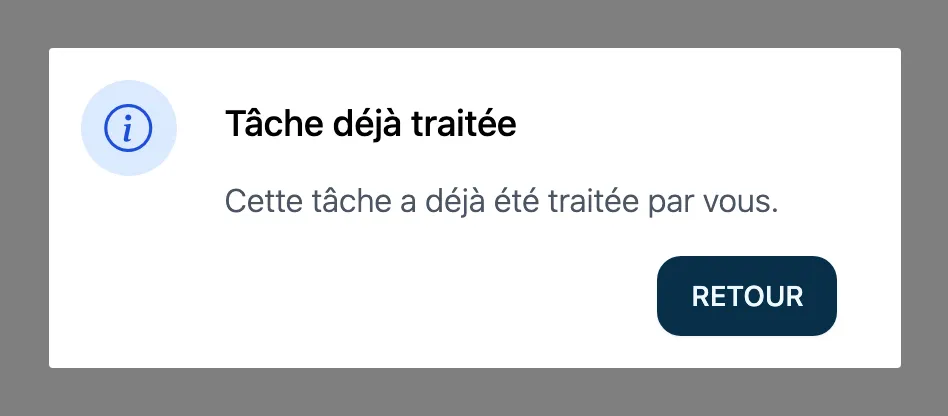
| Message | Signification | Ce que vous faites |
|---|---|---|
| Tâche déjà traitée | Vous avez déjà effectué cette tâche. | Rien. Le résultat arrive par e-mail, voir Résultat. |
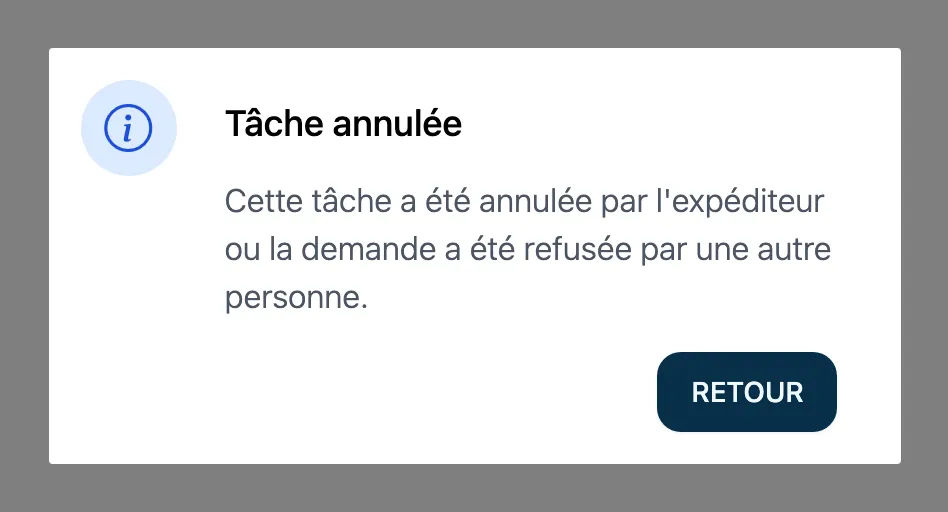
| Tâche annulée | L’expéditeur a annulé la demande, ou une autre personne l’a refusée. | Rien. Si nécessaire, renseignez-vous auprès de l’expéditeur. |
| Tâche refusée | Vous avez refusé la tâche. | Rien. |
| Tâche réattribuée | La tâche appartient maintenant à une autre personne. Votre lien n’est plus valable. | Rien. Si nécessaire, renseignez-vous auprès de l’expéditeur. |
| Impossible d’ouvrir la tâche | La tâche n’a pas pu être chargée, ou l’organisation de l’expéditeur n’utilise plus actaSIGN. | Réessayez dans quelques minutes. Si cela ne suffit pas, adressez-vous à l’expéditeur. |
| Vérifiez l’heure de votre appareil | L’horloge de votre ordinateur ou de votre portable avance ou retarde. | Voir ci-dessous. |
| Ce lien n’est plus valable | La demande provient d’une version antérieure d’actaSIGN. | Demandez à l’expéditeur de l’envoyer à nouveau. |
Vérifiez l’heure de votre appareil
Section intitulée « Vérifiez l’heure de votre appareil »Le lien est protégé par un procédé qui a besoin d’une heure correcte. Si l’horloge de votre appareil n’est pas juste, actaSIGN indique de combien de minutes elle avance ou retarde.
- Dans les réglages de votre appareil, activez l’heure automatique.
- Rouvrez le lien de l’e-mail. Il reste valable.
Lors de la signature
Section intitulée « Lors de la signature »| Message | Signification | Ce que vous faites |
|---|---|---|
| Demande en cours de traitement | Une autre personne signe en ce moment la même demande. | Attendez une minute et rouvrez le lien. |
| Demande modifiée | L’expéditeur a modifié la demande entre-temps. | Fermez la page et rouvrez le lien. |
| Échec de l’opération | La signature n’a pas pu être créée. Le message indique l’erreur. | Cliquez sur Retour et réessayez. |
| Opération annulée | Vous avez annulé l’opération, par exemple dans l’application Mobile ID. | Cliquez sur Retour et recommencez. |
| Code de confirmation incorrect | Le code SMS n’est pas le bon. | Cliquez sur Continuer et saisissez-le à nouveau. |
| Signature qualifiée impossible | Vous n’êtes pas identifié auprès de Swisscom pour la SEQ. | Voir Signer un document. |
| Sécurité de la tâche | La tâche est protégée. | Voir Ouvrir une tâche protégée. |
| Opération terminée | Tout a fonctionné. | Cliquez sur Fermer. |
Bon à savoir
Section intitulée « Bon à savoir »- Pour les questions sur le contenu ou les délais, c’est l’expéditeur qui est compétent. Son adresse figure dans l’e-mail.
- Si vous recevez un message qui ne figure pas ici, notez le texte exact et adressez-vous à l’expéditeur.