

Studio : le nouvel écran de documents
Studio est le nouvel écran de documents d’actaSIGN. Il remplace l’écran sur lequel vous placez les champs et celui sur lequel vous signez. Les étapes précédentes (téléverser des documents, destinataires, sujet, flux de travail) restent inchangées, voir Créer une demande de signature – vue d’ensemble.
L’espace de travail
Section intitulée « L’espace de travail »Après Continuer vers l’édition, le document s’ouvre dans Studio.
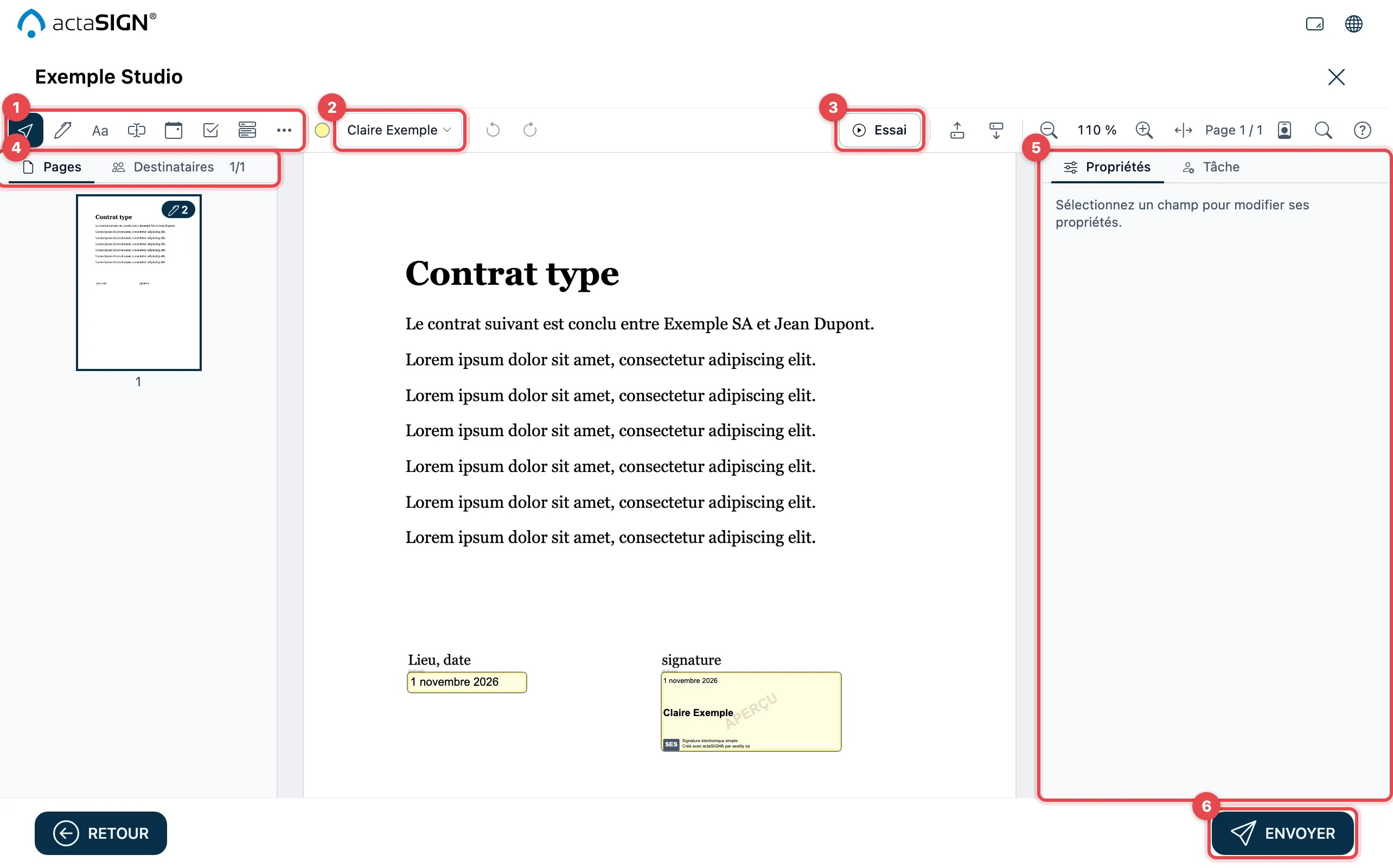
- Outils : les champs que vous placez dans le document.
- Destinataire des nouveaux champs : la personne à qui le prochain champ est attribué. Chaque personne a sa propre couleur.
- Essai : vérifier que la demande fonctionne comme vous le souhaitez.
- Pages et Destinataires : aperçu des pages et contrôle par personne.
- Propriétés et Tâche : paramètres du champ sélectionné et de la tâche.
- Envoyer : la demande part aux destinataires.
Studio dans cette aide
Section intitulée « Studio dans cette aide »Là où Studio diffère de la vue classique, les pages de cette aide montrent les deux. Choisissez l’onglet « Studio » au-dessus de l’image. Votre choix vaut pour toutes les pages et reste enregistré pour votre prochaine visite.
| Vous souhaitez … | Page |
|---|---|
| placer et paramétrer des champs | Placer des champs dans le document |
| vérifier les champs issus d’emplacements réservés dans le PDF | Emplacements réservés dans le PDF |
| envoyer la demande | Envoyer la demande |
| signer un document uniquement vous-même | Moi uniquement |
| placer les champs d’un modèle de formulaire | Créer un modèle de formulaire |
| aligner les champs d’un modèle de formulaire sur un texte | Champs d’un modèle de formulaire |
| ouvrir et consulter un document reçu | Ouvrir le lien |
| remplir des champs et utiliser Vos tâches | Remplir les champs |
| consulter les pièces jointes (« Annexes » dans Studio) | Consulter et ajouter des pièces jointes |
| refuser une tâche | Refuser une tâche |
| déléguer une tâche | Déléguer une tâche |
| obtenir une deuxième signature | Obtenir une deuxième signature |
Vérifier les destinataires
Section intitulée « Vérifier les destinataires »Dans l’onglet Destinataires (1), vous voyez pour chaque personne quels champs lui sont attribués et si tout est prêt.
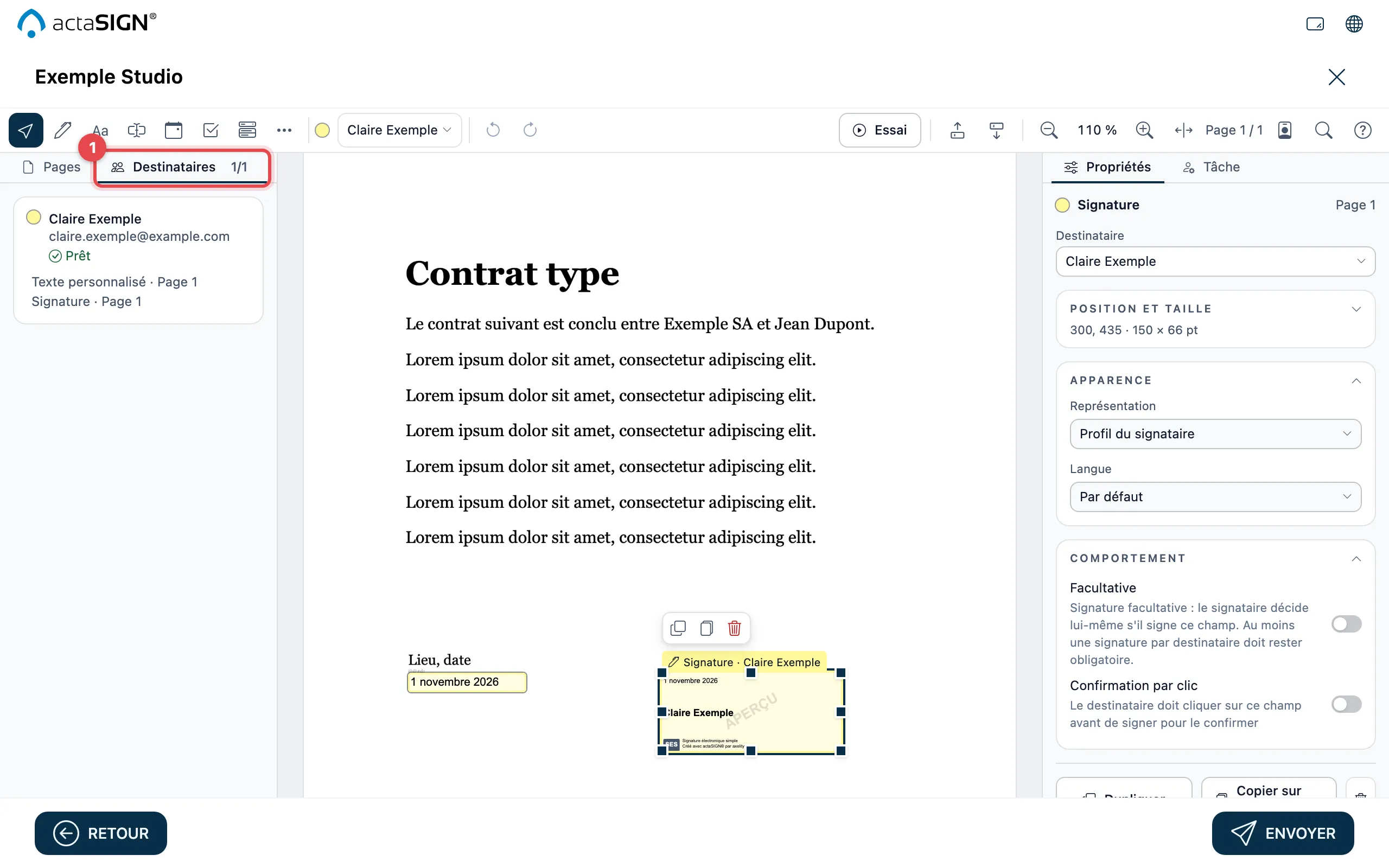
Si Aucun champ de signature s’affiche pour une personne, il lui manque encore une signature. Vous ne pouvez envoyer la demande que lorsque toutes les personnes sont à l’état Prêt.
Avec l’Essai, vous remplissez le document comme le ferait une personne. Vous voyez ainsi si les champs obligatoires et les dépendances sont bien paramétrés avant l’envoi. L’essai n’existe que dans Studio.
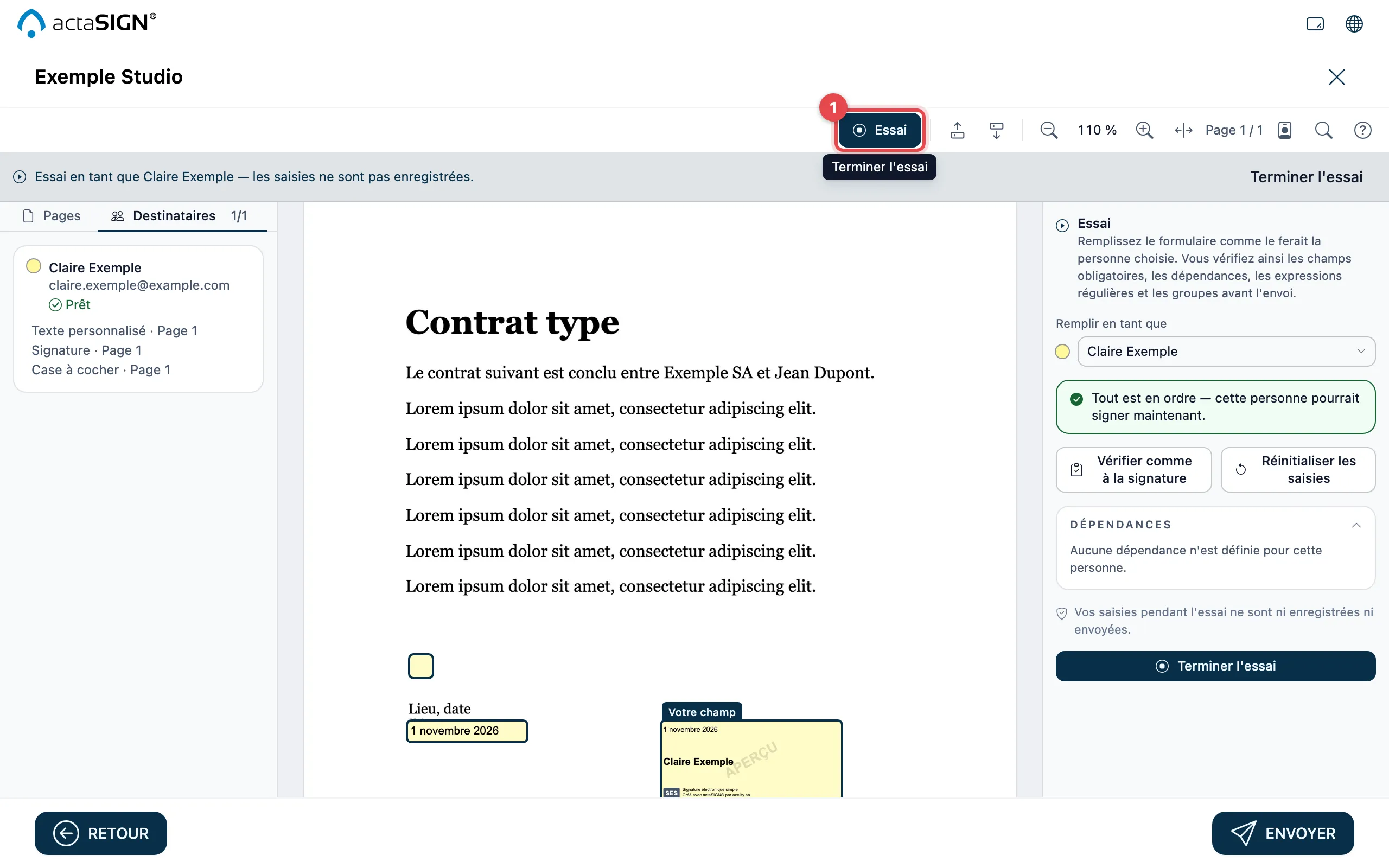
- Cliquez sur Essai.
- À droite, sous Remplir en tant que, choisissez la personne.
- Remplissez les champs. Avec Vérifier comme à la signature, actaSIGN contrôle tout comme lors d’une vraie signature.
- Terminez avec Terminer l’essai (1).
Vos saisies pendant l’essai ne sont ni enregistrées ni envoyées.
Signer dans Studio
Section intitulée « Signer dans Studio »Une personne qui ouvre une tâche dans Studio voit le document avec ses propres champs, à gauche la liste Vos tâches et en haut Champ suivant. La signature se fait comme auparavant sous Sélectionner → Signer. Les pages consacrées à la signature montrent les deux vues :
- Ouvrir le lien et consulter le document : la structure de la page dans Studio
- Remplir les champs : Vos tâches et Champ suivant
- Signer un document : la signature elle-même
Restent identiques le formulaire Compléter les détails de signature et le choix de la représentation de la signature lors de la signature groupée. Une personne qui arrive par le lien de l’e-mail voit aussi la demande de mot de passe ou de code et les messages concernant une tâche terminée ou annulée sous leur forme classique.
Qui voit Studio
Section intitulée « Qui voit Studio »- Les membres de votre organisation voient Studio dès qu’il est activé pour tous ou qu’il a été activé pour eux personnellement.
- Une personne qui ouvre une tâche par le lien de l’e-mail voit la vue avec laquelle la demande a été créée. Une demande créée dans Studio s’ouvre donc dans Studio, même si sa propre organisation n’utilise pas Studio.
- Un écran ne change jamais pendant le travail : si Studio est activé, vous le voyez à la prochaine ouverture d’un document.
Activer Studio
Section intitulée « Activer Studio »Pour les administrateurs de votre organisation :
- Ouvrez l’Administration, puis Par défaut.
- Activez Nouvel écran de documents (Studio) pour tous les membres.
- Cliquez sur Enregistrer.
Vous souhaitez d’abord essayer Studio avec quelques personnes ? Sous Membres, choisissez Activer Studio pour la personne concernée. Voir Activer les modèles, l’envoi en masse, la SEA CH et Studio et Membres.