

Envoi en masse à une liste de destinataires
Avec l’envoi en masse, vous envoyez le même formulaire à de nombreuses personnes, p. ex. une déclaration de protection des données à tous les collaborateurs. Chaque personne reçoit sa propre demande avec sa propre copie du document.
Démarrer
Section intitulée « Démarrer »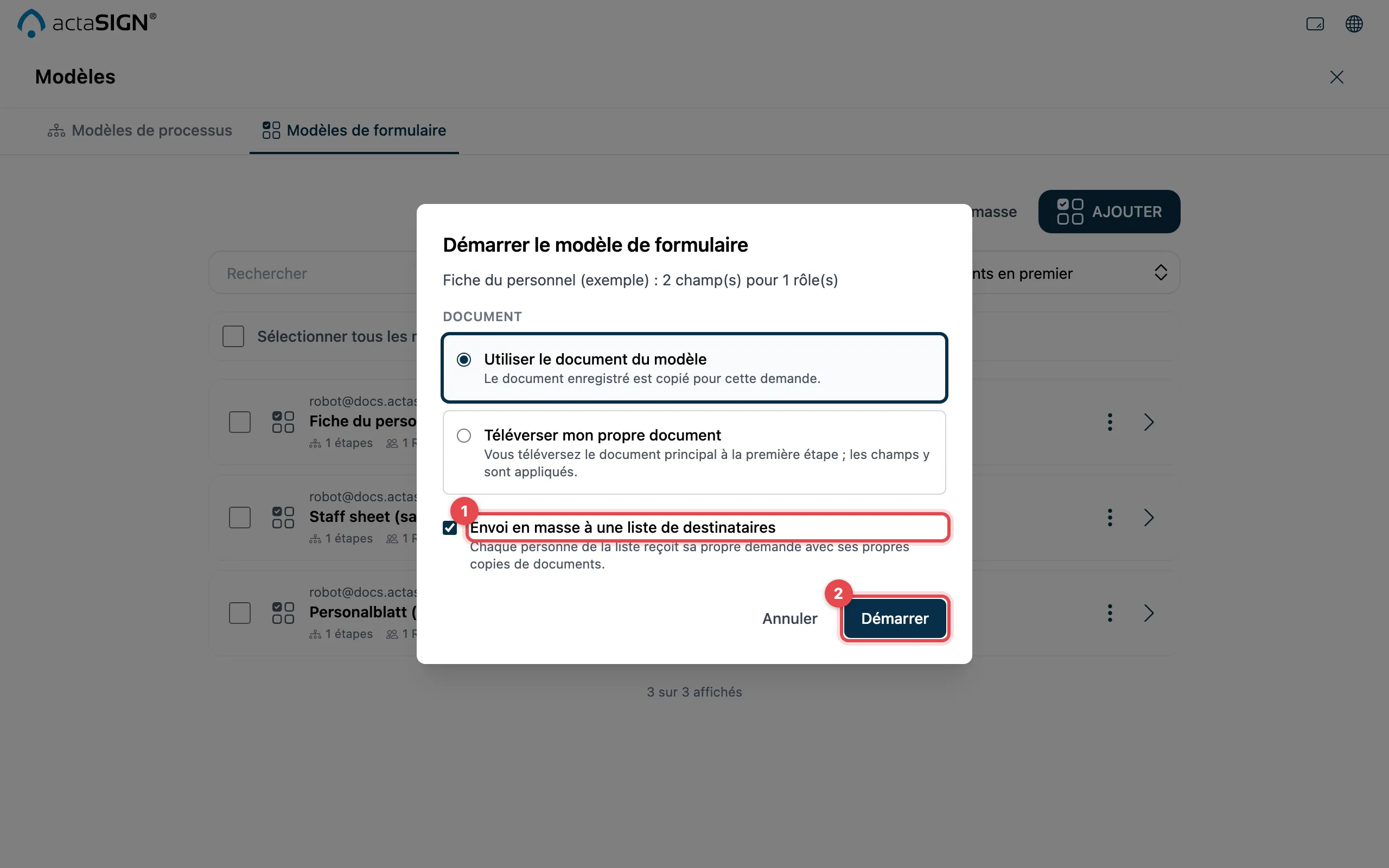
- Envoi en masse à une liste de destinataires est déjà coché.
- Cliquez sur Démarrer et avancez jusqu’à l’étape Flux de travail.
Destinataires
Section intitulée « Destinataires »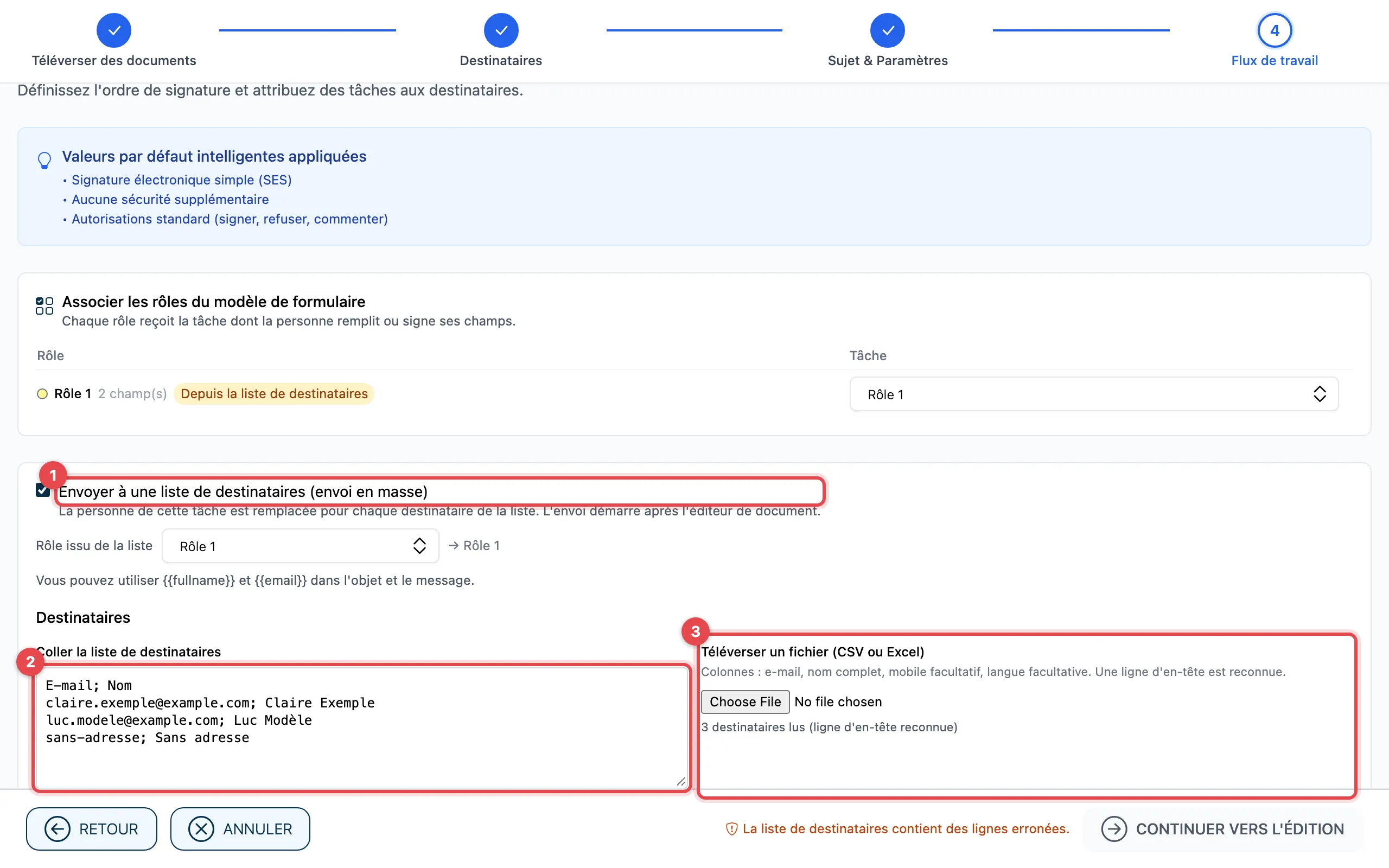
- Pour la tâche que chaque personne de la liste assume, Envoyer à une liste de destinataires (envoi en masse) est coché. Si le modèle a plusieurs rôles, choisissez sous Rôle issu de la liste quel rôle les personnes de la liste assument.
- Collez la liste sous Coller la liste de destinataires : une personne par ligne, séparée par un point-virgule, une virgule ou une tabulation, dans l’ordre e-mail ; nom ; numéro de portable ; langue.
- Ou téléversez un fichier sous Téléverser un fichier (CSV ou Excel).
actaSIGN vérifie chaque ligne et affiche dans la colonne Statut OK ou l’erreur, p. ex. Adresse e-mail invalide ou Nom manquant. Avec Retirer les lignes erronées, vous supprimez ces lignes.
Les colonnes
Section intitulée « Les colonnes »| Colonne | Obligatoire | Remarque |
|---|---|---|
| oui | chaque adresse une seule fois | |
| Nom | oui | nom complet |
| Numéro de portable | seulement avec code SMS | au format +41791234567 |
| Langue | non | de, en, fr ou it |
actaSIGN reconnaît automatiquement une ligne d’en-tête (p. ex. «E-Mail; Name»). Sans ligne d’en-tête, l’ordre ci-dessus s’applique.
Espaces réservés
Section intitulée « Espaces réservés »Dans le sujet et le message, vous pouvez écrire {{fullname}} et {{email}}.
Chaque personne y voit son propre nom ou sa propre adresse, p. ex.
«Bonjour {{fullname}}».
Vérification, envoi, rapport
Section intitulée « Vérification, envoi, rapport »Cliquez sur Continuer vers l’édition, vérifiez les champs et cliquez sur Envoi en masse au lieu de Envoyer. Une fenêtre s’ouvre avec trois étapes :
- Vérification : actaSIGN indique combien de demandes il va créer. Cliquez sur Démarrer l’envoi en masse.
- Envoi : vous voyez combien de demandes ont déjà été lancées. Vous pouvez fermer la fenêtre ; l’envoi continue et vous recevez un e-mail à la fin. Avec Arrêter l’envoi, vous interrompez l’envoi.
- Rapport : pour chaque personne Démarrée, Échec ou Annulée. Avec Télécharger le rapport (CSV), vous enregistrez la liste ; avec Vers les demandes, vous voyez les demandes.
Envois en masse précédents
Section intitulée « Envois en masse précédents »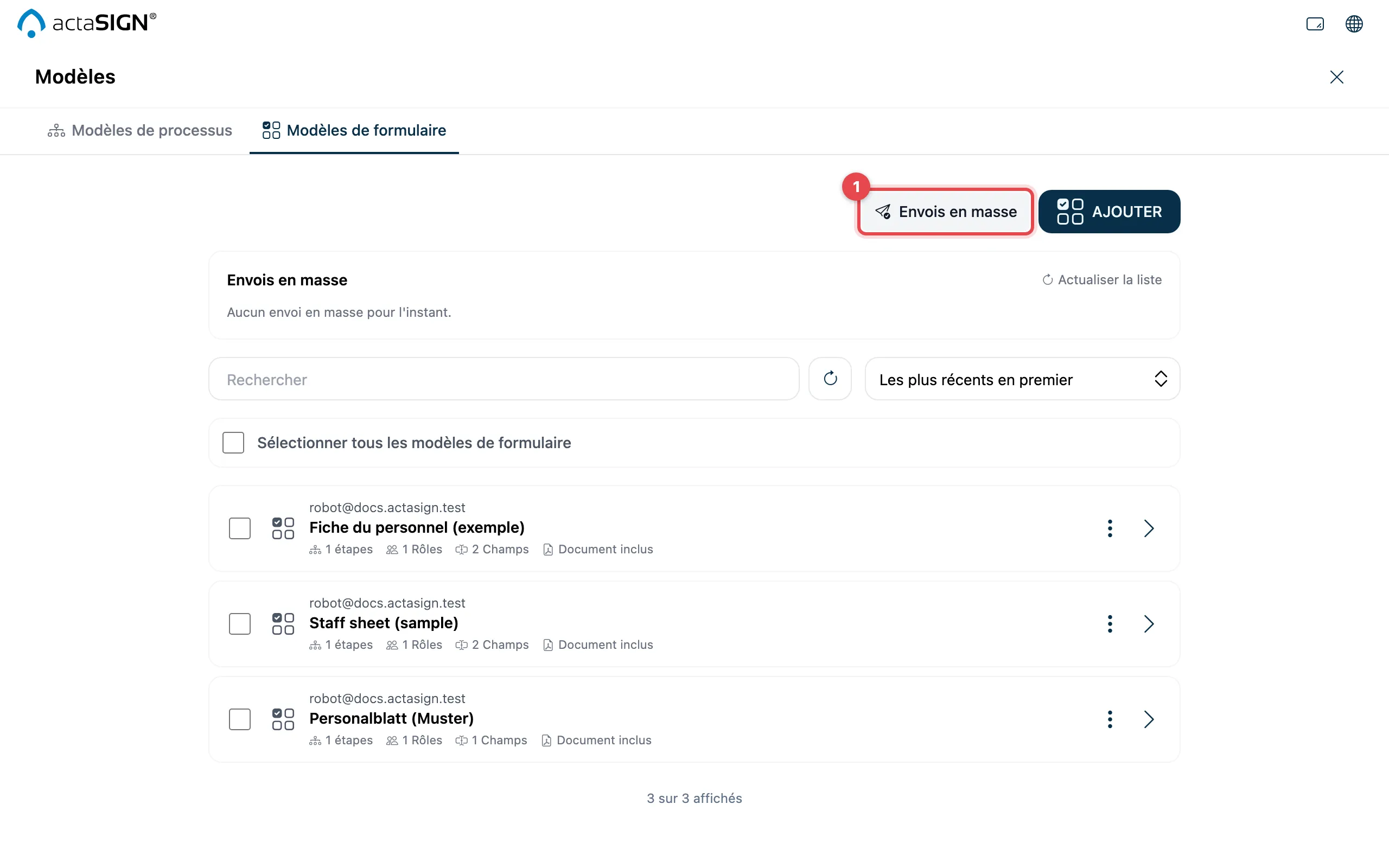
Dans l’onglet Modèles de formulaire, Envois en masse (1) affiche tous les envois précédents avec leur état et Afficher le rapport.
Bon à savoir
Section intitulée « Bon à savoir »- Au maximum 500 destinataires par envoi. Par organisation, au maximum trois envois peuvent avoir lieu en même temps.
- Le fichier ne doit pas dépasser 2 Mo (.csv, .txt, .tsv, .xlsx, .xlsm).
- Si la tâche exige un code SMS, chaque ligne doit contenir un numéro de portable. Si elle exige une authentification forte, chaque personne doit déjà l’avoir configurée.
- Un nom ne doit pas contenir d’accolades
{{ }}.