

Définir la représentation de la signature
Ici, vous définissez l’apparence des signatures de vos membres dans le document : avec ou sans la mention d’actaSIGN, et quelle représentation reçoit un champ de signature nouvellement placé.
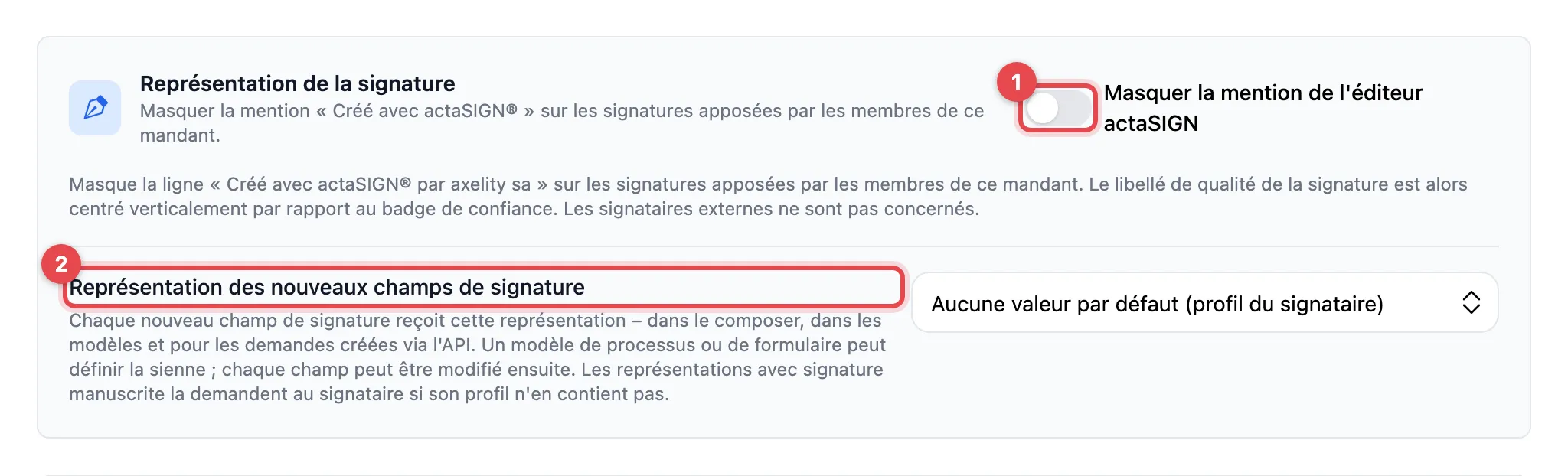
- Masquer la mention de l’éditeur actaSIGN : activez-le pour supprimer la ligne « Créé avec actaSIGN® par axelity sa » des signatures de vos membres.
- Représentation des nouveaux champs de signature : choisissez la représentation.
- Cliquez sur Enregistrer en bas de la page.
Les représentations
Section intitulée « Les représentations »Vous avez le choix entre les mêmes représentations que dans le profil personnel :
- Aucune valeur par défaut (profil du signataire) (par défaut) : c’est le choix fait par le signataire dans son profil qui s’applique.
- Vide (transparent)
- Signature uniquement
- Signature et nom
- Lieu, date et signature
- Complet sans signature
- Complet
La valeur par défaut s’applique à chaque champ de signature nouvellement placé : dans le composer, dans les modèles et pour les demandes créées via l’API. Un modèle de processus ou de formulaire peut définir sa propre représentation, et chaque champ peut être modifié ensuite.
Bon à savoir
Section intitulée « Bon à savoir »- Les représentations avec signature exigent une signature manuscrite. Si le signataire n’en a pas dans son profil, elle lui est demandée lors de la signature.
- La mention de l’éditeur ne concerne que les signatures de vos membres. Les signataires externes ne sont pas concernés.
- Sans mention de l’éditeur, le libellé de qualité de la signature est centré à côté du badge.