

Aperçu des modèles
Si vous envoyez souvent des documents similaires aux mêmes rôles, un modèle vous fait gagner du temps. Vous configurez le déroulement une fois, puis vous le lancez en quelques clics.
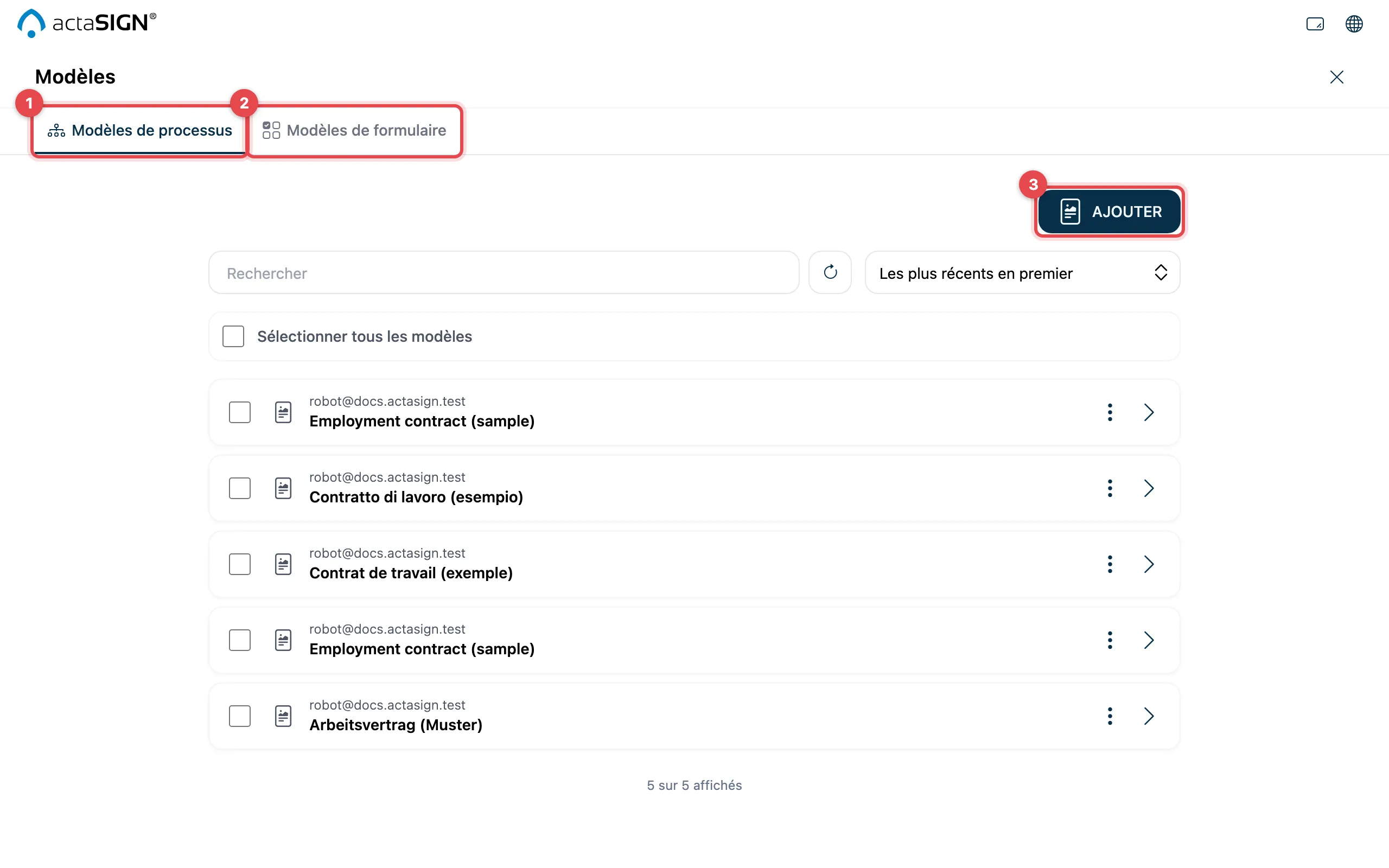
- Modèles de processus : déroulements enregistrés
- Modèles de formulaire : champs enregistrés pour un document précis
- Ajouter : créer un nouveau modèle
Quel modèle pour quoi ?
Section intitulée « Quel modèle pour quoi ? »| Modèle de processus | Modèle de formulaire | |
|---|---|---|
| Enregistre | sujet, message, étapes et tâches (qui fait quoi) | étapes et rôles et les champs sur le document |
| Document | vous l’apportez vous-même à chaque demande | peut se trouver dans le modèle, ou vous téléversez le vôtre |
| Champs | vous les placez à chaque fois | sont déjà prêts, fixes ou alignés sur un texte |
| Idéal pour | les mêmes déroulements avec des documents différents, p. ex. «la direction approuve, puis deux signatures» | toujours le même formulaire, p. ex. fiche du personnel, bail à loyer |
| Envoi en masse | non | oui, si l’administration l’active |
En bref : si le document change à chaque fois, prenez un modèle sous Modèles de processus. S’il s’agit toujours du même formulaire, prenez-en un sous Modèles de formulaire.
Bon à savoir
Section intitulée « Bon à savoir »- Les modèles appartiennent à l’organisation : tous les membres les voient et les utilisent.
- L’administration peut réserver les modèles aux administrateurs. Dans ce cas, Modèles manque dans le menu et la tuile affiche Accès restreint.