

Inviter ou importer des membres
Toute personne qui doit travailler dans actaSIGN pour votre organisation a besoin d’une invitation. Invitez des personnes une à une ou importez une liste, par exemple tous les collaborateurs d’un service en une seule fois.
Inviter une personne
Section intitulée « Inviter une personne »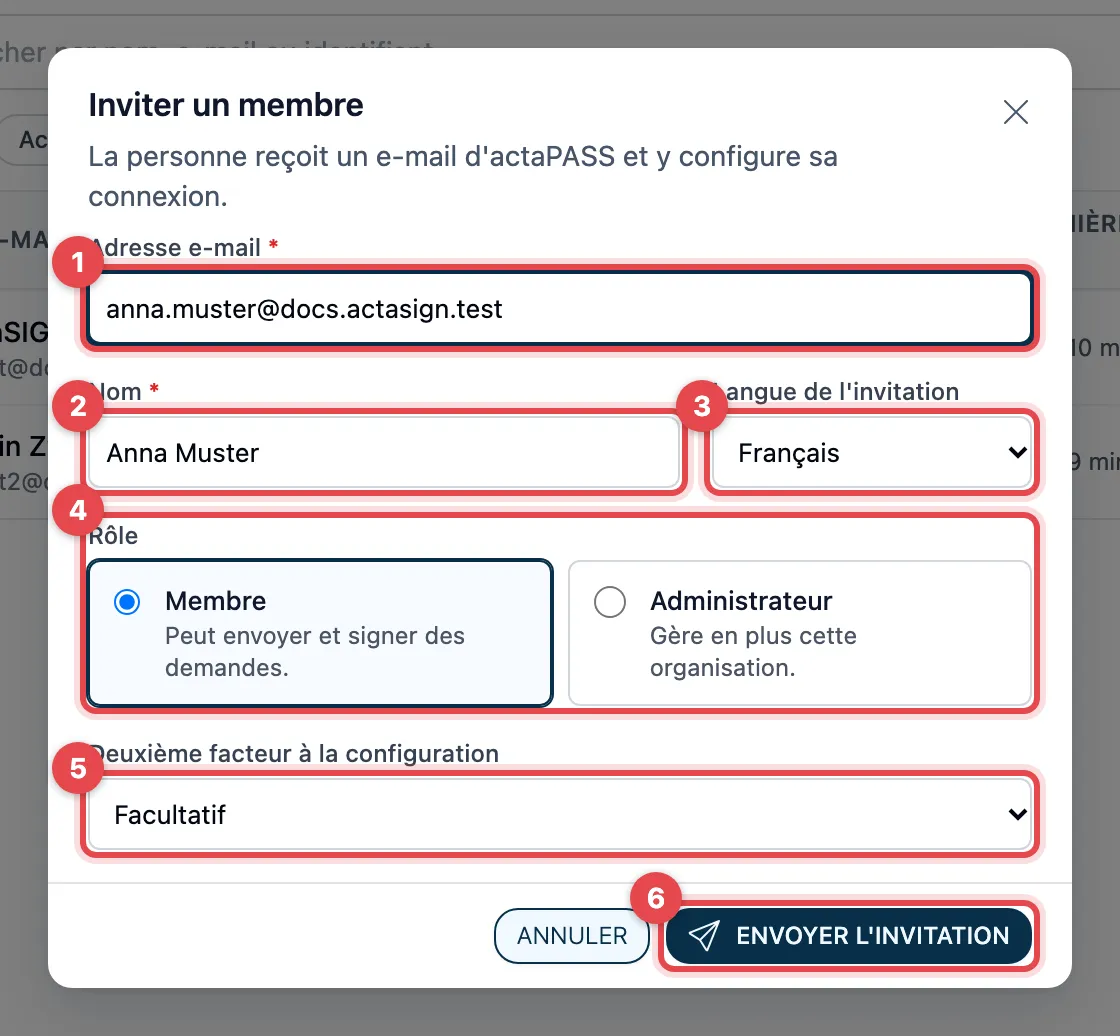
- Adresse e-mail : l’adresse avec laquelle la personne se connectera.
- Nom : prénom et nom.
- Langue de l’invitation : allemand, anglais, français ou italien.
- Rôle : Membre (peut envoyer et signer des demandes) ou Administrateur (gère en plus cette organisation).
- Deuxième facteur à la configuration : Facultatif, Exiger une application d’authentification ou Exiger une passkey.
- Cliquez sur Envoyer l’invitation.
En haut s’affiche Invitation envoyée à …., et la personne figure dans la liste avec le statut Invité.
Pendant que vous tapez l’adresse, actaSIGN la vérifie :
- Si la personne a déjà un compte actaPASS, une remarque bleue s’affiche. Le nom et la langue proviennent alors de son compte et ne peuvent pas être modifiés.
- Si la personne est déjà membre, Cette personne est déjà membre de cette organisation. s’affiche, et actaSIGN ne l’invite pas une deuxième fois.
Ce que reçoit la personne invitée
Section intitulée « Ce que reçoit la personne invitée »- Une personne sans compte actaPASS reçoit un e-mail d’actaPASS et y configure son mot de passe et, si exigé, son deuxième facteur.
- Une personne qui a déjà un compte reçoit un e-mail et se connecte ainsi à actaSIGN.
Le lien dans l’e-mail est valable 30 jours. Ce que voit la personne : Accepter une invitation.
Si quelqu’un n’a pas reçu l’e-mail ou si le lien a expiré, ouvrez la personne dans la liste et choisissez Renvoyer l’invitation.
Importer une liste
Section intitulée « Importer une liste »Avec Importer, vous invitez jusqu’à 200 personnes en une seule fois. Pour chaque personne, vous définissez aussi le deuxième facteur et pouvez préparer le profil : numéro de portable, fonction, organisation et lieu.
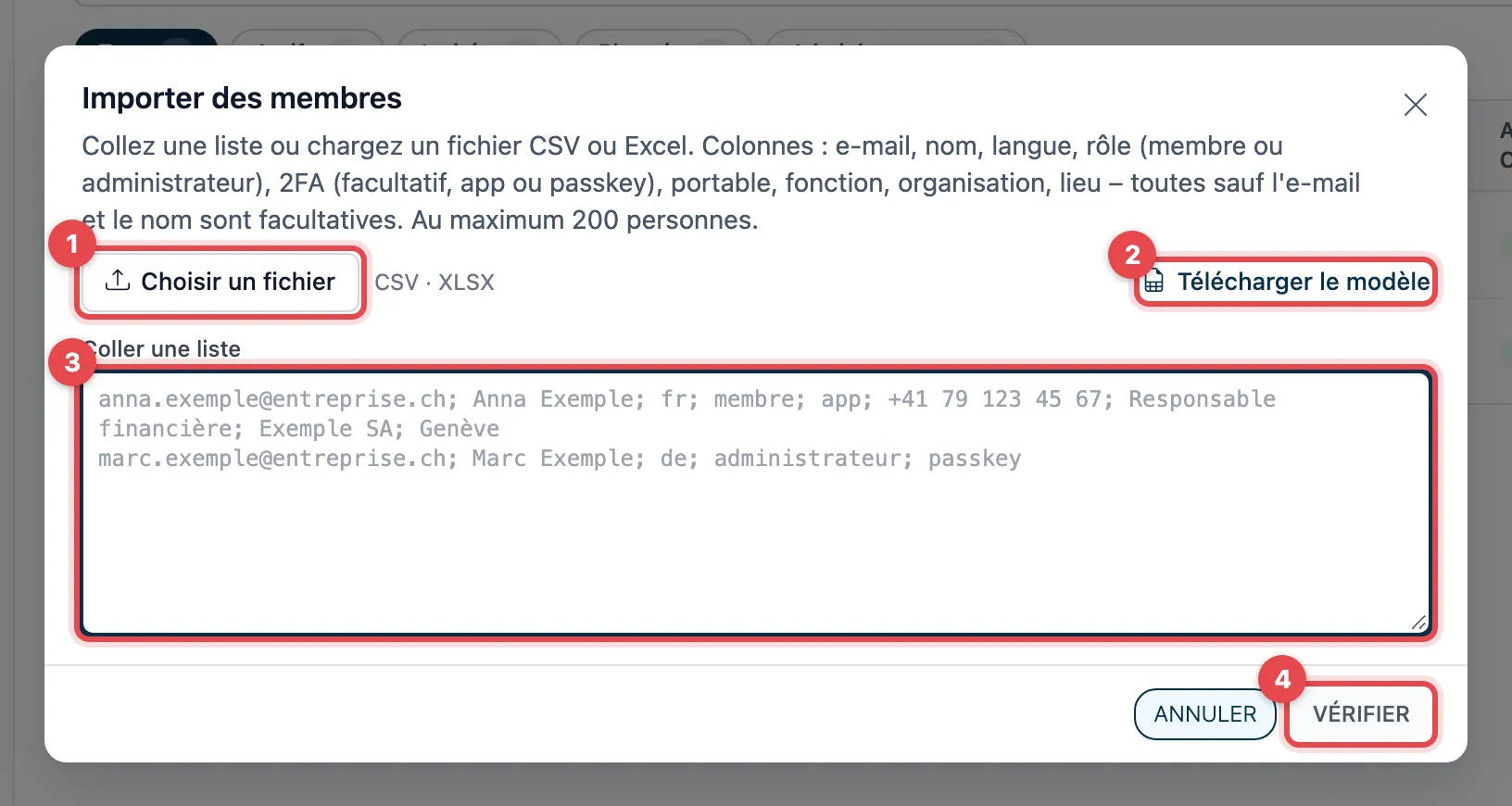
- Cliquez sur Choisir un fichier et choisissez un fichier CSV ou Excel.
- Pas encore de liste ? Télécharger le modèle enregistre un fichier Excel prêt à l’emploi avec toutes les colonnes et une ligne d’exemple. Remplissez-le, puis choisissez-le avec Choisir un fichier.
- Ou copiez la liste dans le champ Coller une liste, une personne par ligne,
- puis cliquez sur Vérifier. Un fichier choisi est vérifié immédiatement par actaSIGN.
actaSIGN affiche chaque ligne avec le résultat de la vérification. Personne n’est encore invité.
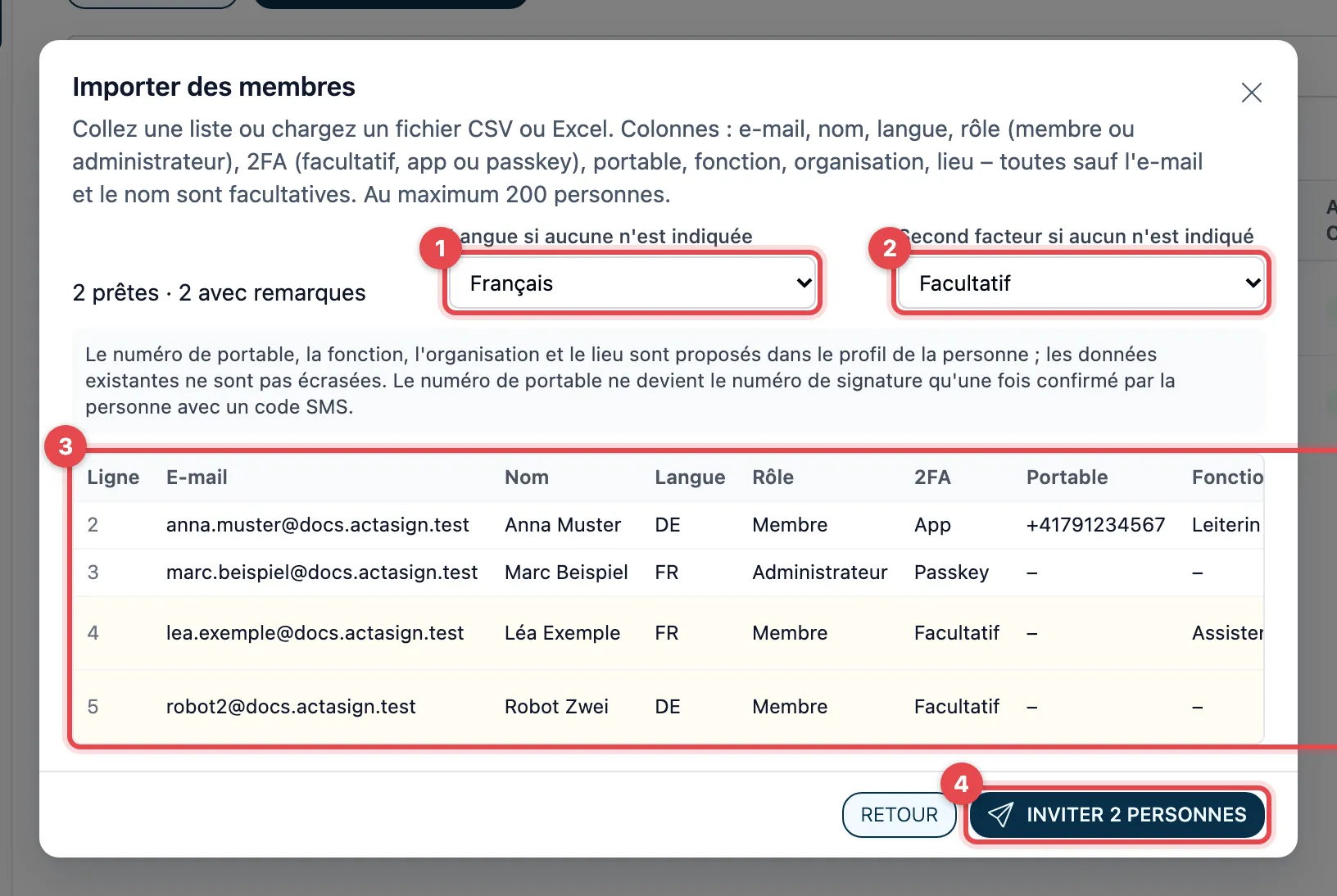
- Langue si aucune n’est indiquée : la langue de l’invitation pour toutes les lignes sans langue propre.
- Second facteur si aucun n’est indiqué : Facultatif, Exiger une application d’authentification ou Exiger une passkey. Cela vaut pour toutes les lignes dont la colonne 2FA est vide.
- Vérifiez la liste. La colonne 2FA indique ce qui vaut pour la personne (Facultatif, App ou Passkey). Les colonnes Portable, Fonction, Organisation et Lieu n’apparaissent que si la liste contient de telles indications. La colonne Statut affiche Prête ou une remarque expliquant pourquoi la ligne ne sera pas invitée (voir plus bas). En haut, on lit par exemple « 2 prêtes · 2 avec remarques ».
- Cliquez sur Inviter … personnes. Seules les lignes Prête sont invitées. Avec Retour, vous corrigez d’abord la liste.
Ensuite, actaSIGN affiche pour chaque personne Invitée ou la raison pour laquelle cela n’a pas fonctionné, par exemple « 3 invitées, 1 non invitées. ». Avec Télécharger le résultat, vous enregistrez ce résumé dans un fichier CSV.
Ce qu’il advient des indications de profil
Section intitulée « Ce qu’il advient des indications de profil »Si la liste contient un numéro de portable, une fonction, une organisation ou un lieu, une remarque grise à ce sujet s’affiche au-dessus de la liste. Les règles sont les suivantes :
- Nouvelle personne (encore sans compte actaPASS) : les indications figurent dès le départ dans son profil.
- Personne avec un compte existant : actaSIGN complète seulement les indications encore vides. Ce que la personne a déjà saisi n’est jamais écrasé. Si la personne appartient aussi à une organisation d’un autre client, son compte reste inchangé.
- Numéro de portable : ce n’est qu’une proposition. Il ne devient le numéro de portable pour les signatures qu’une fois que la personne l’a confirmé elle-même avec un code SMS, voir Enregistrer votre numéro de portable.
À quoi doit ressembler le fichier
Section intitulée « À quoi doit ressembler le fichier »Le plus simple est de prendre le fichier de Télécharger le modèle. Sa ligne d’en-tête est dans la langue dans laquelle vous utilisez actuellement actaSIGN.
| Colonne | Obligatoire | Contenu |
|---|---|---|
| oui | l’adresse e-mail de la personne | |
| Nom | oui | prénom et nom |
| Langue | non | de, en, fr ou it ; aussi « allemand », « anglais », « français », « italien » |
| Rôle | non | « membre » ou « administrateur » (aussi « admin ») ; vide signifie membre |
| 2FA | non | « facultatif », « app » ou « passkey » ; vide signifie : comme sous Second facteur si aucun n’est indiqué |
| Portable | non | numéro de portable avec indicatif du pays, par exemple +41 79 123 45 67 ou 0041 79 … |
| Fonction | non | par exemple « Responsable des finances », 200 caractères au maximum |
| Organisation | non | par exemple « Exemple SA », 200 caractères au maximum |
| Lieu | non | par exemple « Berne », 200 caractères au maximum |
Un exemple avec ligne d’en-tête :
E-mail;Nom;Langue;Rôle;2FA;Portable;Fonction;Organisation;Lieuanna.exemple@entreprise.ch;Anna Exemple;fr;membre;app;+41 79 123 45 67;Responsable des finances;Exemple SA;Bernemarc.exemple@entreprise.ch;Marc Exemple;de;administrateur;passkey;;;;- Ligne d’en-tête : facultative. actaSIGN la reconnaît à une colonne nommée « E-mail » (aussi « Email », « Mail », « Courriel » ou « Adresse e-mail ») ; l’ordre des colonnes n’a alors pas d’importance, et vous omettez les colonnes dont vous n’avez pas besoin. D’autres noms usuels sont aussi reconnus, par exemple « Handy » ou « Natel » pour le portable, « Zweiter Faktor » pour 2FA, « Ort » pour le lieu ou « Firma » pour l’organisation. Sans ligne d’en-tête, l’ordre est : e-mail, nom, langue, rôle, 2FA, portable, fonction, organisation, lieu.
- Le numéro de portable doit comporter l’indicatif du pays. actaSIGN ne complète pas lui-même ici un numéro comme « 079 … ».
- CSV (aussi
.txtou.tsv) : séparateur point-virgule, virgule ou tabulation, actaSIGN le reconnaît lui-même. Enregistrez le fichier en UTF-8 pour que les accents s’affichent correctement. Les lignes vides et celles qui commencent par#sont ignorées. - Excel : uniquement
.xlsx. actaSIGN lit la première feuille. Enregistrez d’abord les anciens fichiers.xlsau format.xlsx. - Le fichier peut faire au plus 2 Mo. actaSIGN le lit seulement et ne l’enregistre pas.
- Si la liste compte plus de 200 personnes, actaSIGN ne reprend que les 200 premières et vous le signale.
Remarques dans la colonne Statut
Section intitulée « Remarques dans la colonne Statut »| Remarque | Que faire |
|---|---|
| E-mail invalide | Corriger l’adresse. |
| Nom manquant | Compléter le nom. |
| Langue inconnue | Indiquer de, en, fr ou it, ou laisser le champ vide. |
| Rôle inconnu | Indiquer « membre » ou « administrateur », ou laisser le champ vide. |
| 2FA inconnu (facultatif, app ou passkey) | Indiquer l’un de ces mots, ou laisser le champ vide. |
| Numéro de portable invalide (avec indicatif, p. ex. +41) | Écrire le numéro avec l’indicatif du pays, ou laisser le champ vide. |
| Texte trop long (200 caractères au maximum) | Raccourcir la fonction, l’organisation ou le lieu. |
| En double dans la liste | L’adresse apparaît plusieurs fois ; seule la première ligne compte. |
| Déjà membre | Rien : la personne fait déjà partie de l’organisation. |
Bon à savoir
Section intitulée « Bon à savoir »- Les anciens liens d’invitation (antérieurs à la mise à jour de sécurité de novembre 2026) ne fonctionnent plus. Si une telle invitation est encore ouverte, choisissez Renvoyer l’invitation pour la personne.
- Si vous avez retiré quelqu’un, invitez simplement la personne à nouveau.
- Seule une personne qui n’a pas encore de compte actaPASS doit configurer le deuxième facteur (lors de l’invitation et de l’import). Qui a déjà un compte continue à se connecter comme avant. Plus tard, vous modifiez le deuxième facteur via Réinitialiser la connexion.
- Une personne qui n’avait pas encore de compte actaPASS reçoit dans son profil le nom et la localité de votre organisation, sauf si la liste d’import indique pour elle sa propre organisation ou son propre lieu. Vous gérez les deux sous Organisation. Pour les comptes existants, actaSIGN n’applique pas ces valeurs, car les comptes appartiennent à toutes les organisations de la personne. Seules les indications d’une liste d’import y complètent des champs vides (voir plus haut).
- Si votre entreprise a un domaine confirmé, les personnes avec ce domaine deviennent membres même sans invitation lors de l’inscription ou de la connexion via SSO (Domaines).
- Chaque invitation figure dans le journal d’audit.