

Définir les types de demande
Un type de demande classe les demandes et les portfolios dans une catégorie, par exemple « Facture fournisseur » ou « Contrat de service ». Vous retrouvez ainsi plus tard toutes les demandes d’un même genre à l’aide d’un filtre. Un type peut en plus apporter des champs de données, comme le fournisseur et le montant, et un modèle pour l’objet.
La liste des types de demande
Section intitulée « La liste des types de demande »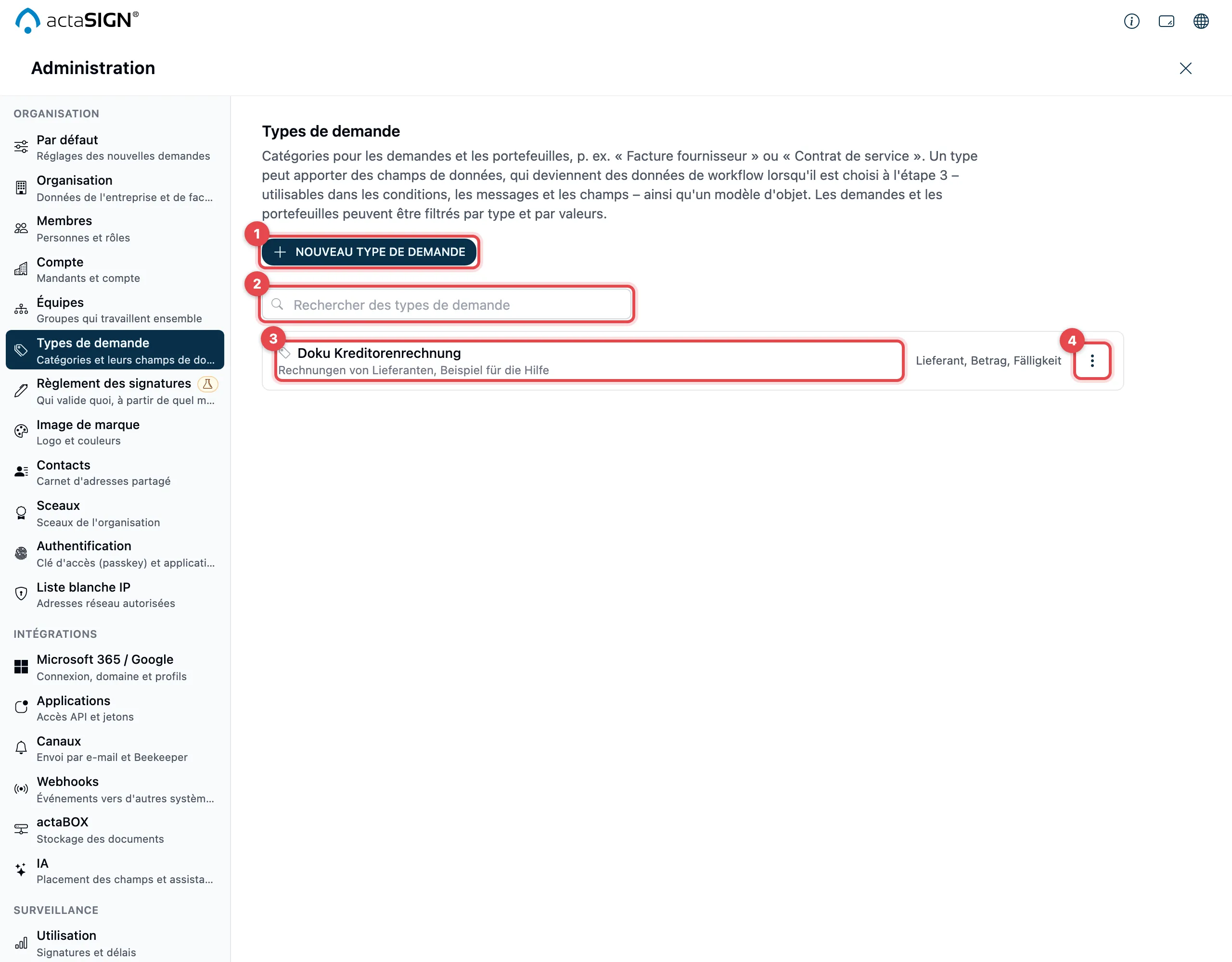
- Nouveau type de demande : créer un type (voir ci-dessous).
- Dans le champ Rechercher des types de demande, cherchez par nom ou par description.
- Chaque ligne indique le nom et la description, et à droite les champs de données du type. Un type sans champ de données affiche Catégorie seule, sans champs de données.
- Via ⋮, choisissez Modifier ou Retirer. Un clic sur le nom ouvre également le type pour le modifier.
S’il n’existe encore aucun type, la zone affiche Aucun type de demande.
Créer un type de demande
Section intitulée « Créer un type de demande »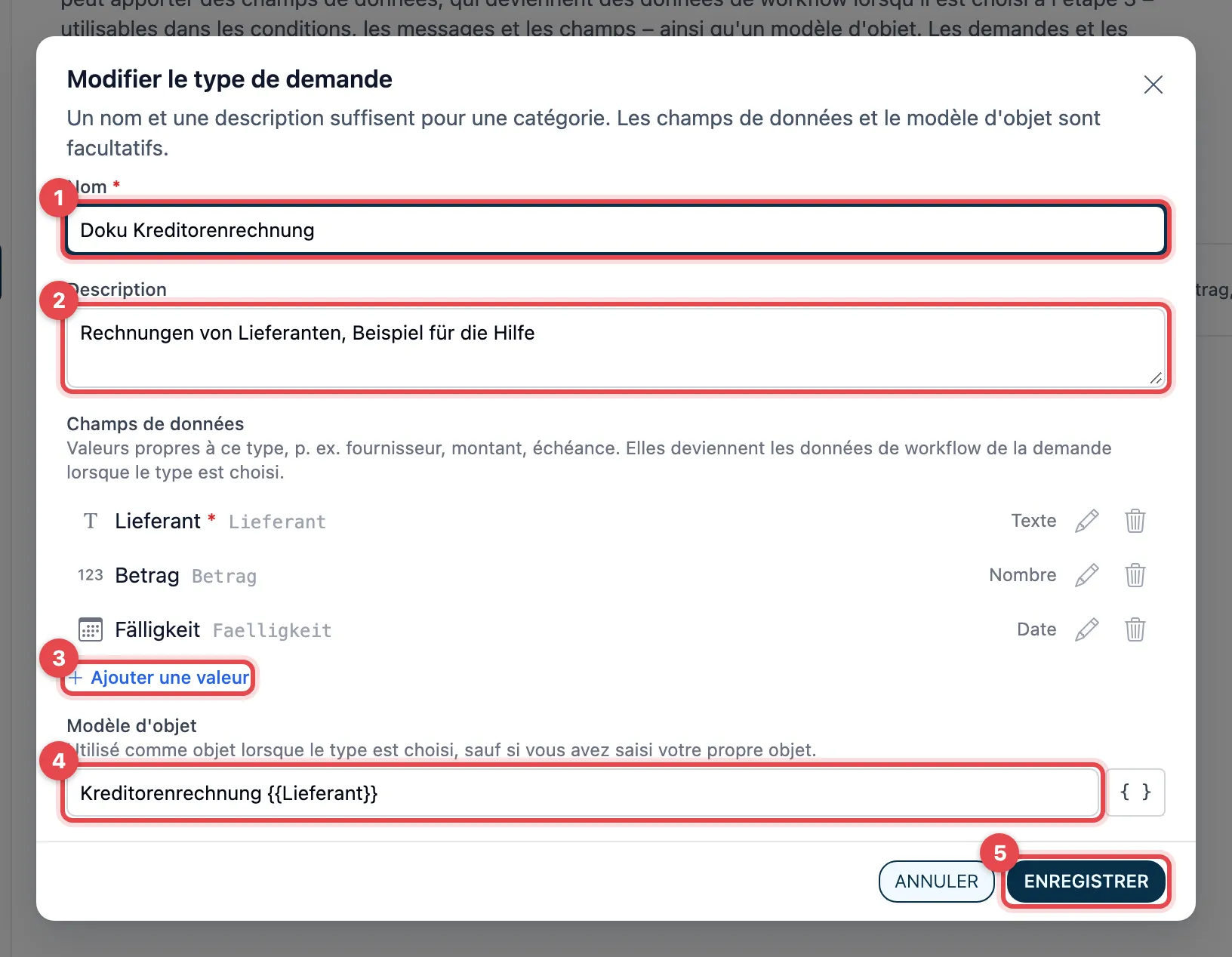
- Nom : par exemple « Facture fournisseur ». Le nom est obligatoire et ne peut exister qu’une seule fois.
- Description : facultative. Les membres la voient lorsqu’ils choisissent le type.
- Champs de données : facultatifs. Cliquez sur Ajouter une valeur, saisissez un nom (par exemple « Montant ») et choisissez le type : Nombre, Texte, Date, Oui/Non, Choix, E-mail ou Numéro de portable. Pour Choix, saisissez les valeurs séparées par des virgules. Avec Valeur obligatoire, la valeur doit être remplie. Cliquez sur Appliquer.
- Modèle d’objet : facultatif, par exemple
Facture fournisseur {{Fournisseur}}. Avec le bouton{ }à droite (Insérer une variable), vous insérez un champ de données ou une valeur comme le nom de l’expéditeur. - Cliquez sur Créer (lors d’une modification, Enregistrer).
En haut apparaît par exemple « Facture fournisseur » a été créé.
Un nom et une description suffisent pour une catégorie. Les champs de données sont utiles lorsque chaque demande de ce genre a besoin des mêmes indications, par exemple un montant dont dépend qui doit valider.
Ce que les membres en font
Section intitulée « Ce que les membres en font »- Dans une nouvelle demande, ils choisissent le type à l’étape 3, voir Choisir le type de demande. Les champs de données du type deviennent alors des données de workflow de la demande : l’expéditeur les remplit, et elles sont aussitôt disponibles pour les conditions des tâches, les messages et les champs.
- Le modèle d’objet devient l’objet tant que l’expéditeur n’a pas saisi son propre objet. actaSIGN y insère les valeurs lors de l’envoi.
- Les modèles de processus et de formulaire peuvent porter un type. Une demande créée à partir d’un tel modèle le porte alors aussi.
- Dans les listes Demandes et Portfolios, ils filtrent par type et par valeurs des champs de données, par exemple « Montant supérieur à 5000 », et changent le type avec Changer le type de demande, voir Suivre les demandes.
Retirer un type de demande
Section intitulée « Retirer un type de demande »Via ⋮, choisissez Retirer. actaSIGN demande confirmation (Retirer « … » ?). Le type n’est plus proposé pour les nouvelles demandes. Les demandes et les portfolios qui le portent le conservent. Seul un projet pas encore envoyé le perd lors de l’envoi ; ses données de workflow sont conservées.
Bon à savoir
Section intitulée « Bon à savoir »- Si vous modifiez un type, cela s’applique aux demandes démarrées ensuite. Les demandes déjà envoyées conservent leurs champs de données et leurs valeurs. Une demande conserve aussi le nom du type tel qu’il était au moment de l’envoi.
- Le type n’est qu’une catégorie. Si quelqu’un change plus tard le type d’une demande, ses données de workflow et tout ce qui a été signé restent inchangés.
- Une organisation peut avoir jusqu’à 200 types de demande.
- Un type de demande avec un champ numérique pour le montant peut être relié au règlement des signatures (plan Business).
- Si votre plan est trop petit, les membres ne voient pas de types de demande : ni à l’étape 3, ni comme filtre.
- Chaque modification des types de demande figure dans le journal d’audit, de même que chaque changement du type d’une demande ou d’un portfolio.