

Définir le logo et les couleurs
Sous Image de marque, vous définissez le logo et les couleurs de votre organisation. Ils apparaissent dans le client web, sur les pages de signature et dans les e-mails. Un aperçu montre chaque modification immédiatement ; l’enregistrement ne se fait qu’avec Enregistrer.
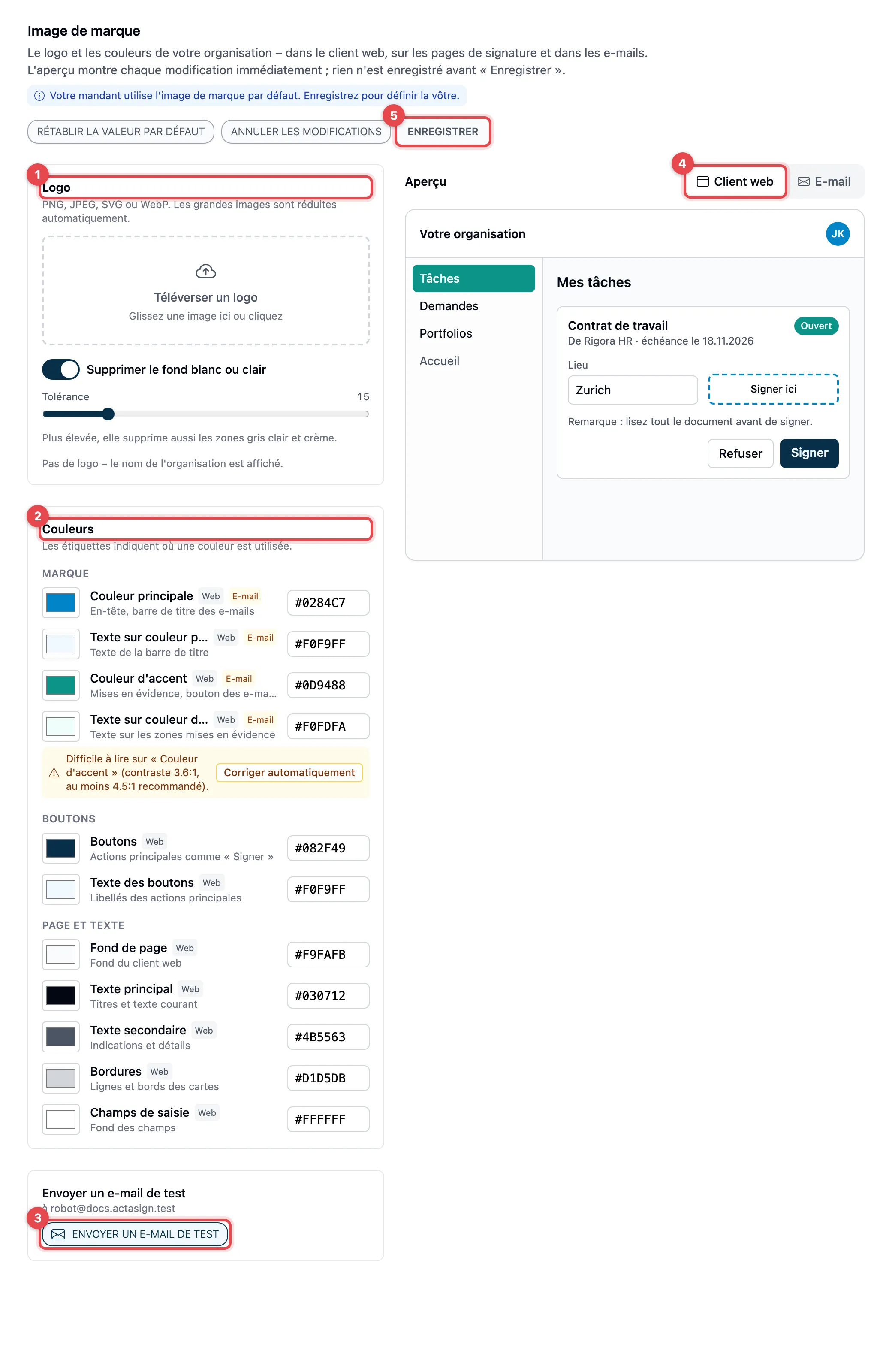
- Logo : cliquez sur Téléverser un logo ou faites glisser une image dans le champ. Les formats PNG, JPEG, SVG et WebP sont acceptés ; actaSIGN réduit lui-même les grandes images. Avec Remplacer et Supprimer, vous le modifiez plus tard.
- Couleurs : choisissez une couleur avec le sélecteur ou saisissez son
code, par exemple
#1d4ed8. À côté de chaque nom figure l’endroit où la couleur apparaît : Web, E-mail ou les deux. - Envoyer un e-mail de test : envoie un e-mail d’exemple avec le brouillon actuel à votre propre adresse, même si vous n’avez pas encore enregistré.
- Aperçu : Client web montre une page d’exemple d’actaSIGN, E-mail une demande de signature dans vos couleurs.
- Si tout convient, cliquez sur Enregistrer.
Préparer le logo
Section intitulée « Préparer le logo »- Supprimer le fond blanc ou clair est activé. Une bordure blanche autour du logo devient transparente, pour qu’il s’affiche bien sur n’importe quelle couleur principale. Original et Résultat sont affichés côte à côte.
- Tolérance : plus la valeur est élevée, plus les surfaces gris clair et crème sont également supprimées.
- Pour les logos SVG, le fond reste tel quel.
- L’interrupteur agit sur un logo que vous venez de téléverser. Pour détourer différemment un logo déjà enregistré, téléversez-le à nouveau.
- Reprendre les couleurs du logo définit la couleur principale, la couleur d’accent et la couleur des boutons à partir du logo, chacune avec une couleur de texte lisible. Vérifiez ensuite l’aperçu.
Couleurs
Section intitulée « Couleurs »| Couleur | Où elle apparaît |
|---|---|
| Couleur principale et Texte sur couleur principale | En-tête, barre de titre de l’e-mail |
| Couleur d’accent et Texte sur couleur d’accent | Mises en évidence, bouton dans l’e-mail |
| Boutons et Texte des boutons | Actions principales comme « Signer » |
| Fond de page | Arrière-plan du client web |
| Texte principal | Titres et texte courant |
| Texte secondaire | Remarques et indications complémentaires |
| Bordures | Lignes et bords des cartes |
| Champs de saisie | Arrière-plan des champs |
Les e-mails n’utilisent que la couleur principale et la couleur d’accent, avec leurs couleurs de texte.
Couleurs difficiles à lire
Section intitulée « Couleurs difficiles à lire »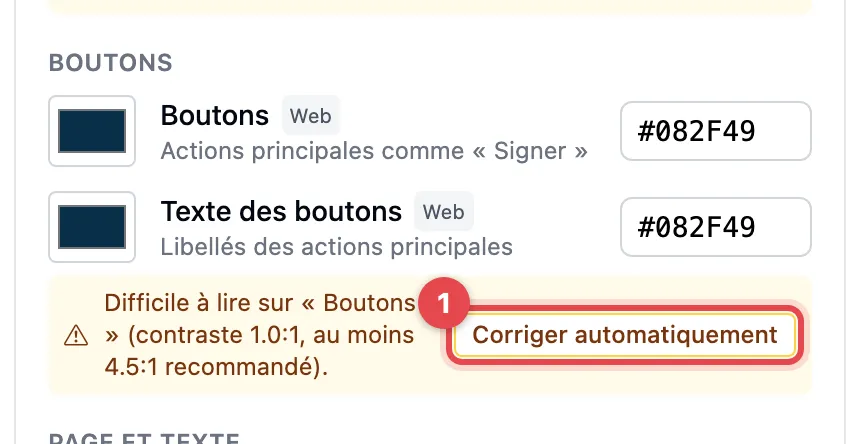
Si un texte est difficile à lire sur son arrière-plan, une remarque jaune indiquant le contraste apparaît en dessous, par exemple « Difficile à lire sur « Boutons » ». Cliquez sur Corriger automatiquement (1) : actaSIGN choisit une couleur de texte lisible ou assombrit l’arrière-plan. Cela aussi ne s’applique qu’après Enregistrer.
Aperçu de l’e-mail
Section intitulée « Aperçu de l’e-mail »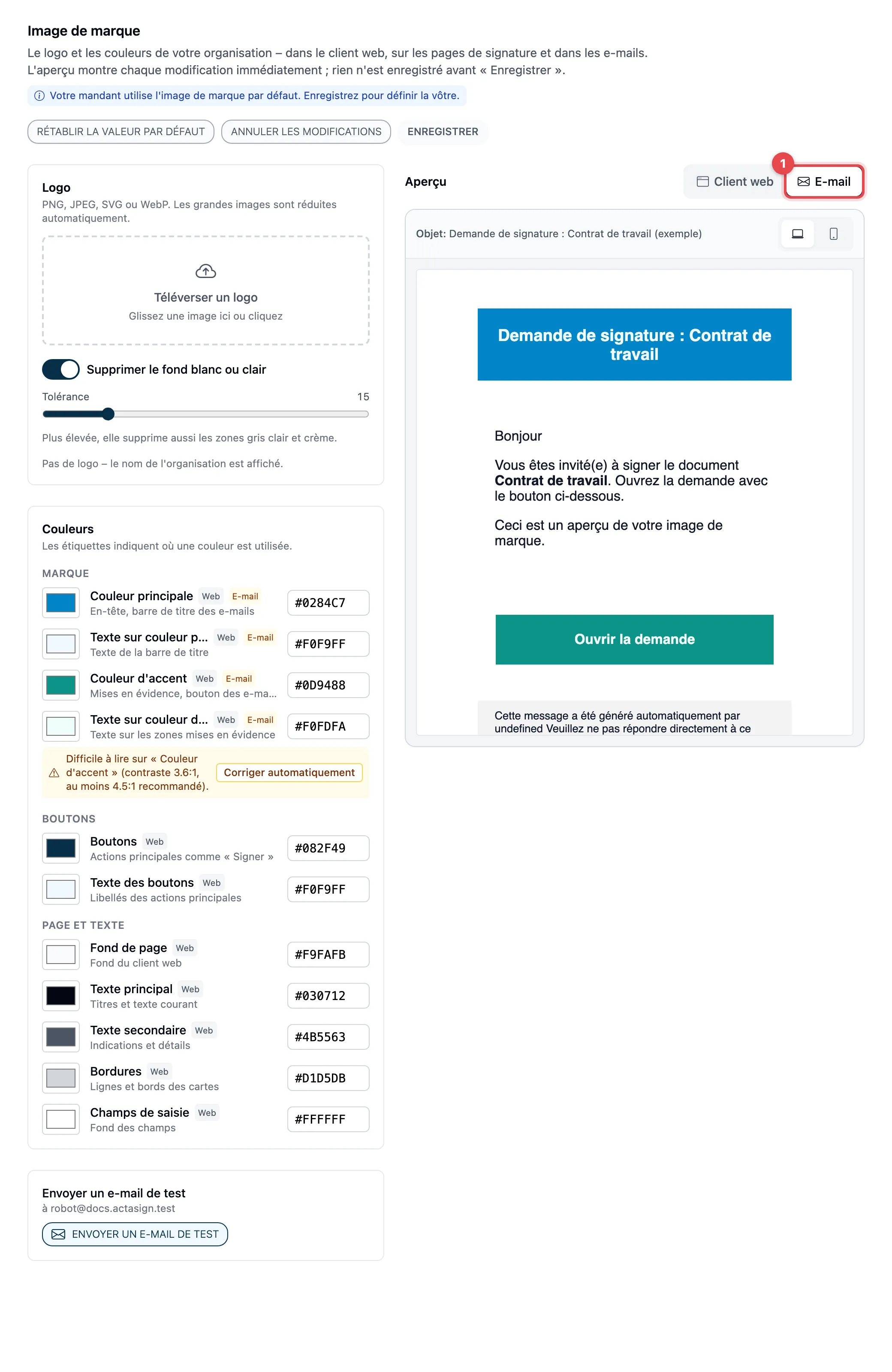
Cliquez sur E-mail (1). L’aperçu montre l’e-mail tel qu’actaSIGN l’envoie. Avec les icônes à côté, vous passez de la vue Ordinateur à la vue Mobile.
Bon à savoir
Section intitulée « Bon à savoir »- Annuler les modifications rétablit l’état enregistré. Si vous quittez la zone avec des modifications non enregistrées, actaSIGN vous demande si vous voulez les enregistrer.
- Rétablir la valeur par défaut supprime votre logo et vos couleurs. Le client web et les e-mails affichent ensuite à nouveau l’image de marque standard.
- Vous pouvez envoyer un e-mail de test toutes les 20 secondes.
- L’image de marque s’applique à l’organisation dans laquelle vous travaillez. C’est la même que dans actaPASS sous Définir les couleurs et le logo : ce que vous enregistrez ici, vous le voyez aussi là-bas, et inversement.
- Chaque modification figure dans le journal d’audit.