

Approuver le règlement des signatures
Une version du règlement des signatures ne s’applique que lorsque l’organe d’approbation l’a signée. Pour cela, actaSIGN rédige le règlement, crée un PDF et l’envoie aux membres du rôle d’approbation pour signature avec une signature électronique qualifiée (SEQ, appelée QES dans cette zone). Dès que tous ont signé, la version entre en vigueur.
Règlement
Section intitulée « Règlement »Le texte d’accompagnement contraignant découle des paramètres : but et champ d’application, interdiction de contracter avec soi-même, interdiction du fractionnement, suppléance, forme de la signature, dépassements de compétence, entrée en vigueur et approbation.
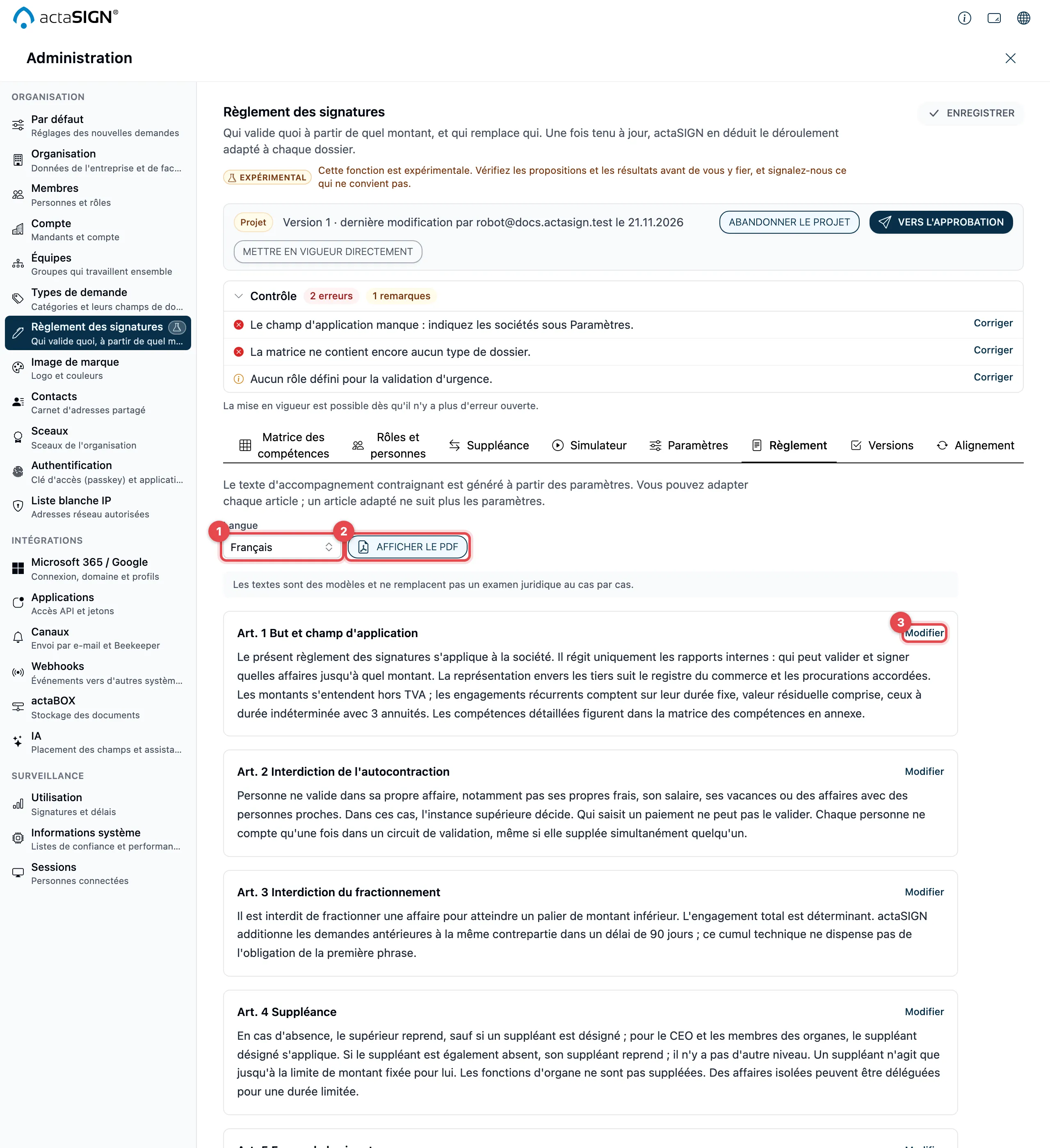
- Langue : allemand, anglais, français ou italien.
- Afficher le PDF : charge le PDF tel qu’il sera envoyé pour approbation. Il montre la version enregistrée ; enregistrez donc d’abord.
- Modifier : adapte un article. Un article adapté est marqué adapté, ne suit plus les paramètres et s’applique dans toutes les langues tel que vous l’écrivez. Rétablir le texte généré annule cette adaptation.
Cliquez ensuite sur Enregistrer en haut à droite.
Envoyer pour approbation
Section intitulée « Envoyer pour approbation »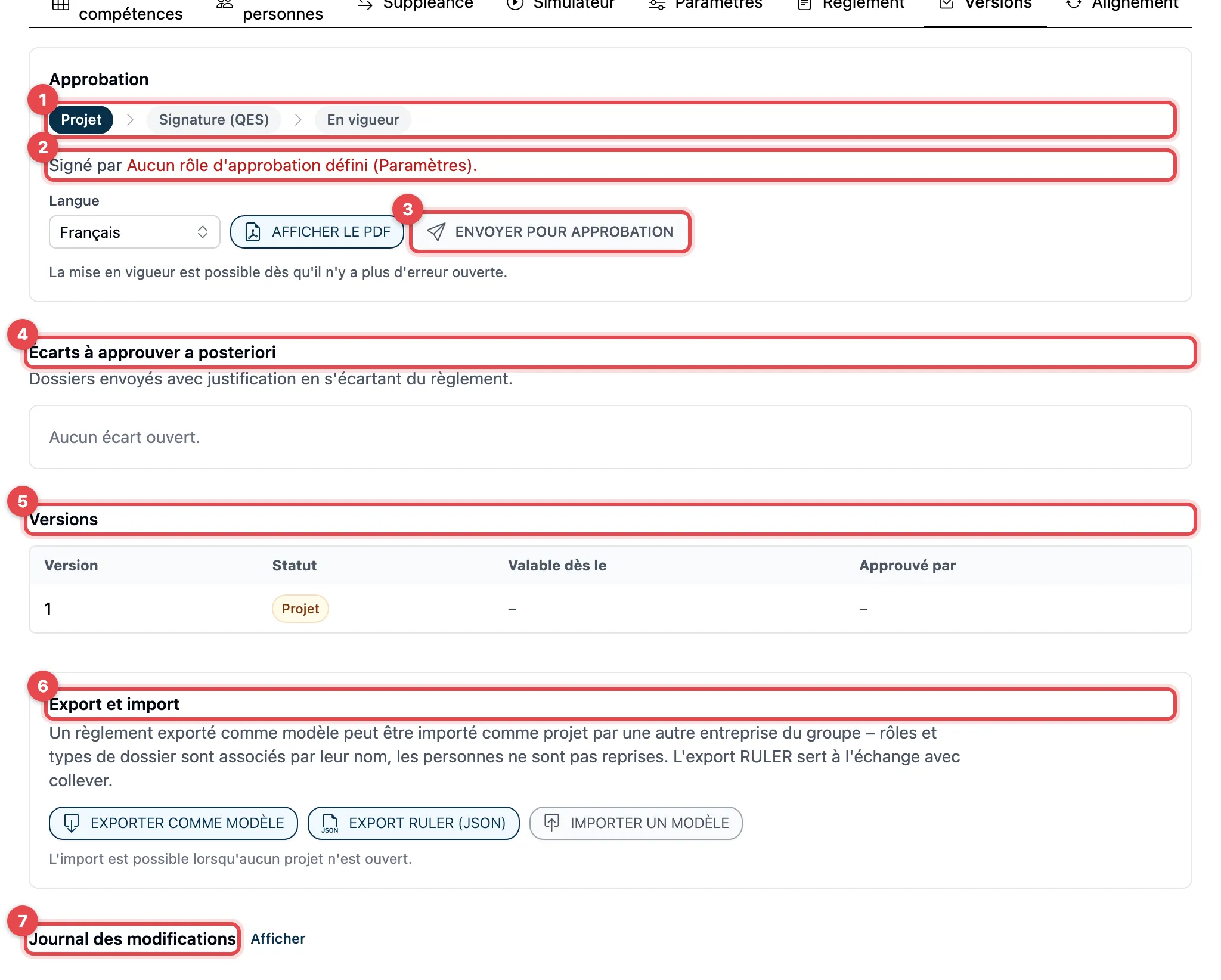
- La Procédure d’approbation montre où en est la version : Projet → Signature (QES) → En vigueur.
- Signé par indique le rôle d’approbation et ses membres. Choisissez en dessous la Langue du PDF.
- Cliquez sur Envoyer pour approbation et confirmez dans la fenêtre Envoyer pour approbation ?. actaSIGN crée le PDF et l’envoie aux membres du rôle sous forme de demande, tous dans la même étape, chaque personne avec une tâche QES. C’est vous qui êtes l’expéditeur.
- Écarts à approuver a posteriori : voir plus bas.
- Versions : toutes les versions avec Statut, Valable dès le et Approuvé par.
- Export et import : voir Fonctions supplémentaires.
- Journal des modifications : Afficher liste qui a modifié quoi et quand.
Tant que la signature est en cours, la version est En signature et ne peut pas être modifiée. Suivre l’approbation mène ici, Ouvrir la demande mène à la demande. Dès que tous ont signé, la version entre en vigueur (ou à la date Valable dès le, si elle est définie). La version précédente passe alors à Remplacée.
Si quelqu’un refuse, ou si la demande est annulée ou rappelée, la version redevient un Projet. Avec Retirer la demande d’approbation, vous rappelez vous-même la demande pour modifier encore quelque chose.
Mettre en vigueur directement
Section intitulée « Mettre en vigueur directement »Les administrateurs peuvent mettre une version en vigueur sans approbation QES : Mettre en vigueur directement dans la barre de version, puis confirmer. Ce n’est possible que sans erreur ouverte et sans modification non enregistrée. C’est consigné dans le journal des modifications, et sous Versions figure « sans QES ». La voie prévue est Envoyer pour approbation.
Modifier un règlement en vigueur
Section intitulée « Modifier un règlement en vigueur »- Cliquez sur Modifier dans la barre de version. actaSIGN crée un projet avec le numéro de version suivant. La version en vigueur reste valable.
- Modifiez et enregistrez le projet. Sous Versions, Modifications par rapport à la version … liste ce qui a changé.
- Envoyez le projet pour approbation. Abandonner le projet le supprime ; la version en vigueur reste inchangée.
Qui occupe un rôle, qui remplace qui, les personnes, les centres de coûts et les délégations ne font pas partie de la version. Ces modifications s’appliquent immédiatement, sans nouvelle approbation.
Approuver les écarts
Section intitulée « Approuver les écarts »Si quelqu’un s’écarte du règlement lors de la création d’une demande, une justification est nécessaire (voir Créer une demande selon le règlement des signatures). Ces demandes apparaissent sous Écarts à approuver a posteriori avec l’objet, la date, l’expéditeur, la version, ce qui diffère et la justification. Un clic sur l’objet ouvre la demande.
Les administrateurs écrivent si nécessaire une Note (facultatif) et cliquent sur Approuver ou Refuser. Dans les deux cas, la demande elle-même continue ; c’est la décision qui est consignée.
Bon à savoir
Section intitulée « Bon à savoir »- Une version qui n’est plus un projet est figée. Toute modification se fait dans un nouveau projet.
- Seule la demande qu’actaSIGN a envoyée pour cette version la met en vigueur. Une autre demande avec le même PDF ne le fait pas.
- La preuve SCI résume les versions, les approbations et les écarts pour la révision.