

Saisir les données de l'entreprise et de facturation
Sous Organisation, vous enregistrez les informations officielles de votre entreprise : nom, contact, adresse, qui reçoit les informations d’exploitation et où la facture est envoyée. axelity en a besoin pour les questions, les avis concernant l’exploitation et la facture.
Saisir les informations
Section intitulée « Saisir les informations »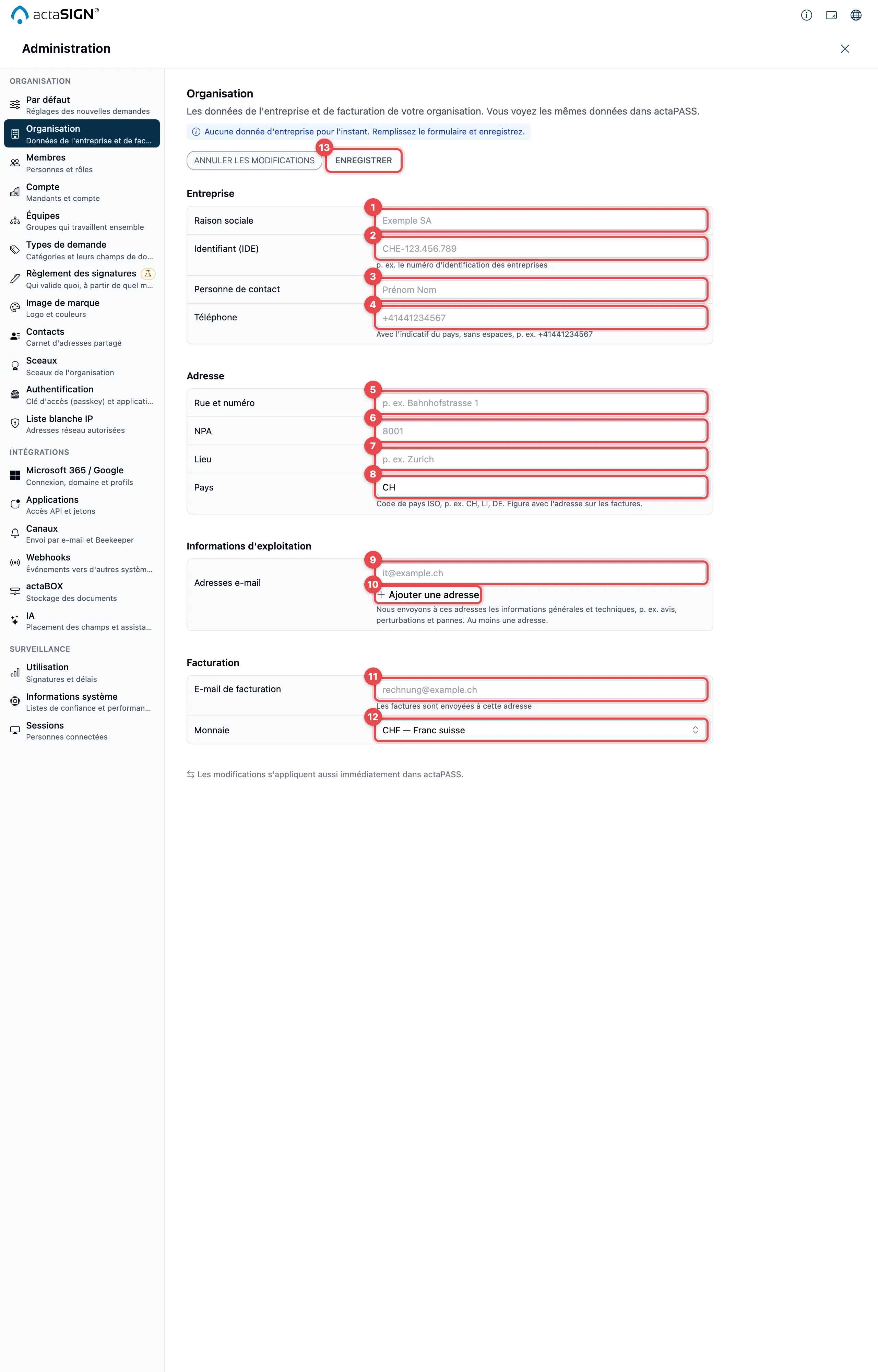
- Raison sociale (groupe Entreprise) : le nom officiel de votre entreprise. Ce champ est obligatoire.
- Identifiant (IDE) : par exemple le numéro d’identification des
entreprises, comme
CHE-123.456.789. - Personne de contact : la personne à qui s’adresser pour les questions.
- Téléphone : un numéro pour les questions, avec l’indicatif du pays, par
exemple
+41441234567. - Rue et numéro (groupe Adresse), par exemple « Rue du Marché 1 ».
- NPA, par exemple
1204. - Lieu, par exemple « Genève ».
- Pays : le code de pays à deux lettres, par exemple
CH,LIouFR. actaSIGN l’écrit en majuscules. - Adresses e-mail (groupe Informations d’exploitation) : axelity envoie à ces adresses des informations générales et techniques, par exemple des avis, des perturbations et des pannes. Au moins une adresse est obligatoire, par exemple celle de votre service informatique.
- Avec Ajouter une adresse, vous saisissez d’autres adresses (jusqu’à 20). Avec la corbeille, vous retirez une adresse.
- E-mail de facturation (groupe Facturation) : les factures sont envoyées à cette adresse.
- Monnaie : Franc suisse, Euro ou Dollar américain.
- Cliquez sur Enregistrer. Avec Annuler les modifications, vous récupérez les informations enregistrées.
Si rien n’est encore saisi, le message Aucune donnée d’entreprise pour l’instant. Remplissez le formulaire et enregistrez. s’affiche en haut. Après l’enregistrement, vous y voyez quand et par qui les données ont été enregistrées pour la dernière fois.
Si votre compte est facturé via Stripe, la raison sociale, l’adresse et l’Identifiant (IDE) figurent sur les factures. Une modification ici s’applique aux factures suivantes.
Vérifications pendant la saisie
Section intitulée « Vérifications pendant la saisie »actaSIGN vérifie les informations dès que vous quittez un champ.
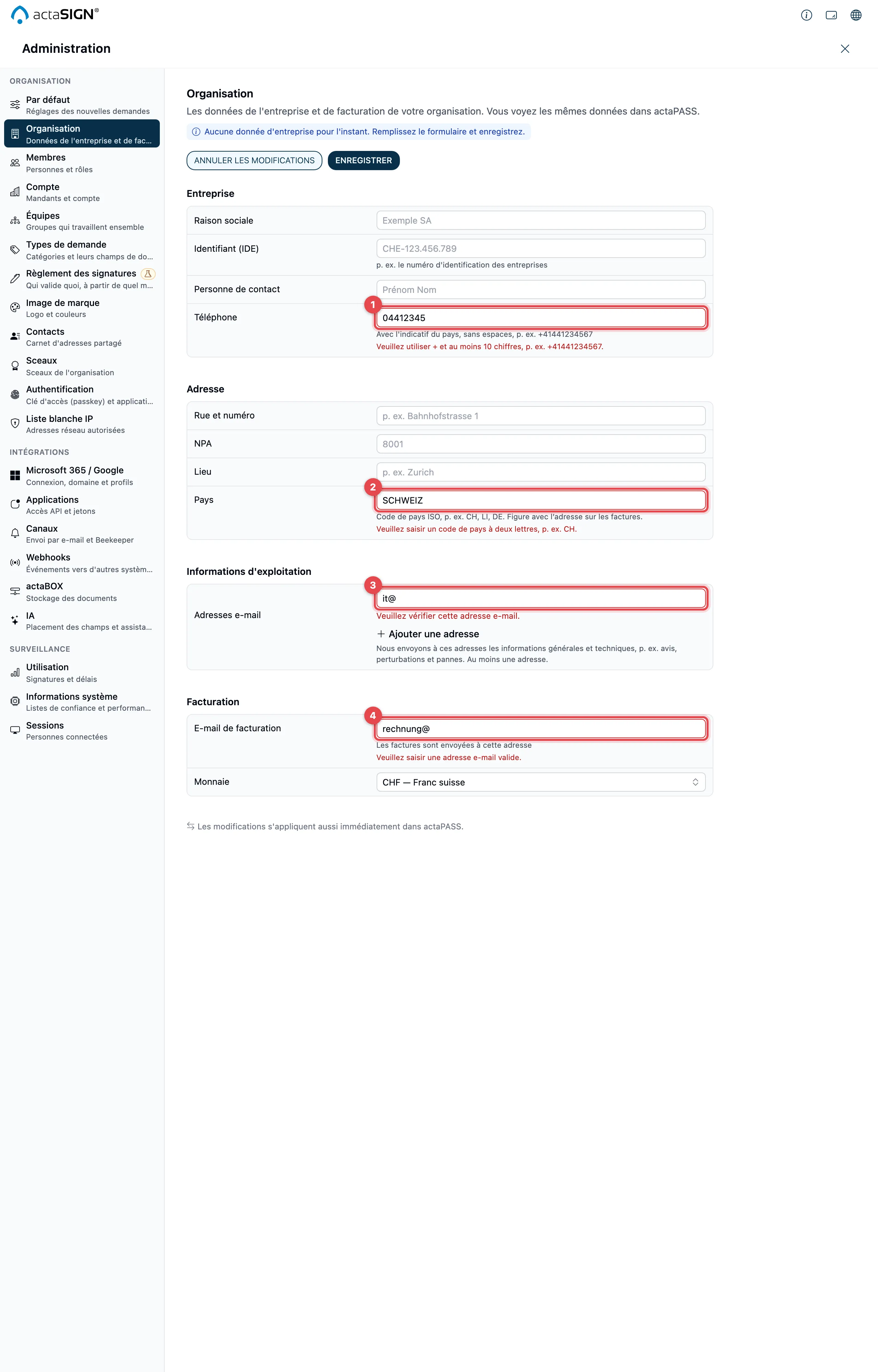
| Champ | Ce qu’actaSIGN vérifie | Ce que vous voyez |
|---|---|---|
| Raison sociale | Il ne doit pas être vide. | Veuillez saisir la raison sociale. |
| Téléphone | Un + et au moins 10 chiffres. actaSIGN supprime lui-même les espaces. | Veuillez utiliser + et au moins 10 chiffres, p. ex. +41441234567. |
| Pays | Deux lettres. | Veuillez saisir un code de pays à deux lettres, p. ex. CH. |
| Adresses e-mail | Au moins une adresse, et chacune est valide. | Veuillez saisir au moins une adresse e-mail. ou Veuillez vérifier cette adresse e-mail. |
| E-mail de facturation | Une adresse e-mail valide. | Veuillez saisir une adresse e-mail valide. |
Tant qu’une de ces remarques est affichée, actaSIGN n’enregistre pas. Les lignes vides dans Adresses e-mail ne gênent pas ; elles sont omises lors de l’enregistrement.
Modifications non enregistrées
Section intitulée « Modifications non enregistrées »Si vous changez de zone ou fermez l’administration sans enregistrer, actaSIGN vous demande :
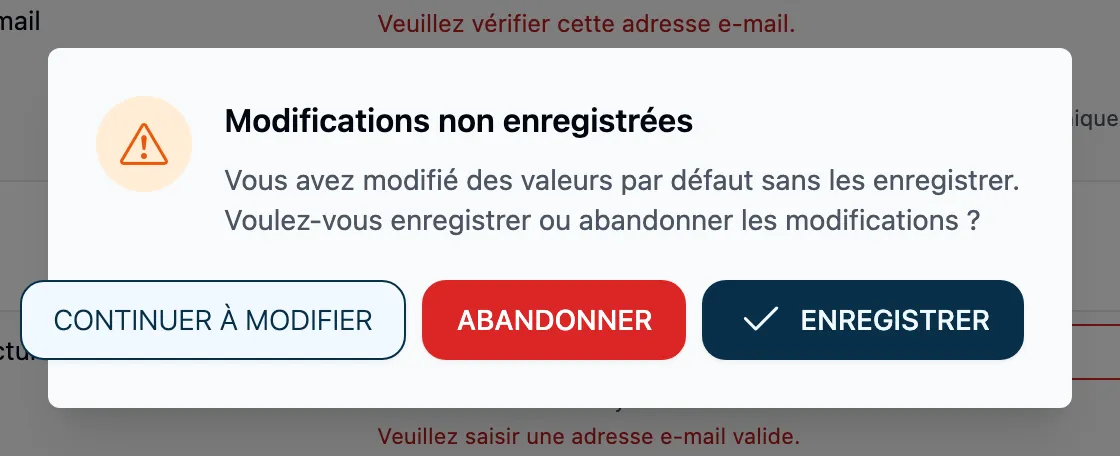
- Enregistrer enregistre et continue. Si une information est incorrecte, vous restez sur la page et voyez la remarque près du champ.
- Abandonner oublie les modifications et continue.
- Continuer à modifier reste sur la page.
Aussi dans actaPASS
Section intitulée « Aussi dans actaPASS »Vous voyez et modifiez les mêmes informations dans actaPASS sous Saisir les données de l’entreprise. Une modification s’applique immédiatement aux deux endroits.
- Dans actaSIGN (recommandé pour les administrateurs d’une organisation) : il y a en plus l’Identifiant (IDE), et les informations sont vérifiées pendant la saisie.
- Dans actaPASS : si vous gérez un compte d’entreprise avec plusieurs mandants et que vous y travaillez de toute façon.
Bon à savoir
Section intitulée « Bon à savoir »- actaSIGN ne saisit plus la banque, l’IBAN ni le BIC / SWIFT ; ils n’étaient pas utilisés.
- Les informations s’appliquent à l’organisation dans laquelle vous travaillez. Si vous appartenez à plusieurs organisations, changez d’abord d’organisation.
- Les membres ne voient pas ces informations. actaSIGN reprend toutefois le nom et le Lieu de l’organisation dans le profil des personnes que vous invitez et qui n’ont pas encore de compte actaPASS.
- Le nom que les membres voient dans actaSIGN est le nom du mandant dans actaPASS, pas la Raison sociale (Gérer les mandants).
- Chaque enregistrement figure dans le journal d’audit, avec le nom des champs modifiés.