

Plans et fonctions
Cette page s’applique aux comptes payés via Stripe, c’est-à-dire les comptes créés directement dans actaSIGN, et aux comptes auxquels actaSIGN a attribué un plan fixe.
Les plans
Section intitulée « Les plans »| Plan | Personnes | Mandants | Signatures par an |
|---|---|---|---|
| Mini | jusqu’à 3 | 1 | 400 EES/FES, 50 QES |
| Pro | jusqu’à 6 | 1 | 800 EES/FES, 100 QES |
| Team | jusqu’à 15 | 3 | 1000 EES/FES, 500 QES |
| Business | jusqu’à 50 | 10 | 3000 EES/FES, 1000 QES |
| Période d’essai (14 jours, commence avec une carte) | jusqu’à 3 | 1 | au plus 5 QES, sans identification QES |
État : actaSIGN 3.106. Les indications et les prix publiés sur actasign.swiss font foi. Chaque plan existe en version mensuelle ou annuelle.
- Les Personnes et les Mandants sont comptés sur l’ensemble du compte. Compte comme personne chaque membre, y compris les personnes invitées, sauf les membres bloqués. Si vous invitez plus de personnes ou créez plus de mandants que le plan ne le permet, actaSIGN refuse.
- Les Signatures au-delà du contingent inclus ne bloquent rien. Elles sont facturées séparément plus tard. Seule la période d’essai s’arrête à 5 QES.
Quelle fonction nécessite quel plan
Section intitulée « Quelle fonction nécessite quel plan »Tous les types de signature, les modèles de processus, les suppléances et les absences existent dans chaque plan. Les fonctions suivantes nécessitent un plan plus grand :
| Fonction | Zone dans l’administration | Dès le plan |
|---|---|---|
| Plusieurs mandants | Compte → Ajouter un mandant | Team |
| Assistance IA | IA | Team |
| API REST & webhooks | Applications, Webhooks | Team |
| SSO / OpenID Connect | Microsoft 365 / Google | Team |
| Canaux de notification | Canaux | Team |
| Propre actaBOX | actaBOX | Team |
| Informations système | Informations système | Team |
| Sessions | Sessions | Team |
| Équipes | Équipes | Team |
| Modèles de formulaire et envoi en masse | Modèles → Modèles de formulaire, voir Créer un modèle de formulaire, Envoi en masse | Team |
| Documents en série (valeurs propres d’un modèle) | onglet Données dans Studio, voir Documents en série | Team |
| Données du workflow et conditions (Seulement si …) | étape Flux de travail, voir Tâche seulement si nécessaire | Team |
| Types de demande | Types de demande | Team |
| Liste blanche d’adresses IP | Liste blanche IP | Business |
| Sceaux | Sceaux | Business |
| Règlement des signatures (expérimental) | Règlement des signatures | Business |
Pendant la période d’essai, les fonctions du plan Mini s’appliquent. Sans API REST, actaSIGN refuse aussi les demandes que votre propre système envoie via l’interface.
À quoi ressemble une zone bloquée
Section intitulée « À quoi ressemble une zone bloquée »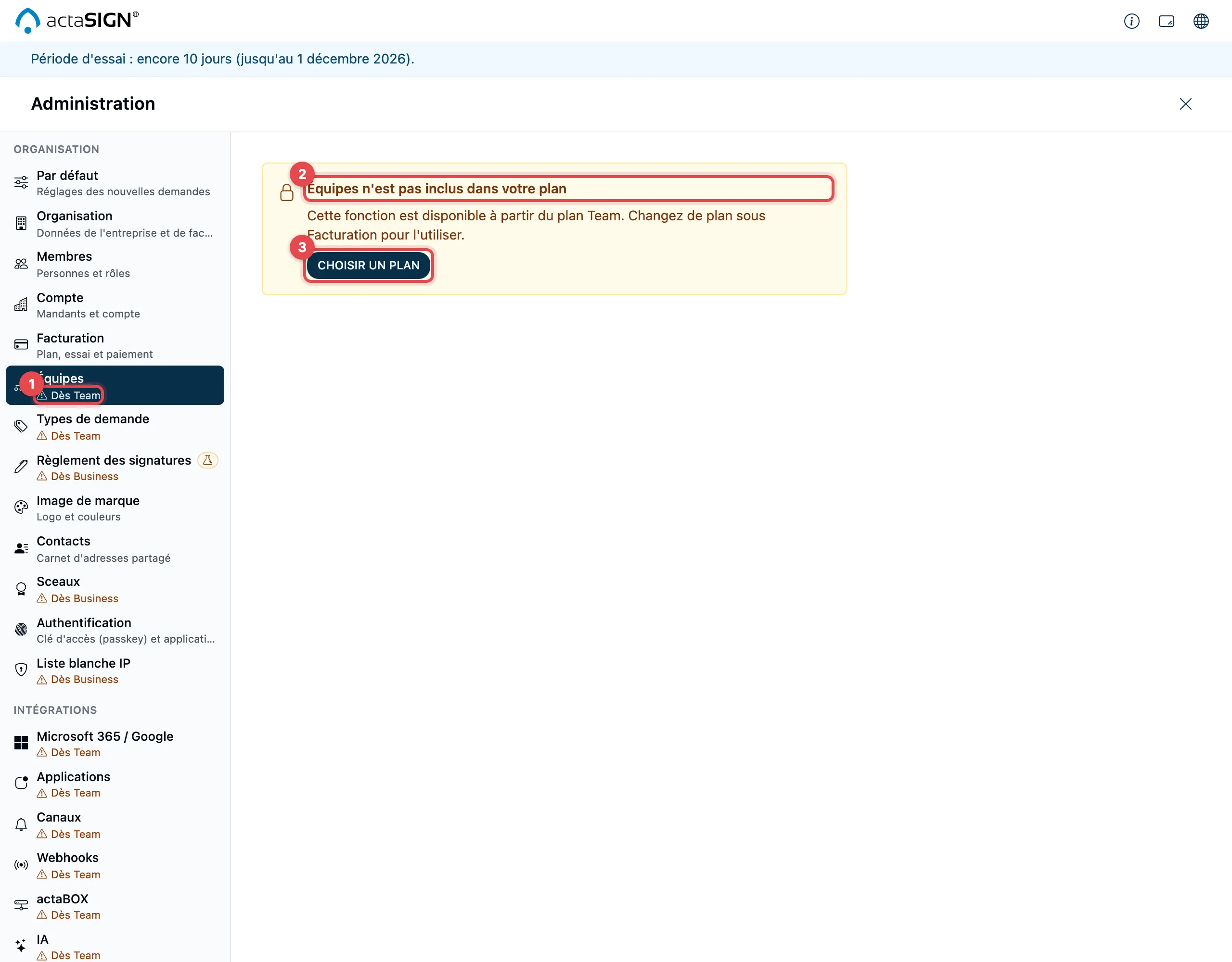
- Dans la barre de gauche, chaque zone que votre plan ne comprend pas indique, au lieu de la courte description, à partir de quel plan elle est disponible, p. ex. « Dès Team ».
- Si vous ouvrez une telle zone, on y lit p. ex. « Équipes n’est pas inclus dans votre plan » et « Cette fonction est disponible à partir du plan Team ».
- Choisir un plan vous mène à la Facturation.
Les modèles de formulaire ne sont pas une zone de l’administration. Si votre plan ne les comprend pas, l’onglet Modèles de formulaire sous Modèles affiche « Modèles de formulaire et envoi en masse n’est pas inclus dans votre plan ». À l’étape Flux de travail, Données du workflow et Seulement si … n’apparaissent alors pas, et la flèche à côté de Démarrer manque sur la page d’accueil. Les modèles de processus restent disponibles.
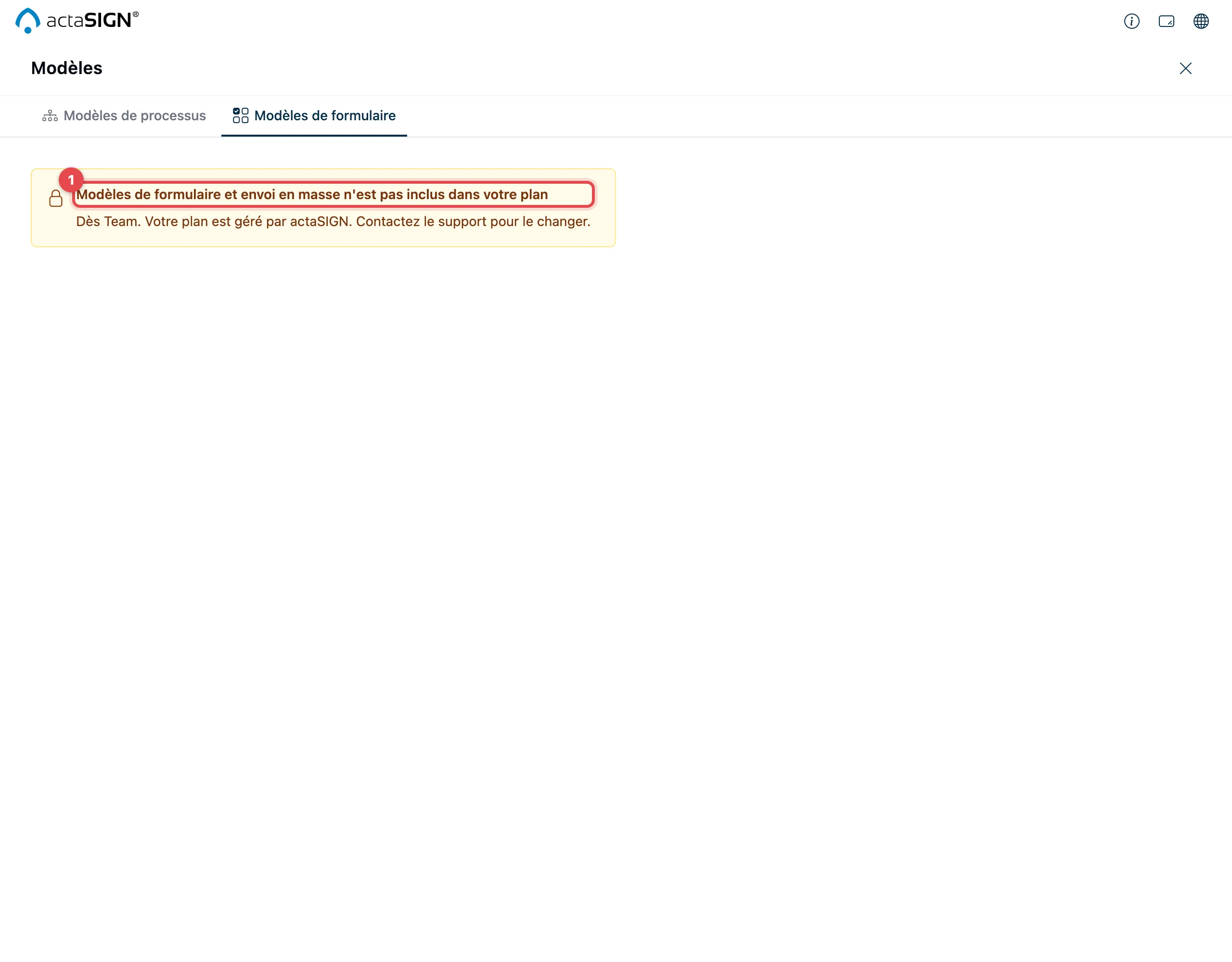
Si actaSIGN a attribué un plan fixe à votre compte, Choisir un plan n’apparaît pas. On y lit alors « Votre plan est géré par actaSIGN. Contactez le support pour le changer. »
Si une demande ne démarre pas
Section intitulée « Si une demande ne démarre pas »Si une demande ne peut pas démarrer à cause de la facturation, le message Échec de l’envoi s’affiche lors de l’envoi. La demande reste sous Préparé. Le motif figure dans le dialogue :
| Message | Signification | Que faire |
|---|---|---|
| « L’essai est terminé ou un paiement est en suspens. … » | Pour un nouveau compte, aucune carte n’est encore enregistrée, ou un paiement manque, ou le plan est résilié, ou une ancienne période d’essai sans carte est terminée. | Une administratrice ou un administrateur enregistre une carte sous Facturation, choisit un plan ou règle le paiement. |
| « Les 5 signatures qualifiées (QES) de l’essai sont épuisées. … » | La demande contient une tâche QES, et la période d’essai a utilisé ses 5 QES. | Choisir un plan, ou envoyer la demande sans QES. |
Ensuite, redémarrez la demande sous Préparé avec Exécuter. Voir Envoyer la demande.
Ce qu’un blocage ne concerne pas :
- Tout le monde peut toujours se connecter et voir ses documents.
- Les demandes déjà envoyées continuent. Les destinataires peuvent signer.
- Toutes les données sont conservées.