

Tâche seulement si nécessaire : condition et données du workflow
Toutes les tâches ne sont pas nécessaires dans chaque demande. Exemples : « La direction n’approuve que si le salaire dépasse 5000 » ou « Approbation seulement à partir d’un montant de facture de 1000 ». Pour cela, vous donnez à la demande des Données du workflow (des valeurs comme le montant de la facture) et à la tâche une condition (Seulement si …). Si la condition n’est pas remplie, actaSIGN saute la tâche : la personne ne reçoit pas d’e-mail, et la demande continue sans elle.
1. Définir les données du workflow
Section intitulée « 1. Définir les données du workflow »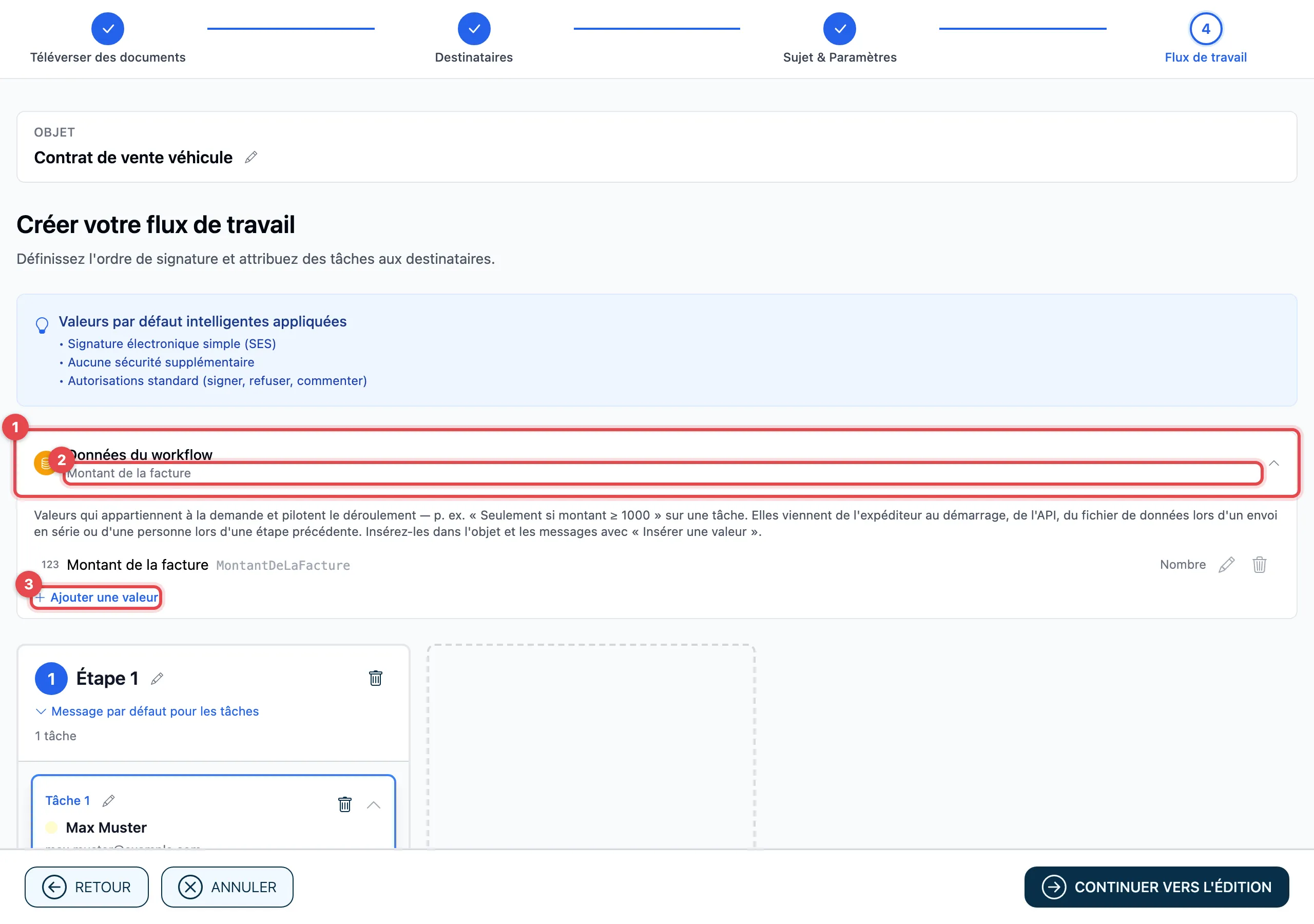
- À l’étape Flux de travail, dépliez la zone Données du workflow.
- Chaque valeur figure dans la liste avec son nom et son type. Avec le crayon (Modifier), vous la modifiez ; avec la corbeille (Supprimer), vous la supprimez.
- Ajouter une valeur : saisissez un nom, p. ex. « Montant de la facture », et choisissez le type (d’abord Nombre). Pour Choix, écrivez les valeurs possibles, séparées par des virgules. Valeur obligatoire signifie : sans cette valeur, la demande ne démarre pas. Cliquez sur Appliquer.
Les types sont les mêmes que pour les documents en série : Texte, Nombre, Date, Oui/Non, Choix, E-mail, Numéro de portable. Si un modèle de formulaire a des variables, elles figurent déjà dans la liste.
2. D’où viennent les valeurs
Section intitulée « 2. D’où viennent les valeurs »| Source | Comment |
|---|---|
| Vous-même au démarrage | à l’étape Sujet & Paramètres, dans le formulaire Données du workflow (image ci-dessous) |
| Une personne d’une étape précédente | dans sa tâche, cochez les valeurs sous Saisir des données ; la personne les saisit avant de signer ou d’approuver |
| Un champ d’une étape précédente | un champ avec un Nom de donnée qu’une personne remplit, voir Nom de donnée |
| Envoi en masse | la ligne du fichier de données, voir Envoi en masse |
| Un autre système | via l’interface (API) de votre organisation |
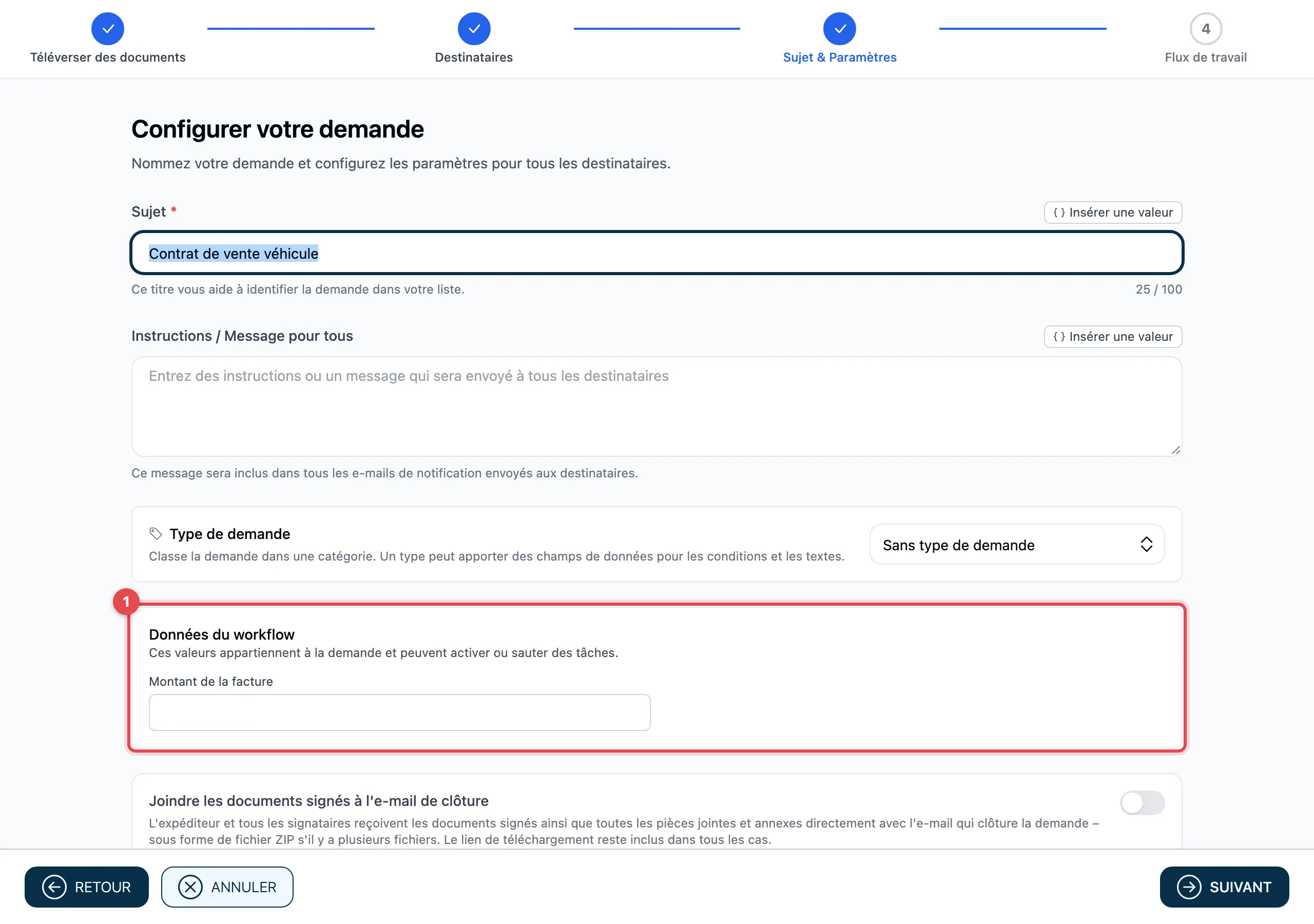
À l’étape Sujet & Paramètres figurent toutes les valeurs qu’aucune personne ne saisit plus tard (1). Saisissez-y la valeur pour cette demande.
Si une tâche a Saisir des données, la fenêtre Données pour le déroulement s’ouvre pour sa personne avant la signature ou l’approbation. Elle saisit les valeurs et clique sur Continuer.
3. Définir la condition
Section intitulée « 3. Définir la condition »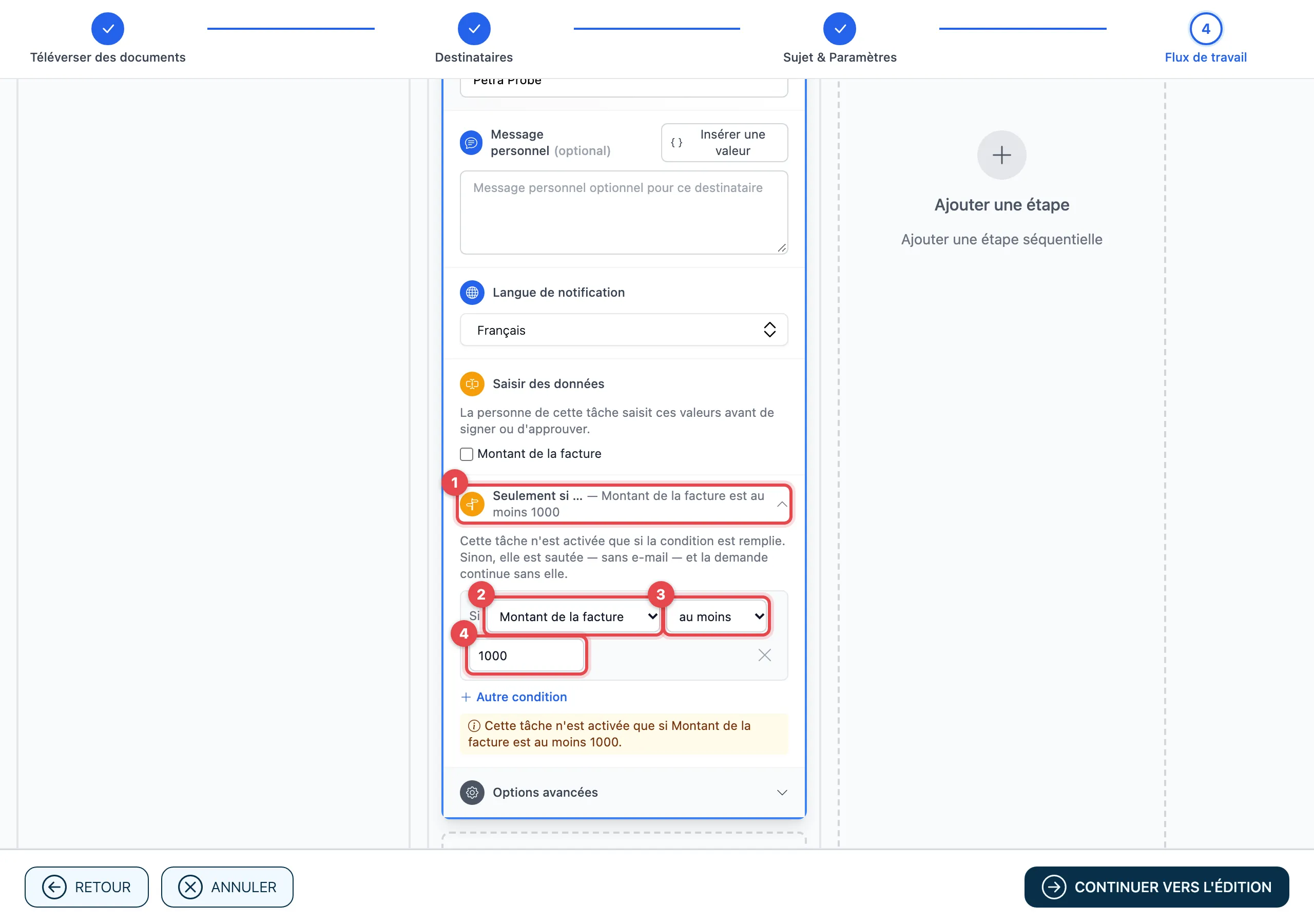
- Ouvrez la tâche et cliquez sur Seulement si …, puis sur Ajouter une condition.
- Valeur : choisissez une valeur parmi les Variables (les données du workflow) ou parmi les Réponses des étapes précédentes.
- Comparaison : p. ex. au moins (voir le tableau).
- Valeur de comparaison : p. ex. 1000. Avec entre, la Limite supérieure s’ajoute.
Sous la condition figure en toutes lettres ce qui s’applique, p. ex. « Cette tâche n’est activée que si Montant de la facture est au moins 1000. » Avec Autre condition, vous ajoutez jusqu’à cinq conditions et choisissez sous Combinaison Toutes les conditions ou L’une des conditions. La croix (Supprimer la condition) supprime une condition.
| Type de la valeur | Comparaisons |
|---|---|
| Nombre, date | est, n’est pas, supérieur à, au moins, inférieur à, au plus, entre, est rempli, est vide |
| Oui/Non | est oui, est non |
| Texte, choix | est, n’est pas, est l’un de (valeurs séparées par des virgules), est rempli, est vide |
| E-mail, numéro de portable | est, n’est pas, est rempli, est vide |
Ce qui se passe pendant le déroulement
Section intitulée « Ce qui se passe pendant le déroulement »- actaSIGN décide dès que c’est au tour de l’étape de la tâche, avec les valeurs qui existent à ce moment.
- Si la condition est remplie, la tâche se déroule comme toute autre.
- Si elle n’est pas remplie, la personne ne reçoit pas d’e-mail, et aucun suppléant n’intervient non plus. Dans l’historique, la tâche indique p. ex. « Sautée : condition non remplie (Montant de la facture ≥ 1000) ». La demande passe à l’étape suivante. S’il s’agissait de la dernière étape, la demande est terminée.
- Une valeur vide ne remplit aucune comparaison sauf est vide.
Bon à savoir
Section intitulée « Bon à savoir »- Une réponse doit provenir d’une étape précédente. Sinon, actaSIGN signale « … n’est rempli qu’à cette étape ou plus tard ».
- S’il n’y a pas encore de données du workflow ni de champ avec un nom de donnée dans une étape précédente, une remarque remplace la sélection sous Seulement si ….
- Vous pouvez aussi utiliser les données du workflow dans le sujet et les messages, avec Insérer une valeur, voir Insérer des valeurs du profil et de la demande.
- Dans un modèle, vous enregistrez les valeurs et les conditions ; vous saisissez les valeurs elles-mêmes à chaque nouvelle demande.
- S’il manque une Valeur obligatoire au démarrage, actaSIGN ne démarre pas la demande.